Su red doméstica es tan segura como su router, y este artículo le enseñará cómo acceder a la configuración del router y cambiar la contraseña de administrador predeterminada de su router para que sea más segura. La seguridad de su red comienza con la protección de su router, el corazón de su conexión a Internet y la puerta de entrada a su mundo digital.
La Importancia Crítica de la Contraseña de Inicio de Sesión del Router
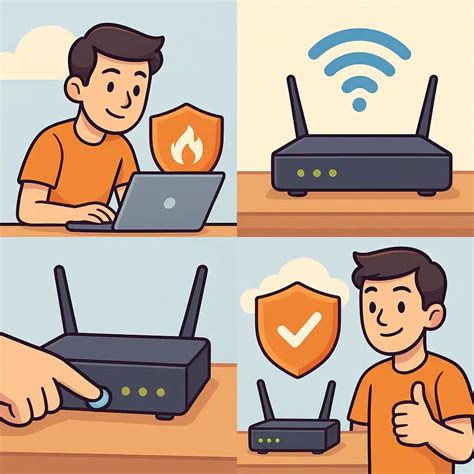
Su router es el centro de su red. Todo, desde el ordenador portátil que utiliza para realizar compras en línea y gestionar su cuenta de ahorros hasta el monitor de bebés en la habitación de su hijo, se conecta a él. Esto lo convierte en un objetivo atractivo para los ciberdelincuentes. Una contraseña de administrador débil o predeterminada significa que cualquiera con conocimiento básico puede acceder a su router, lo que podría permitirles espiar su actividad en línea, redirigir su tráfico web, o incluso utilizar su conexión a Internet para actividades maliciosas. Proteger este punto de acceso es fundamental para salvaguardar su información personal y la de su familia.
Descubriendo la Puerta de Entrada: La Dirección IP de su Router
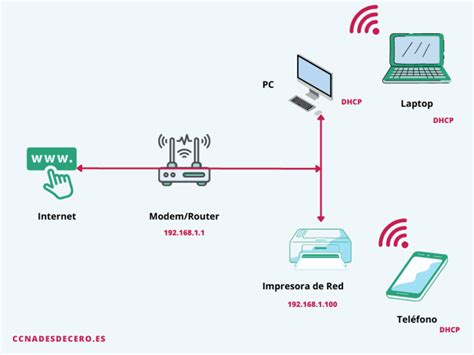
Cada router tiene una dirección IP interna que se utiliza para acceder a su interfaz de administración. Esta dirección actúa como la "dirección" de su router en su red local. Algunos routers tienen esta dirección IP escrita en una pegatina en la parte inferior, pero muchos otros no lo hacen tan fácil de encontrar.
La dirección IP más común del router Linksys es 192.168.1.1. De manera similar, la dirección IP del router Asus también es 192.168.1.1. Para los routers Belkin, la dirección IP más frecuente es 192.168.2.2.
¿Por qué 192.168.0.1?
La dirección 192.168.0.1 se utiliza comúnmente como la dirección de gateway en una red IPv4 privada. Es una de las direcciones IP reservadas para uso en redes locales (RFC 1918) y es ampliamente adoptada por muchos fabricantes de routers.
Solución de Problemas de Acceso a la Dirección IP
En algunos casos, es posible que le resulte imposible acceder a su router desde la dirección IP 192.168.0.1 aunque sepa con seguridad que la dirección es correcta. Si no puede acceder a 192.168.0.1, el primer paso recomendado es reiniciar el router e intentarlo de nuevo. La mayoría de los routers tienen un botón especial para este propósito, que se puede presionar con una herramienta puntiaguda, como un lápiz. Este reinicio puede resolver problemas temporales de conectividad o configuración.
Las Credenciales de Acceso: Nombre de Usuario y Contraseña del Router
El siguiente paso después de descubrir la dirección IP de su router es averiguar la información de inicio de sesión de su router. Más específicamente, necesita saber el nombre de usuario y la contraseña de su router. La buena noticia es que el nombre de usuario y la contraseña por defecto suelen ser "admin" para ambos campos.
Sin embargo, utilizar las credenciales predeterminadas es una práctica de seguridad extremadamente riesgosa. Los ciberdelincuentes conocen estas contraseñas comunes y las utilizan para intentar acceder a las redes de forma masiva. Es imperativo cambiar estas credenciales lo antes posible.
Navegando por la Configuración del Router en Windows 10
Acceder a la configuración de su router desde un sistema operativo Windows 10 es un proceso relativamente sencillo una vez que conoce la dirección IP y las credenciales de inicio de sesión.
Pasos Generales para Acceder a la Configuración del Router
- Abre un Navegador Web: Inicie su navegador web preferido (Chrome, Firefox, Edge, etc.).
- Introduce la Dirección IP del Router: En la barra de direcciones del navegador, escriba la dirección IP de su router (por ejemplo,
192.168.1.1) y presione Enter. - Introduce las Credenciales de Inicio de Sesión: Se le presentará una pantalla de inicio de sesión. Ingrese el nombre de usuario y la contraseña de su router. Si no los ha cambiado, intente con las credenciales predeterminadas como "admin" / "admin".
- Explora la Interfaz de Administración: Una vez conectado, tendrá acceso al panel de administración de su router. Aquí podrá configurar diversos aspectos de su red, incluyendo la seguridad inalámbrica, la configuración de red, el reenvío de puertos y, lo más importante, cambiar la contraseña del administrador.
Cómo acceder a la página de configuración del router ASUS desde Internet?
Protegiendo su Red: Cómo Cambiar la Contraseña de su Router
Cambiar la contraseña de su router es una de las medidas de seguridad más importantes que puede tomar. Para cambiar la contraseña de su router, navegue hasta el menú de configuración y busque una opción titulada "contraseña" o similar. El menú exacto variará según el fabricante y modelo del router.
Por ejemplo, en un router Comtrend modelo CT-5361, la opción para cambiar la contraseña se encuentra generalmente en Management - Access Control - Passwords.
Directrices para una Contraseña Segura
- Evite Contraseñas Comunes: Siempre debe evitar contraseñas comunes como "qwerty", "12345", "password", "abc123", "11111", "987654321", "7777777", "555555", "123123", "1234567890", "123456789", "qwertyuiop" y similares. Estas son las primeras que intentan los atacantes.
- Longitud Mínima: Nunca se debe utilizar una contraseña que no tenga al menos 8 caracteres de longitud. Cuanto más larga es una contraseña, más tiempo se tarda en descifrarla. Idealmente, apunte a 12 caracteres o más.
- Aleatoriedad: Asegúrese de que la frase de contraseña que elija sea completamente aleatoria. Evite títulos de películas, frases populares, citas de libros, o información personal (nombres, fechas de nacimiento). Una combinación de letras mayúsculas y minúsculas, números y símbolos es mucho más robusta.
- Única: No reutilice contraseñas de otros servicios en su router. Si una de sus otras cuentas se ve comprometida, su router también estaría en riesgo.
Su router es una puerta de entrada a su red, y usted debe hacer todo lo que pueda para protegerlo de los intrusos. Si bien puede ser conveniente atenerse a la contraseña predeterminada, hacerlo compromete su seguridad y hace que sea mucho más fácil para los ciberdelincuentes infiltrarse en su red y robar su información personal.
Comandos de Consola Útiles en Windows 10 para Redes
Windows 10 provee una variedad de comandos de consola que pueden ser de gran utilidad para diagnosticar y gestionar su red, complementando la interfaz gráfica. Estos comandos se ejecutan desde el Símbolo del sistema (CMD) o PowerShell.
1. ipconfig y ipconfig /all
El comando ipconfig muestra la configuración básica de red para todos los adaptadores de red. Para mostrar la configuración de TCP/IP completa para todos los adaptadores, escriba ipconfig /all. Esto le proporcionará detalles como la dirección IPv4, la máscara de subred, la puerta de enlace predeterminada y la información del servidor DNS.
- Estadísticas de Ping: La respuesta de
ping(por ejemplo, a una dirección IP solicitada) puede incluir estadísticas como paquetes enviados, recibidos y perdidos. Por ejemplo: enviados = 5, recibidos = 5, perdidos = 0 (0% perdidos), lo que indica una conexión estable. - Dirección IPv4: Muestra la dirección IPv4 asignada a su adaptador de red.
- Descripción del Adaptador:
ipconfig /alltambién extrae la "Descripción" de cada adaptador de red, lo que ayuda a identificar el hardware específico.
2. hostname
Este comando muestra el nombre de host actual de su equipo. Es un dato fundamental para identificar su dispositivo dentro de la red.
3. arp
El comando arp muestra y modifica las entradas de la caché de traducción de direcciones de protocolo de Internet (IP a direcciones físicas MAC). Las entradas agregadas con el parámetro /s son estáticas y no se agotan con el tiempo de espera de la caché ARP. Las entradas se eliminan si el protocolo TCP/IP se detiene y se inicia. Si necesita buscar solo un dato específico, se recomienda utilizar el modo no interactivo.
4. route PRINT
Este comando manipula tablas de enrutamiento de red. route PRINT muestra la tabla de enrutamiento actual. Tiene la capacidad de borrar las tablas de enrutamiento de todas las entradas de puerta de enlace.
5. tracert
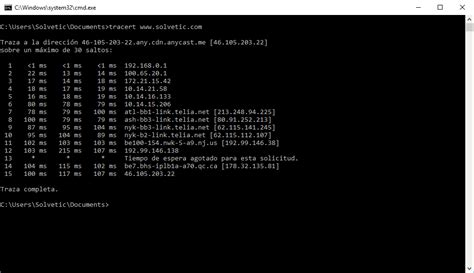
El comando tracert (traceroute) determina la ruta que toman los paquetes para llegar a un destino. Envía el primer mensaje de solicitud de eco con un TTL (Time To Live) de 1 e incrementa el TTL en 1 en cada transmisión subsiguiente hasta que el objetivo responde o se alcanza el número máximo de saltos. Cada enrutador a lo largo de la ruta debe disminuir el TTL en un paquete IP en al menos 1 antes de reenviarlo. Este comando proporciona información sobre la latencia de red y la pérdida en saltos intermedios entre un origen y un destino. Al igual que tracert, identifica qué enrutadores están en la ruta.
6. netsh
El comando netsh (Network Shell) es una herramienta muy potente que permite configurar y mostrar el estado de la configuración de red de un equipo. Un uso común de los comandos netsh es el restablecimiento de la pila TCP/IP, lo que puede ser útil si aparecen problemas en la red y en Internet, ya que elimina defectos o configuraciones incorrectas de protocolos TCP/IP. Puede recuperar y modificar información de administración de red.
7. ping
Como se mencionó anteriormente, ping es esencial para probar la conectividad a una dirección IP o nombre de host. Muestra si un destino está en línea y el tiempo que tardan los paquetes en ir y volver (latencia).
8. ftp
El comando ftp (File Transfer Protocol) se utiliza para transferir archivos hacia y desde una computadora que ejecuta un servicio de servidor FTP. El comando ftp se puede utilizar de forma interactiva. Una vez iniciado, ftp crea un subentorno donde puede utilizar comandos ftp.
9. scp y ssh
En Windows 10, SSH (Secure Shell) ya viene incorporado. Proporciona una conexión cifrada segura entre dos hosts a través de una red insegura. El comando scp (Secure Copy) copia archivos a través de una conexión de red segura y cifrada.
Estos comandos, junto con la interfaz gráfica del router, le brindan un control exhaustivo sobre su red doméstica.
Configuración de Redes Inalámbricas Seguras
Más allá de la contraseña del administrador del router, la seguridad de su red inalámbrica (Wi-Fi) es de vital importancia. Si su red inalámbrica está abierta, es accesible para todos, lo que permite que otros utilicen su conexión y potencialmente accedan a sus dispositivos.
Estándares de Seguridad: WEP, WPA y WPA2
La seguridad inalámbrica se consigue aplicando estándares de seguridad, tales como WEP (Wired Equivalent Privacy) y WPA (WiFi Protected Access).
- WEP: El protocolo de seguridad más antiguo en redes inalámbricas es WEP. Ofrece cifrado de datos, pero su seguridad es débil y puede ser rota con relativa facilidad utilizando herramientas disponibles. Su rango de cifrado va de 64 a 128 bits, pero la arquitectura subyacente presenta vulnerabilidades significativas.
- WPA: Debido a la inseguridad del protocolo WEP, nos decantamos por el estándar WPA. WPA es significativamente más seguro que su predecesor, WEP. Utiliza un método de cifrado más robusto y una gestión de claves más segura.
- WPA2: El estándar WPA2 es la evolución de WPA y ofrece un nivel de seguridad aún mayor. Emplea cifrado AES (Advanced Encryption Standard), que es el estándar de cifrado más fuerte disponible actualmente. WPA2, especialmente en su modo WPA2-PSK (Pre-Shared Key) o WPA2-Enterprise, es la opción recomendada para la mayoría de los hogares. Los dispositivos más antiguos que no soportan WPA2 pueden tener que recurrir a WPA, pero se debe verificar la compatibilidad.
Es fundamental asegurarse de que tanto su router como sus dispositivos sean compatibles con WPA2 para obtener la máxima seguridad.
SSID (Service Set Identifier)
El SSID es el nombre de su red inalámbrica. Es la identificación que ve cuando busca redes Wi-Fi disponibles. Puede configurar su router para que no transmita su SSID, lo que hace que la red sea "invisible" a las búsquedas básicas. Sin embargo, esto no es una medida de seguridad robusta, ya que herramientas más avanzadas aún pueden detectar redes ocultas. Es más importante centrarse en contraseñas fuertes y cifrado.
Filtrado por Direcciones MAC
Podrá activar el Filtrado por direcciones MAC. Cada dispositivo de red tiene un número identificador único de 48 bits conocido como dirección MAC. El filtrado por direcciones MAC le permite especificar qué dispositivos están autorizados a conectarse a su red basándose en sus direcciones MAC. Solo los dispositivos con direcciones MAC aprobadas podrán acceder a la red. Sin embargo, esta medida tiene sus debilidades, ya que las direcciones MAC pueden ser suplantadas (un ataque conocido como suplantación de MAC).
Filtrado de IP/Puerto
El filtrado de IP/Puerto le permite controlar el tráfico de red entrante y saliente, bloqueando o permitiendo conexiones a puertos específicos o desde/hacia direcciones IP específicas. Esto puede ser útil para bloquear el acceso de ciertos dispositivos o para restringir el acceso a servicios en línea sospechosos o peligrosos.
Consideraciones Adicionales para la Seguridad de Red
PPPoE y Configuración en Linux
Para aquellos que utilizan una conexión PPPoE (Point-to-Point Protocol over Ethernet), especialmente con proveedores de fibra óptica, la configuración puede ser más compleja. Si bien se puede configurar directamente en el router, en algunos casos, como con distribuciones de Linux basadas en Debian, se pueden utilizar scripts específicos para gestionar la conexión PPPoE. Esto puede implicar la configuración de VLANs (Virtual Local Area Networks) que utilizan los operadores de fibra.
Redes Ad Hoc y Modos de Punto de Acceso
Existen diferentes modos de operación para redes inalámbricas. El modo Ad hoc permite que los dispositivos portátiles se enlacen directamente entre sí sin necesidad de un punto de acceso intermedio o un router WiFi. En contraste, el modo de infraestructura utiliza un punto de acceso o router WiFi para gestionar la comunicación entre los dispositivos.
La Evolución Constante de la Seguridad
El panorama de la ciberseguridad está en constante evolución. Las amenazas cambian y se adaptan, lo que significa que las medidas de seguridad también deben hacerlo. Mantener su router actualizado con el último firmware es crucial, ya que las actualizaciones a menudo incluyen parches de seguridad para vulnerabilidades conocidas.
Al tomarse el tiempo para comprender y aplicar estas medidas de seguridad, puede proteger significativamente su red doméstica y su información personal de las crecientes amenazas en línea.