AnyCast se presenta como una solución versátil para la duplicación de pantalla inalámbrica, permitiendo a los usuarios compartir contenido multimedia desde sus dispositivos a pantallas más grandes sin la necesidad de cables. Este receptor de pantalla WiFi es compatible con una amplia gama de sistemas operativos y estándares de transmisión, lo que lo convierte en una herramienta adaptable para diversos entornos, ya sea para presentaciones de negocios, entretenimiento en el hogar o para compartir contenido en dispositivos móviles. La configuración inicial, aunque directa, requiere una comprensión de los pasos y las opciones disponibles para garantizar una experiencia fluida.
Comprendiendo la Tecnología AnyCast
AnyCast es fundamentalmente un receptor de pantalla inalámbrica que actúa como un puente entre sus dispositivos (smartphones, tablets, ordenadores portátiles) y su televisor o proyector. Su principal funcionalidad radica en su capacidad para recibir señales de audio y video a través de WiFi y transmitirlas a una pantalla externa. La tecnología subyacente se basa en varios estándares de transmisión, cada uno optimizado para diferentes sistemas operativos y casos de uso.
Uno de los estándares clave que soporta AnyCast es Miracast. Miracast es un estándar de conexión inalámbrica punto a punto que permite a los dispositivos duplicar su pantalla sin necesidad de una red WiFi existente. Esto significa que su dispositivo Android o su ordenador con Microsoft Windows puede conectarse directamente al AnyCast para proyectar su pantalla. Esta funcionalidad es particularmente útil para presentaciones rápidas o para compartir contenido de forma espontánea.
Para los usuarios de ecosistemas Apple, AnyCast es compatible con Apple AirPlay mirroring. AirPlay es la tecnología propietaria de Apple que permite la transmisión inalámbrica de audio, video, fotos y duplicación de pantalla a dispositivos compatibles como el AnyCast. Esto asegura que los usuarios de iPhone, iPad y Mac OS X puedan compartir fácilmente su contenido sin problemas de compatibilidad.
Además de estas capacidades de duplicación de pantalla, AnyCast también cumple con el estándar DLNA (Digital Living Network Alliance). DLNA es un estándar de red que permite a los dispositivos en una misma red compartir contenido multimedia. Esto significa que, además de duplicar la pantalla, puede utilizar AnyCast para transmitir videos o música almacenados en su dispositivo o en otros dispositivos de su red doméstica directamente a la pantalla, sin necesidad de duplicar toda la interfaz de su dispositivo.
Modelos y Compatibilidad
La línea de productos AnyCast ha evolucionado para satisfacer las demandas de los usuarios. Modelos como el AnyCast M9 se destacan por ofrecer resolución Full HD, lo que garantiza una calidad de imagen nítida para videos y otros contenidos visuales. Una característica importante de los productos AnyCast más recientes es su compatibilidad con EZMira. EZMira es una aplicación o plataforma que facilita la conexión y gestión de su dispositivo AnyCast. La aplicación EZMira simplifica el proceso de configuración y permite a los usuarios acceder a funciones adicionales.
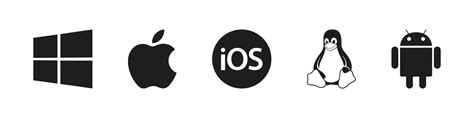
La versatilidad de AnyCast se manifiesta en su soporte multi-OS mirroring. Esto significa que no está limitado a un solo sistema operativo. Ya sea que utilice Windows, macOS, Android o iOS, AnyCast está diseñado para funcionar con su dispositivo. Esta amplia compatibilidad es un punto fuerte, ya que permite a grupos de personas con diferentes tipos de dispositivos compartir contenido sin necesidad de hardware adicional o soluciones complicadas.
Para mantener la compatibilidad con un panorama tecnológico en constante cambio, AnyCast a menudo proporciona firmware gratuito. Las actualizaciones de firmware son cruciales para asegurar que el dispositivo siga siendo compatible con las últimas versiones de los sistemas operativos y las aplicaciones de los dispositivos. Esto garantiza que su inversión en AnyCast siga siendo valiosa a lo largo del tiempo.
Proceso de Configuración Paso a Paso
La configuración de su dispositivo AnyCast generalmente sigue una serie de pasos sencillos. Aunque las interfaces exactas pueden variar ligeramente entre modelos y versiones de firmware, el proceso fundamental es similar.
Paso 1: Conexión Física y de Red
- Conecte el Dongle AnyCast: El primer paso es conectar físicamente el dongle AnyCast a un puerto HDMI de su televisor o proyector. Asegúrese de que el dongle esté firmemente insertado.
- Alimente el Dispositivo: El dongle AnyCast requiere alimentación. Normalmente, esto se hace conectando un cable USB desde el dongle a un puerto USB de su televisor (si está disponible y proporciona suficiente energía) o, más comúnmente, a un adaptador de corriente USB (incluido o que deberá proporcionar usted).
- Seleccione la Fuente HDMI Correcta: En su televisor o proyector, utilice el mando a distancia para seleccionar la fuente de entrada HDMI correcta a la que ha conectado el dongle AnyCast. Esto activará la pantalla de configuración del AnyCast en su televisor. La pantalla de configuración del AnyCast le proporcionará información crucial, como el nombre de la red WiFi que crea el AnyCast y, a veces, la contraseña.
Paso 2: Conexión desde su Dispositivo Inteligente (Usando EZMira)
Este paso se enfoca en conectar su smartphone o tablet al AnyCast, a menudo utilizando la aplicación EZMira.
- Descargue e Instale EZMira: Si aún no lo ha hecho, descargue la aplicación EZMira desde la tienda de aplicaciones de su dispositivo (Google Play Store para Android o App Store para iOS).
- Active el WiFi en su Dispositivo Inteligente: Asegúrese de que la función WiFi esté activada en su smartphone o tablet.
- Abra la Aplicación EZMira: Lance la aplicación EZMira en su dispositivo inteligente.
- Busque y Conecte al AnyCast:
- La aplicación EZMira debería escanear automáticamente los dispositivos AnyCast disponibles. Si no lo hace, puede haber una opción para iniciar un escaneo manual.
- Seleccione su dispositivo AnyCast de la lista de dispositivos detectados. El nombre del dispositivo suele ser "AnyCast" seguido de algunos caracteres o números, o un nombre específico proporcionado por el dongle.
- Si se le solicita una contraseña, introdúzcala. Esta contraseña a menudo se muestra en la pantalla de configuración del AnyCast en su televisor.
- Establezca la Conexión WiFi: Una vez que su dispositivo inteligente se ha conectado al WiFi creado por el AnyCast, la aplicación EZMira puede requerir que confirme la conexión.
- Es posible que deba tocar un icono de "Hecho" o "Confirmar" después de que el AnyCast se conecte a su teléfono a través de WiFi.
Paso 3: Iniciando la Duplicación de Pantalla
Una vez que su dispositivo inteligente está conectado al AnyCast, puede iniciar la duplicación de pantalla. Los métodos pueden variar ligeramente según el sistema operativo:
Para Android (usando EZMira):
- Dentro de la aplicación EZMira, debería haber una opción para iniciar la duplicación de pantalla. A menudo se representa con un icono de pantalla o una opción como "Screen Mirroring" o "Cast".
- Seleccione esta opción. Su dispositivo Android comenzará a duplicar su pantalla en el televisor a través del AnyCast.
- Puede que necesite conceder permisos en su dispositivo para permitir la duplicación de pantalla.
Para iOS (AirPlay):
- Asegúrese de que su dispositivo iOS (iPhone/iPad) esté conectado a la misma red WiFi que el AnyCast (si el AnyCast está configurado para conectarse a su red doméstica, o si su dispositivo se conecta directamente al WiFi del AnyCast). A menudo, la pantalla de configuración del AnyCast le indicará cómo conectarlo a su red WiFi doméstica para una mejor integración.
- Abra el "Centro de Control" en su dispositivo iOS (deslizando hacia arriba desde la parte inferior en modelos más antiguos, o deslizando hacia abajo desde la esquina superior derecha en modelos más nuevos).
- Toque la opción "Duplicar pantalla" (Screen Mirroring).
- Seleccione su dispositivo AnyCast de la lista de dispositivos disponibles.
- Si se le solicita, ingrese el código de AirPlay que aparece en la pantalla de su televisor.
Para Windows (Miracast):
- Asegúrese de que su ordenador con Windows esté conectado a la red WiFi creada por el AnyCast, o a la misma red WiFi doméstica si el AnyCast está configurado para ello.
- Presione la tecla de Windows + K simultáneamente. Esto abrirá el panel "Conectar" (Connect).
- Seleccione su dispositivo AnyCast de la lista de proyectores inalámbricos disponibles.
- Su pantalla se duplicará en el televisor.
Para macOS (AirPlay Mirroring):
- Asegúrese de que su Mac esté en la misma red WiFi que el AnyCast.
- Haga clic en el icono del Centro de Control en la barra de menú.
- Haga clic en "Duplicar pantalla" (Screen Mirroring).
- Seleccione su dispositivo AnyCast de la lista.
Consideraciones Adicionales:
- Modos de Duplicación: El AnyCast M9 y otros modelos avanzados permiten a los usuarios transferir fácilmente videos o juegos desde la pantalla de un dispositivo a una pantalla grande sin cambiar los modos de duplicación. Esto implica que el dispositivo puede detectar y adaptarse al tipo de contenido que se está transmitiendo.
- Resolución Full HD: Para disfrutar de la resolución Full HD que ofrece el AnyCast M9, asegúrese de que tanto el dispositivo de origen como el contenido que está transmitiendo soporten esta resolución.
- Conexión a Red Doméstica: Para una experiencia más estable y para permitir que el AnyCast acceda a Internet (para actualizaciones de firmware o contenido en streaming), a menudo se recomienda conectarlo a su red WiFi doméstica. La aplicación EZMira suele guiarle a través de este proceso, permitiéndole seleccionar su red doméstica e introducir la contraseña.
Configurar Anycast M2 Plus en modo espejo y modo DLNA
Solución de Problemas Comunes
Aunque AnyCast está diseñado para ser fácil de usar, pueden surgir algunos problemas. Aquí hay algunas soluciones comunes:
No se detecta el AnyCast:
- Asegúrese de que el dongle esté correctamente enchufado al HDMI y alimentado.
- Verifique que ha seleccionado la fuente HDMI correcta en su televisor.
- Reinicie el dongle AnyCast desconectándolo de la alimentación y volviéndolo a conectar.
- Reinicie su dispositivo inteligente y su router WiFi.
- Asegúrese de que el WiFi de su dispositivo inteligente esté activado.
La conexión es inestable o se interrumpe:
- La interferencia de la red WiFi es una causa común. Intente acercar su dispositivo inteligente al AnyCast.
- Si está utilizando la red WiFi creada por el AnyCast, asegúrese de que no haya demasiados dispositivos conectados.
- Si ha conectado el AnyCast a su red WiFi doméstica, asegúrese de que la señal WiFi en la ubicación del televisor sea fuerte. Considere usar un extensor de rango WiFi si es necesario.
- Actualice el firmware del AnyCast. Las actualizaciones a menudo incluyen mejoras de estabilidad de la conexión.
Problemas con AirPlay o Miracast:
- Asegúrese de que su dispositivo esté ejecutando una versión del sistema operativo compatible con AirPlay o Miracast.
- Verifique que el modo de recepción correcto esté activo en el AnyCast (aunque los modelos más nuevos cambian automáticamente).
La aplicación EZMira no funciona correctamente:
- Asegúrese de tener la última versión de la aplicación EZMira instalada.
- Borre la caché de la aplicación EZMira en su dispositivo.
- Desinstale y reinstale la aplicación.
Evitando Clichés y Conceptos Erróneos
Es importante aclarar algunas ideas erróneas comunes sobre los dispositivos de duplicación de pantalla como AnyCast:
- No es un dispositivo de streaming independiente: AnyCast no es como un Chromecast o un Fire TV Stick que puede ejecutar aplicaciones de streaming directamente. Su función principal es reflejar o transmitir contenido desde otro dispositivo. Aunque puede transmitir contenido vía DLNA, no ejecuta aplicaciones como Netflix o YouTube por sí mismo.
- No mejora la calidad de su conexión a Internet: AnyCast depende de la calidad de su red WiFi para transmitir contenido de manera fluida. Si su conexión a Internet es lenta, el contenido transmitido a través de AnyCast también será de baja calidad o se interrumpirá, independientemente de la capacidad del AnyCast.
- La latencia es inherente a la tecnología inalámbrica: Si bien AnyCast está optimizado, la duplicación de pantalla inalámbrica siempre tendrá una pequeña latencia (retraso) en comparación con una conexión por cable. Esto puede ser más notable en juegos que requieren reacciones rápidas. Para la mayoría de los usos de video y presentaciones, la latencia es imperceptible.
- Actualizaciones de firmware son importantes: Algunos usuarios pueden pasar por alto las actualizaciones de firmware, pensando que el dispositivo funciona bien. Sin embargo, estas actualizaciones son cruciales para la compatibilidad con nuevos dispositivos y sistemas operativos, así como para la corrección de errores y la mejora del rendimiento.
La configuración de AnyCast, aunque requiere seguir una secuencia de pasos, abre un mundo de posibilidades para compartir contenido de forma inalámbrica. Al comprender los estándares que soporta, los modelos disponibles y los pasos de configuración, los usuarios pueden aprovechar al máximo esta tecnología versátil para mejorar su experiencia multimedia.
tags: #configurar #anycast #con #pc