La gestión de la conectividad de red es fundamental tanto para usuarios domésticos como para profesionales. Si bien la mayoría de las redes modernas operan con asignaciones automáticas de direcciones IP a través de DHCP, existen escenarios donde la configuración manual de una dirección IP estática se vuelve necesaria. Este artículo explorará en detalle el proceso de configuración de una red Wi-Fi con IP manual, abarcando desde los conceptos básicos hasta las aplicaciones prácticas, y proporcionando una guía paso a paso para diferentes sistemas operativos y dispositivos.
Comprendiendo las Direcciones IP: Dinámicas vs. Estáticas
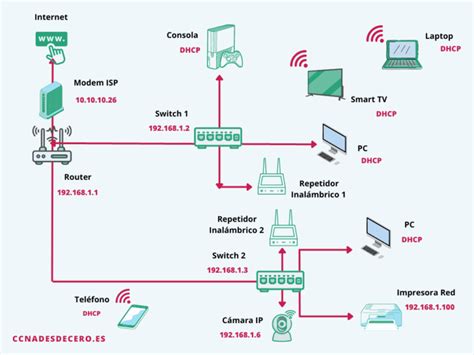
Antes de sumergirse en la configuración, es crucial entender la diferencia entre una dirección IP dinámica y una estática. Una dirección IP dinámica es una dirección que puede cambiar con el tiempo. Su dirección IP puede cambiar cada vez que se conecte. La mayoría de las direcciones IP asignadas por su proveedor de servicios de Internet (ISP) serán direcciones IP dinámicas. Por otro lado, una dirección IP estática, también denominada dirección IP manual o configuración IP estática, es una dirección IP que no cambia con el tiempo. Su dirección IP sigue siendo la misma (o estática) cada vez que se conecta (desde el mismo lugar). Su dirección IP puede cambiar si se conecta a una red diferente en una ubicación distinta.
Hay muchas razones por las cuales se puede necesitar cambiar y establecer una dirección IP estática para su dispositivo IP, como un switch gestionado, router wireless o un punto de acceso exterior. Una de las razones es un escenario de instalación que no tiene una red activa con servicios DHCP. Otras razones por las que puede necesitar establecer una IP estática son porque se utiliza un servidor web dedicado, un servidor de host, una VPN o servicios de VoIP. Configurar direcciones IP estáticas puede ayudar a evitar conflictos de red que podrían hacer que ciertos dispositivos dejaran de funcionar correctamente. Sin embargo, en la mayoría de los escenarios de instalación, los usuarios utilizarán una red normal y no necesitarán utilizar una IP estática.
¿Por Qué Configurar una IP Estática?
La configuración de una dirección IP estática es una función de red avanzada, y se necesita un conocimiento básico y fundamental de TCP/IP. En general, una dirección estática se usa para los dispositivos fuera del rango de su grupo DHCP, que en la mayoría de las redes domésticas es su router. Como referencia, el rango del grupo DHCP para los productos de TRENDnet es normalmente (pero no siempre) 192.168.10.101 a 199.
Los escenarios más comunes donde una IP estática es beneficiosa incluyen:
- Dispositivos de Red con Servicios Dedicados: Routers, switches gestionados, puntos de acceso, y otros dispositivos de infraestructura de red a menudo requieren una dirección IP fija para ser accesibles de manera consistente para su gestión.
- Servidores y Hosts: Servidores web, servidores de archivos, servidores de bases de datos, y otros hosts que necesitan ser accedidos de forma remota o por otros dispositivos en la red de manera fiable, se benefician enormemente de una dirección IP estática.
- Servicios de Red Específicos: Aplicaciones como VPNs (Redes Privadas Virtuales), servicios de VoIP (Voz sobre Protocolo de Internet), y sistemas de videovigilancia pueden requerir una IP estática para asegurar una conexión estable y la correcta redirección de tráfico.
- Evitar Conflictos de Red: Cuando un dispositivo obtiene una dirección IP de forma dinámica a través de DHCP, existe la mínima posibilidad de que el servidor DHCP asigne una dirección que ya está en uso por otro dispositivo, creando un conflicto de IP. Una IP estática previene este problema al asegurar que la dirección nunca cambie.
- Redes sin DHCP: En entornos donde no hay un servidor DHCP disponible para asignar direcciones IP automáticamente, cada dispositivo debe ser configurado manualmente con una IP estática.
Navegando por la Configuración de Red en Windows
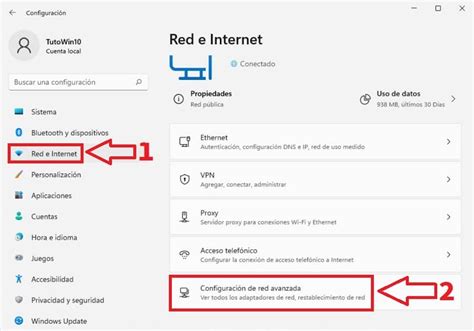
La configuración de Red & Internet en Windows te permite administrar las conexiones de red y la configuración de Internet. Si necesitas conectarte a una red Wi-Fi, configurar una VPN o solucionar problemas de red, esta configuración ofrece todas las opciones necesarias para garantizar una experiencia en línea perfecta. Selecciona el botón Inicio y luego escribe "configuración". Además, la configuración de Red & Internet te permite comprobar rápidamente el estado de la conexión de red. Windows puede ayudarte a no superar el límite del plan de datos y buscar formas de reducir el uso de datos. El modo avión ofrece una forma rápida de desactivar todas las comunicaciones inalámbricas en el equipo.
Pasos para Configurar una IP Estática en Windows
Para configurar una dirección IP estática en un ordenador con Windows, siga estos pasos:
- Acceda al Panel de Control: En la barra de búsqueda de Windows, escriba "ncpa.cpl" y pulse Entrar. Si no utiliza Windows 10, siga los siguientes pasos como alternativa. En su teclado, pulse las teclas "Windows" y "R" al mismo tiempo. Introduzca "ncpa.cpl" en la ventana que aparece. Nota: Las conexiones de red mostrarán los adaptadores de red que están actualmente conectados a su ordenador.
- Seleccione el Adaptador de Red: Haga clic con el botón derecho del ratón en el adaptador de red que está actualmente conectado al dispositivo que está intentando configurar. Normalmente, será el adaptador con la palabra "Ethernet" en el nombre.
- Seleccione Propiedades: Seleccione "Properties" (Propiedades) en el menú desplegable.
- Seleccione el Protocolo de Internet versión 4 (TCP/IPv4): Haga doble clic en "Protocolo de Internet versión 4 (TCP/IPv4)".
- Introduzca Manualmente la Dirección IP y la Máscara de Subred: Seleccione "Usar la siguiente dirección IP" y, a continuación, introduzca la siguiente información en los campos correspondientes:
- Dirección IP: Compruebe el dispositivo al que está conectado para poder localizar la dirección IP. Los primeros 3 grupos de dígitos deben coincidir. Para este tutorial, utilizaremos la dirección IP 192.168.10.10.
- Máscara de subred: La máscara de subred entre el dispositivo al que intenta conectarse tiene que ser la misma que la de su PC. Para este tutorial, utilizaremos la máscara de subred 255.255.255.0.
- Puerta de enlace predeterminada: Esta suele ser la dirección IP de su router. Por ejemplo, 192.168.10.1.
- DNS preferido y DNS alternativo: Puede introducir las direcciones IP de los servidores DNS públicos (como 8.8.8.8 y 8.8.4.4 de Google) o las de su proveedor de servicios de Internet. Si no está seguro, puede dejar estos campos en blanco temporalmente o copiarlos de la configuración DHCP actual.
- Guardar la Configuración: Haga clic en el botón OK en la ventana "Propiedades del protocolo de Internet versión 4 (TCP/IPv4)", y también en el botón OK en la ventana "Propiedades de Ethernet". Nota: Los botones de OK deben ser pulsados en ambas instancias o sus ajustes no se guardarán.
Revertir al DHCP en Windows
Para revertir su ordenador al DHCP, por favor vuelva a seguir los pasos 1-4. Cuando llegue a la ventana "Propiedades del Protocolo de Internet versión 4 (TCP/IPv4)", haga clic en “Obtain an IP address automatically” (Obtener una dirección IP automáticamente). Esto le permitirá a su PC recibir una dirección IP aleatoria en su red.
Configuración de IP Estática en Routers
La configuración de una dirección IP estática en un router es un proceso ligeramente diferente y depende del fabricante y modelo del router. Sin embargo, los principios generales son los mismos.
Acceso al Panel de Administración del Router
Para empezar, necesita acceder al panel de control de su router.
- Descubrir la Dirección IP del Router: La forma más común de acceder a la configuración de su router es escribiendo su dirección IP en la barra de direcciones de un navegador web. Las direcciones IP más comunes para los routers son 192.168.1.1 o 192.168.0.1. Si no está seguro de cuál es la dirección IP de su router, puede encontrarla ejecutando el Símbolo del sistema en Windows (busque "cmd" en la barra de búsqueda) y escribiendo el comando
ipconfig. Busque la línea que dice "Puerta de enlace predeterminada" bajo su adaptador de red activo. - Ingresar al Navegador: Abra su navegador de Internet (como Chrome, Firefox, Edge, Safari).
- Escribir la Dirección IP: En la barra de direcciones, escriba la dirección IP de su router y pulse Enter.
- Iniciar Sesión: Se le pedirá un nombre de usuario y una contraseña. Si nunca los ha cambiado, puede encontrarlos en el manual del router, en una pegatina en el propio router, o buscando el modelo en Internet. Si es un router proporcionado por su operador de internet, puede que necesite contactarlos para obtener las credenciales.
Una vez que haya iniciado sesión, podrá navegar por la página de configuración y cambiar todos los parámetros que quiera, de configuración o de seguridad.
Configuración de IP Estática en el Router
Dentro del panel de administración del router, deberá buscar una sección relacionada con la configuración de Internet o WAN. El nombre exacto de la sección puede variar, pero generalmente se encuentra bajo opciones como "Configuración de Internet", "WAN", o "Acceso a Internet".
- Seleccionar Modo de Acceso a Internet: En el menú de opciones desplegable de Modo de Acceso a Internet, seleccione "IP estática".
- Ingresar la Información de IP: Deberá ingresar la información de dirección IP, máscara de subred y puerta de enlace predeterminada que le haya proporcionado su proveedor de servicios de banda ancha.
- Dirección IP: La dirección IP estática asignada por su ISP.
- Máscara de subred: La máscara de subred correspondiente.
- Puerta de enlace predeterminada: La dirección IP del router de su ISP.
- DNS primario y DNS secundario: Las direcciones IP de los servidores DNS proporcionados por su ISP o servidores DNS públicos.
Su router verificará automáticamente su modo de acceso a Internet actual cuando esté configurando los ajustes de Internet del router. Si está seguro de que su modo de acceso actual es IP estática, puede iniciar sesión en el portal de configuración de su router y configurar manualmente el router en este modo.
Si esta es la primera vez que configura el router, es posible que tenga que completar los pasos de un asistente de conexión a Internet antes de poder acceder a la página "Conectarse a Internet". En el asistente de Internet, el router puede detectar el modo de acceso a Internet como PPPoE o DHCP. Puede omitir este paso y cambiar el modo de Internet a IP estática en la página "Conectarse a Internet".
Linksys Configuracion de IP Estatica
Configuración IP Estática para Dispositivos de Vídeo de Internet
En el caso de dispositivos de vídeo de Internet, la configuración de los ajustes de dirección IP y servidor proxy depende del diseño o los ajustes del router.
- Dirección IP: La dirección IP debe ser la misma, excepto por el último número de la secuencia de cuatro números. Cambia el último número a un número más alto que el original, pero inferior a 254. Por ejemplo, si la dirección IP que se muestra en el ordenador es 192.168.0.5, introduce 192.168.0.105.
- Máscara de subred: Introduce la máscara de subred exacta que aparece en el ordenador.
- Puerta de enlace pred.: Introduce la puerta de enlace predeterminada exacta que aparece en el ordenador.
- DNS primario: Introduce el DNS primario o el servidor DNS que se muestran en el ordenador o copia la puerta de enlace predeterminada si no lo encuentras.
- DNS secundario: Introduce el DNS secundario que se muestra en el ordenador o deja la información como una secuencia de ceros.
NOTA: Los dispositivos de vídeo de Internet de Sony® no utilizan un servidor proxy.
Seguridad y Personalización de Red Wi-Fi
Una vez que haya accedido a la configuración de su router, es recomendable realizar algunos cambios básicos para proteger y personalizar su conexión.
Cambiar la Contraseña de Acceso al Router
Lo primero que se recomienda hacer es cambiar la preocupantemente simple y sencilla contraseña de acceso a la configuración de su router. Con ello evitará que alguien que gane acceso a tu conexión pueda hacer cambios importantes en tu red. En cualquiera de los casos, se te pedirá la contraseña vieja y que escribas dos veces la contraseña nueva.
Cambiar el Nombre de la Red Wi-Fi (SSID)
Para ello, navega por los menús de tu router hasta encontrar el apartado Nombre de red (SSID), que es el nombre con el que aparecerá tu WiFi cuando intentes conectarte a ella. Una vez en el apartado, tienes que cambiar este nombre SSID predeterminado por uno que tú elijas. Si tu router es moderno puede que sea de doble banda, y que genere dos redes WiFi de WiFi 2.4G y la 5G. En estos casos, tendrás que cambiarle el nombre SSID a ambas, y acuérdate de hacerlo de tal manera que puedas diferenciar ambas bandas.
Cambiar la Contraseña de la Red Wi-Fi (WPA)
El siguiente paso es el de cambiar la clave precompartida de WPA. Vamos, que tienes que cambiar la contraseña de tu WiFi. En algunos routers este parámetro vendrá en algún apartado Security dentro de la configuración del WLAN o WiFi. A la hora de elegir contraseña, recuerda que tienes que hacerla lo más robusta posible, que no sea fácil para que tus vecinos no puedan adivinarla, pero a ser posible que te puedas acordar de ella para no tener que buscar un papelito al conectarte.
Optimización del Canal Wi-Fi
Y ahora que ya tienes hecha la configuración inicial, puedes cambiar el canal de la WiFi para usar el que más velocidad ofrezca. Esto no depende tanto del canal como de cuál de ellos esté menos saturado y utilizado por los dispositivos tuyos y de tus vecinos. El router seguramente esté preconfigurado para buscar un canal de forma automática, lo que es suficiente para la mayoría de los casos. La manera más sencilla para comprobar la saturación de canales y decidir cuál utilizar es mediante aplicaciones que permitan su escaneo, como WiFi Analyzer de Android. Es fácil de utilizar, sólo tienes que abrir la app, pulsar en Ver y analizar los canales para que te haga un ranking con los que más libres estén.
Filtrado de Direcciones MAC
Si lo que buscas es seguridad, para proteger tu WiFi de que dispositivos indeseados se conecten puedes establecer un filtrado de direcciones MAC. Para establecer este filtro tienes que buscar una opción llamada MAC Filter, y pulsar en Enabled para activarlo. Entonces, puedes añadir direcciones MAC y decidir si quieres que estas estén descargadas y no puedan conectarse o permitidas.
Control Parental y Filtro de URLs
Y puestos a considerar opciones nativas de seguridad y privacidad, algunos routers también pueden tener un control parental. Algunos de estos controles parentales también pueden tener un filtro para bloquear direcciones web o URL Filter. En ellos tendrás que escribir la dirección y si quieres descartarla o permitirla.
Copia de Seguridad de la Configuración
Y por último, habrá routers que también te permitan hacer una copia de seguridad de tu configuración. Si te has pasado un par de horas configurando a tu medida tu WiFi, está claro que lo que menos quieres es perderlo todo y tener que volver a hacerlo si por alguna razón falla algo y tienes que resetearlo.
Glosario de Términos de Red
- Sistema Operativo: El sistema operativo (a menudo abreviado como OS, Operating System en ingles) es el software que su ordenador o dispositivo móvil utiliza para realizar funciones básicas. Microsoft Windows, Apple Mac OS y Linux son los sistemas operativos más populares para ordenadores y portátiles, con Android e iOS para los dispositivos móviles.
- Navegador: Un navegador (abreviatura de navegador web) es una aplicación de software que permite acceder a Internet. Algunos de los navegadores más populares son Chrome, Safari, Edge, Internet Explorer y Firefox.
- Adaptadores de Red: Un adaptador de red permite a un dispositivo comunicarse y conectarse a una red de área local (LAN), a Internet o a otros ordenadores. Los adaptadores de red pueden ser cableados o wireless y pueden estar visibles u ocultos a simple vista.
- Dirección IP: Una dirección IP es un identificador único para los dispositivos que acceden a Internet o los dispositivos de una red de área local. Utiliza una cadena de números y/o letras con puntos o dos puntos (:). Para identificar su dirección IP, escriba "cuál es mi IP" en un motor de búsqueda, como Google o Bing. También puede visitar whatismyipaddress.com o whatismyip.com.
- Dirección IP Dinámica: Una dirección IP dinámica es una dirección IP que puede cambiar con el tiempo. Su dirección IP puede cambiar cada vez que se conecte. La mayoría de las direcciones IP asignadas por su proveedor de servicios de Internet serán direcciones IP dinámicas.
- Dirección IP Estática: Una dirección IP estática (también denominada dirección IP manual o configuración IP estática) es una dirección IP que no cambia con el tiempo. Su dirección IP sigue siendo la misma (o estática) cada vez que se conecta (desde el mismo lugar). Su dirección IP puede cambiar si se conecta a una red diferente en una ubicación distinta.
- DHCP (Protocolo de Configuración Dinámica de Host): TCP/IP define la forma en que el equipo se comunica con otros equipos. Para que sea más fácil administrar la configuración de TCP/IP, se recomienda usar el Protocolo de configuración dinámica de host (DHCP). DHCP asigna automáticamente direcciones de protocolo de Internet (IP) a los dispositivos de la red si la red lo admite.
- DNS (Sistema de Nombres de Dominio): El DNS es un sistema jerárquico y distribuido para nombrar e identificar recursos en Internet. Traduce nombres de dominio legibles por humanos (como www.ejemplo.com) a direcciones IP numéricas que las máquinas utilizan para conectarse entre sí.
- Máscara de Subred: La máscara de subred se utiliza para dividir una dirección IP en una dirección de red y una dirección de host. Ayuda a determinar qué parte de la dirección IP identifica la red y qué parte identifica el dispositivo específico dentro de esa red.
- Puerta de Enlace Predeterminada: La puerta de enlace predeterminada es la dirección IP del router que actúa como punto de entrada y salida de la red local a otras redes, como Internet.
La configuración manual de una dirección IP estática, aunque no sea necesaria para la mayoría de los usuarios, ofrece un control granular y una fiabilidad esencial para aplicaciones y dispositivos de red específicos. Comprender estos conceptos y seguir los pasos adecuados le permitirá optimizar su red y asegurar una conectividad estable.