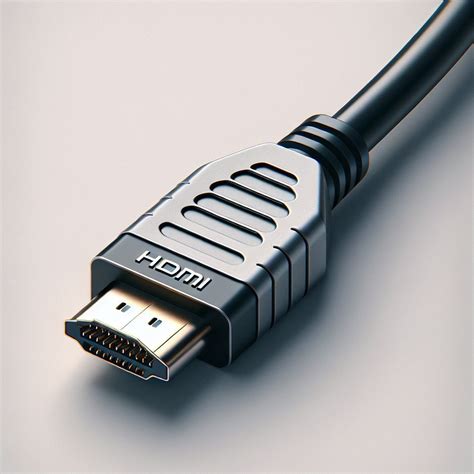
¿Alguna vez has conectado tu ordenador a un televisor o proyector con un cable HDMI, esperando una imagen perfecta, solo para encontrarte con sorpresas desagradables? La confusión abunda cuando se trata de usar conexiones HDMI, DisplayPort o USB-C directamente desde la tarjeta gráfica de un PC con Windows. A menudo, problemas de calidad al reproducir películas o series, o una representación de color imprecisa, nos llevan a preguntarnos si hemos configurado todo de manera óptima. Este artículo, dirigido a usuarios de Windows 10, desentraña los misterios detrás de la conexión HDMI entre tu PC y una pantalla externa, ofreciendo soluciones prácticas y una comprensión profunda de los factores que influyen en la calidad de imagen y color. Nos centraremos en Windows, reconociendo su gestión a menudo inconsistente del color, para luego abordar cómo estos principios pueden aplicarse a otros sistemas.
La Complejidad de la Gestión del Color en Windows
La gestión del color en sistemas operativos como Windows es un campo minado de posibles inexactitudes. Cada actualización del sistema, incluso aquellas de seguridad o parches ajenos a la tarjeta gráfica, puede alterar la calibración de color que tanto trabajo nos cuesta ajustar. Lo mismo sucede con los drivers de la tarjeta gráfica, que se actualizan con frecuencia para corregir fallos, añadir optimizaciones para nuevos videojuegos o realizar otras mejoras. Los propios drivers de NVIDIA o AMD no escapan a estas inexactitudes.
Drivers NVIDIA: Game Ready vs. Studio
Un aspecto particular a considerar con las tarjetas gráficas NVIDIA es el tipo de drivers instalados: ¿son los drivers 'Game Ready' o los 'Studio'? Los drivers 'Game Ready' están optimizados para el máximo rendimiento en los últimos videojuegos, mientras que los drivers 'Studio' están diseñados y probados para ofrecer la máxima estabilidad y rendimiento en aplicaciones creativas y de producción. La elección entre uno u otro puede tener un impacto sutil pero medible en la fidelidad del color, especialmente si tu uso principal se inclina hacia la edición de video o fotografía.
El Enemigo Invisible: VCGT
Sorteando los inconvenientes del sistema operativo y los drivers, aún nos queda afrontar el más crítico: la 'Video Card Gamma Table' (VCGT). Windows aplica un VCGT en la generación de cualquier pixel que vemos en pantalla. Este VCGT, en su estado por defecto, puede ser nuestro enemigo en la fidelidad del video original, alterando la forma en que se interpretan los niveles de brillo y contraste. Las tarjetas gráficas modernas de NVIDIA o AMD, en teoría, generan señales de salida muy precisas y pueden usarse para cualquier aplicación profesional, pero esto es siempre y cuando hayamos anulado correctamente el VCGT, desactivando cualquier perfil ICC o ICM activo.
Perfiles de Color: ICC e ICM
El archivo ICC (International Color Consortium) o ICM (Image Color Management) es un fichero que guarda todos los parámetros implicados para crear un perfil de color para el monitor. Este perfil define cómo se interpretan los valores de color, brillo, contraste y gamma. El uso de un perfil equivocado puede cambiar drásticamente la apariencia de los colores, el brillo y el contraste, lo cual es un problema significativo para quienes se dedican a la edición de video o fotografía, o son entusiastas del cine en casa.
La realidad es que cualquier perfil ICC/VCGT de Windows no es fiel ni preciso a lo largo del tiempo. Desactivar o "resetear" lo que Windows tenga configurado no garantiza la correcta representación de la luz y el color de nuestros píxeles. Si bien calibrar con una sonda un perfil ICC es efectivo, cada actualización del sistema operativo, del firmware del monitor o de los drivers de la tarjeta gráfica puede introducir modificaciones sutiles que nos hagan sospechar si la configuración de luz y color se ha alterado.
El Caso Particular de los Portátiles
Es importante prestar atención a los portátiles. En muchos de ellos, la salida HDMI es gestionada por un chip integrado en la placa base, como uno de Intel, en lugar de la potente tarjeta gráfica NVIDIA o AMD que pueda estar instalada en el equipo. Esto puede resultar en un rendimiento de color y una fidelidad de señal inferiores a las esperadas.
Mac OS y la Gestión del Color: Un Problema Persistente
No hay mucha mejora si dejamos Windows y nos metemos en el mundo de los ordenadores Apple. Dentro del entorno Mac, la gestión del color puede ser igualmente problemática. Si bien la pantalla de un portátil Mac o un Apple Display puede ofrecer una experiencia visual agradable, el sistema ColorSync afecta especialmente a la salida de señal directa de la gráfica instalada. Se ha demostrado que esta salida no es "transparente" o neutra, añadiendo dominantes de color y cambiando el contraste.
Por lo tanto, las salidas de gráficos de Mac no se pueden utilizar con garantías para obtener niveles de luz ni colores fiables, y mucho menos como generación directa de parches de calibración o para la creación de perfiles de ninguna pantalla externa. Los problemas de "gamma shift" de Apple afectan incluso a los programas más sofisticados de postproducción de video de la industria del cine, que se programan con opciones específicas para combatir este escenario de pesadilla donde la imagen se ve distinta en un Mac, en una pantalla externa o en plataformas como YouTube.
Guía Rápida de CORRECCIÓN DE COLOR en Adobe Premiere pro 2025
Ajustes Cruciales en la Configuración de la Tarjeta Gráfica
Una vez que hemos abordado los inconvenientes del sistema operativo y los perfiles de color, es hora de centrarnos en los ajustes de la propia tarjeta gráfica. Una configuración imprecisa provocará una salida de señal HDMI inexacta, especialmente cuando la configuración del rango de señal no coincide con el rango de visualización de la pantalla externa.
Rango de Señal: Limitado vs. Completo
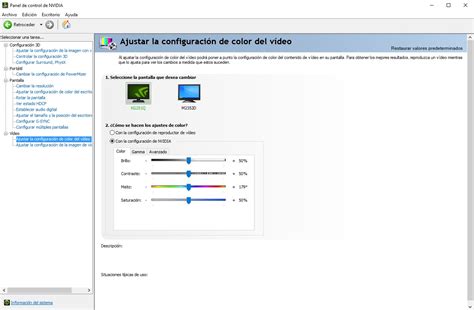
El software del Panel de Control proporcionado por AMD o NVIDIA debe utilizarse para configurar el rango de señal de salida requerido, así como el formato de color de salida. La disponibilidad de la configuración "Limitado" o "Completo", así como la configuración correcta a utilizar, depende de las capacidades de la pantalla conectada y de la interpretación de los datos EDID (Extended Display Identification Data) por parte de la tarjeta gráfica.
La teoría dice que el video siempre usa valores legales de 16 a 235 en 8 bits; 64 a 940 en 10 bits y 256 a 3760 en 12 bits. En la práctica, es fundamental saber qué espera recibir el dispositivo: ¿RGB? ¿YCbCr? para que funcione fielmente al contenido original.
Tipo de Contenido: Programas de Escritorio vs. Videos a Pantalla Completa
Al configurar la salida HDMI en ordenadores con Windows, es vital revisar el tipo de contenido que se transmitirá por el cable HDMI. Si eliges "Desktop programs" (Programas de escritorio), la señal se transmitirá a la pantalla como "Full" (0-1024). Si seleccionas "Full screen videos" (Videos a pantalla completa), le indicarás a la pantalla que la señal es "Legal" (64-940). Esta distinción es crucial para asegurar que los niveles de negro y blanco se interpreten correctamente, evitando la pérdida de detalle en las zonas oscuras o brillantes de la imagen.
Modo de Referencia: La Búsqueda de Precisión
El último ajuste a revisar es la activación del modo de trabajo por defecto. La máxima a seguir es muy sencilla: si no aparece "Precisa" o "Accurate" como el modo de trabajo por defecto, hay que seleccionar y activar la opción "Override to Reference mode" (Anular al modo de referencia). Esto asegura que la tarjeta gráfica trabaje con los parámetros de color y brillo más cercanos a los estándares de referencia, minimizando las alteraciones introducidas por el sistema.
Conexión de Monitores Externos a Portátiles: Más Allá del HDMI
Es importante aclarar un punto recurrente: la mayoría de los ordenadores portátiles cuentan con puertos de salida HDMI que permiten enviar audio y video a dispositivos externos, como televisores o monitores. Sin embargo, estos puertos no están diseñados para recibir la señal de una fuente externa. Por lo tanto, no se pueden utilizar para conectar una consola de juegos u otra fuente de video directamente a la computadora portátil y usarla como un monitor adicional. Para recibir datos de una fuente externa, sería necesario contar con un puerto de entrada HDMI específico que permita la recepción de señales.
¿Puede Cambiar la Salida HDMI de una Computadora Portátil a la Entrada?
No, no directamente. Un puerto HDMI en una computadora portátil funciona exclusivamente como una salida de señal. No importa el cable que enchufes; el puerto en sí está diseñado para enviar una señal y no para recibirla. Intentar usar un portátil como monitor externo a través de HDMI no funcionará.
Alternativas para Usar un Portátil como Monitor Externo
Si deseas usar tu portátil como monitor para otros dispositivos, no puedes hacerlo directamente a través de HDMI. Sin embargo, existen soluciones alternativas:
- Tarjetas de Captura: Puedes adquirir una tarjeta de captura de video (como las de Elgato) que se conecta a tu portátil a través de USB-C o Thunderbolt. El dispositivo externo (consola, cámara, etc.) se conecta a la entrada HDMI de la tarjeta de captura, y la tarjeta de captura envía la señal a tu portátil. Esto te permite ver la imagen en la pantalla de tu portátil, aunque con una ligera latencia que puede ser un factor a considerar para juegos de alta exigencia.
- Software de Escritorio Remoto o Streaming: Algunas aplicaciones permiten transmitir la pantalla de un dispositivo a otro a través de la red. Si bien no es una conexión directa de video, puede ser una solución para ciertos casos de uso.
Solución de Problemas Comunes con la Conexión HDMI
A pesar de una configuración aparentemente correcta, los fallos de conexión por HDMI entre Windows y un monitor son un problema bastante frecuente. Estos pueden deberse a varios factores, desde errores físicos hasta configuraciones de software.
Verificación Física y Limpieza
- Conexiones Aseguradas: Lo primero es comprobar que los cables HDMI estén conectados firmemente tanto al ordenador como al monitor. Basta con desconectarlos y volver a enchufarlos, asegurándose de que no haya holgura.
- Limpieza de Conectores: Los puertos HDMI son susceptibles de acumular polvo y suciedad, lo que puede impedir una conexión correcta. Utiliza aire comprimido para limpiar suavemente los conectores del cable y de los dispositivos. Evita soplar directamente, ya que la humedad puede ser perjudicial.
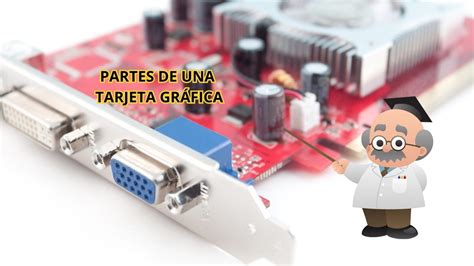
- Puertos Correctos: Asegúrate de que el cable HDMI esté conectado al puerto correcto. En tarjetas gráficas dedicadas, es fundamental usar los puertos de la GPU y no los de la placa base (a menos que sepas lo que estás haciendo). De igual manera, verifica que no hayas conectado un cable HDMI a un puerto DisplayPort o USB-C por error.
Pruebas de Cable y Monitor
- Prueba con Otro Cable HDMI: Si después de verificar las conexiones y la limpieza sigues sin ver imagen, el cable HDMI podría ser el culpable. Los cables tienen diferentes versiones (HDMI 1.4, 2.0, 2.1) y capacidades. Para resoluciones 4K, necesitas un cable HDMI 2.0 o superior. Si usas un cable antiguo, podría no soportar la resolución o tasa de refresco deseada. Prueba con un cable HDMI diferente y de buena calidad.
- Prueba con Otro Monitor o Televisor: Conectar tu ordenador a otro monitor o televisor te ayudará a determinar si el problema reside en tu equipo o en la pantalla externa. Si funciona en otro dispositivo, es probable que el problema esté en el monitor original.
- Prueba el Monitor con Otro Dispositivo: Conecta el monitor problemático a otro ordenador, reproductor de DVD o consola. Si tampoco funciona con otros dispositivos, es casi seguro que el monitor es el que presenta el fallo.
Configuración del Monitor y Selección de Entrada
- Selección de Entrada Correcta: En el monitor o televisor, asegúrate de que la fuente de entrada seleccionada sea la correcta (HDMI 1, HDMI 2, DisplayPort, etc.). Utiliza el mando a distancia del televisor o los botones del monitor para navegar por las entradas de video.
- Modo de Imagen en Smart TVs: En algunos televisores inteligentes (como Xiaomi TV), existe un "Modo de Imagen" específico para monitores. Busca en la configuración de pantalla y sonido, y selecciona "Monitor" si está disponible.
Solución de Problemas de Software en Windows
- Actualización de Drivers Gráficos: Los controladores gráficos desactualizados u obsoletos son una causa común de problemas de detección y visualización.
- NVIDIA: Visita el sitio web de NVIDIA, descarga la última versión de los drivers para tu tarjeta gráfica.
- AMD: Dirígete al sitio web de AMD y descarga los drivers más recientes para tu tarjeta gráfica.
- Intel: Si utilizas gráficos integrados de Intel, visita el sitio web de Intel para obtener los drivers actualizados.
- Después de la instalación, reinicia tu PC.
- Reiniciar la Tarjeta Gráfica: Una forma rápida de intentar solucionar problemas gráficos es reiniciar la tarjeta gráfica. Presiona la combinación de teclas
Win + Ctrl + Mayús + B. Esto reiniciará el controlador de gráficos sin necesidad de reiniciar todo el sistema. - Detección Manual de Pantallas: Si Windows no detecta automáticamente el monitor, puedes forzar la detección. Ve a
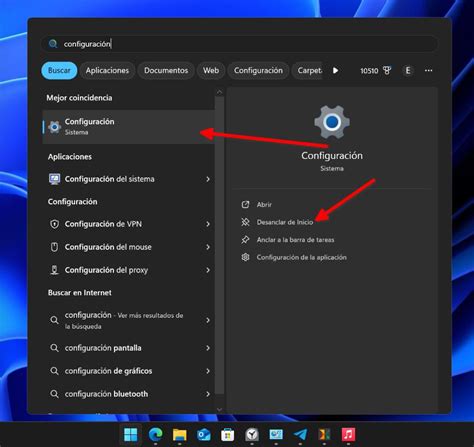
Configuración > Sistema > Pantallay haz clic en "Detectar". - Configuración de Resolución y Frecuencia de Actualización: Una resolución o frecuencia de actualización incompatible puede causar una pantalla negra o borrosa.
- Ajusta la resolución del ordenador a la resolución predeterminada del televisor (por ejemplo, 1080p).
- Configura la frecuencia de actualización del ordenador a 60 Hz, que es la más común y compatible.
- Puedes hacer estos ajustes en
Configuración > Sistema > Pantalla > Configuración de pantalla avanzada.
- Ajustar el Texto ClearType: Aunque no está directamente relacionado con la señal HDMI, una configuración incorrecta de ClearType puede afectar la nitidez del texto en pantallas externas. Ve a
Panel de control > Apariencia y personalización > Fuentes > Ajustar texto ClearTypey sigue las instrucciones para optimizar la legibilidad. - Habilitar HDR (Alto Rango Dinámico): Si tu monitor y tarjeta gráfica soportan HDR, activarlo puede mejorar significativamente la calidad de imagen, ofreciendo colores más vivos y un mayor contraste. Puedes encontrar esta opción en
Configuración > Sistema > Pantalla.
Consideraciones Adicionales para una Experiencia Óptima
Calidad del Cable HDMI
No todos los cables HDMI son iguales. Para resoluciones 4K y altas tasas de refresco, es imprescindible utilizar un cable HDMI 2.0 o 2.1 certificado. Un cable de baja calidad o de una versión anterior puede limitar severamente la calidad de imagen, incluso si tu hardware es capaz de ofrecer más. Invertir en un cable de buena marca y con buenas valoraciones puede prevenir muchos problemas.
Configuración del Sistema Operativo: Extender o Duplicar Pantalla
Al conectar un monitor externo, Windows te permite elegir cómo quieres usarlo:
- Duplicar: Muestra el mismo contenido en ambas pantallas. Ideal para presentaciones.
- Extender: Amplía tu escritorio a ambas pantallas, permitiéndote mover ventanas entre ellas. Ideal para multitarea.
- Solo Pantalla de PC o Solo Segunda Pantalla: Utiliza únicamente una de las pantallas.
Puedes configurar estas opciones presionando Win + P o en Configuración > Sistema > Pantalla.
Uso de Puertos USB-C y Thunderbolt
Muchos portátiles modernos vienen equipados con puertos USB-C que, si son compatibles con el Modo Alternativo DisplayPort o Thunderbolt, pueden ofrecer una conexión de video de alta calidad, a menudo superior a la del HDMI. Si tu portátil y monitor tienen estas opciones, considera usarlas, especialmente para tareas que requieran el máximo ancho de banda.
Portátiles "Todo en Uno" y Entradas HDMI
Algunas computadoras "todo en uno" (All-in-One) tienen puertos HDMI que funcionan tanto como salida como entrada. Esto significa que podrías, en teoría, usar la pantalla de tu All-in-One para conectar una consola de juegos u otro dispositivo. Sin embargo, esta funcionalidad no es estándar y debe estar explícitamente indicada por el fabricante. Si tu All-in-One tiene esta capacidad, puedes conectar la fuente externa a su puerto HDMI de entrada y luego configurar la pantalla para que muestre esa entrada.
La Importancia de la Paciencia y la Prueba Sistemática
Resolver problemas de conexión HDMI a menudo requiere paciencia y un enfoque metódico. Prueba cada solución paso a paso, verificando si el problema se resuelve después de cada cambio. Descartar una causa a la vez te ayudará a identificar la raíz del problema de manera eficiente.
Siguiendo esta guía detallada, podrás configurar de manera óptima la conexión HDMI en tu Windows 10, asegurando una experiencia visual nítida, colores precisos y un rendimiento fluido en todas tus actividades.