La interconexión de dispositivos en entornos industriales es la columna vertebral de la automatización moderna. Uno de los protocolos más robustos y ampliamente adoptados para esta tarea es Modbus. Este artículo profundiza en las complejidades de conectar Controladores Lógicos Programables (PLCs) utilizando Modbus, abarcando tanto la configuración de un PLC como servidor como la implementación de interfaces de usuario y la gestión de datos.
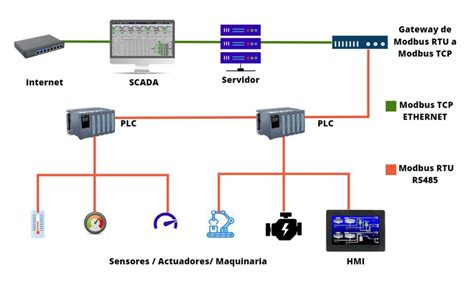
Introducción a Modbus y la Comunicación Industrial
En el ámbito de la automatización industrial, la capacidad de los dispositivos para intercambiar datos de manera eficiente es primordial. Los Controladores Lógicos Programables (PLCs), como el Siemens SIMATIC S7-1200, son los cerebros de muchas operaciones de fábrica, y su interconexión a menudo se facilita mediante protocolos de comunicación estandarizados. Modbus, conocido por su simplicidad y facilidad de implementación, se erige como un pilar fundamental en este contexto, facilitando la comunicación industrial y la transmisión de datos.
Modbus se presenta en dos variantes principales: Modbus RTU, que opera en una arquitectura maestro-esclavo a través de comunicación serie (RS-232 o RS-485), y Modbus TCP/IP, que utiliza un modelo cliente-servidor a través de redes Ethernet. Esta flexibilidad permite su integración en una amplia gama de infraestructuras industriales, desde sistemas heredados hasta las redes más modernas.
Los mensajes Modbus, independientemente de la variante, siguen una estructura definida. En redes serie, los mensajes se envían directamente sobre el medio físico de forma secuencial. En Modbus TCP/IP, los mismos mensajes Modbus se encapsulan dentro de paquetes TCP, que luego se transmiten por la red Ethernet. La estructura básica de un mensaje Modbus incluye la dirección del dispositivo esclavo o servidor, el código de función que indica la acción deseada (leer, escribir, diagnosticar), los datos relevantes y un campo de comprobación de errores para asegurar la integridad del mensaje.
Configuración de un PLC Siemens S7-1200 como Servidor Modbus TCP
La configuración de un PLC como servidor Modbus TCP es un paso crucial para permitir que otros dispositivos (clientes Modbus) accedan a sus datos. El Siemens SIMATIC S7-1200, un PLC potente y versátil, es un excelente candidato para esta función.
Requisitos de Hardware y Software
Para llevar a cabo esta configuración, se necesitarán los siguientes elementos:
- Hardware:
- PLC Siemens S7 (se recomienda un modelo como el S7-1212C DC/DC/DC, pero cualquier serie S7 con funcionalidad Modbus servirá).
- Cable Profinet/Ethernet para la conexión de red.
- Fuente de alimentación para el PLC.
- Software:
- TIA Portal V16 (o una versión compatible) para la programación y configuración del PLC Siemens.
- Una herramienta de simulación de cliente Modbus TCP, como ModbusClientX, para probar la configuración.
Configuración del Hardware
El primer paso es conectar físicamente los componentes. Asegure la fuente de alimentación al PLC Siemens SIMATIC S7-1200. Posteriormente, utilice un cable Profinet o Ethernet para conectar el puerto Ethernet del PLC a su PC o a un conmutador de red. Esta conexión es esencial para establecer la comunicación TCP/IP entre el PLC y su futuro cliente Modbus.
Configuración del PLC S7-1200 en TIA Portal
Una vez que el hardware está conectado, el proceso de configuración se realiza en el entorno de desarrollo TIA Portal:
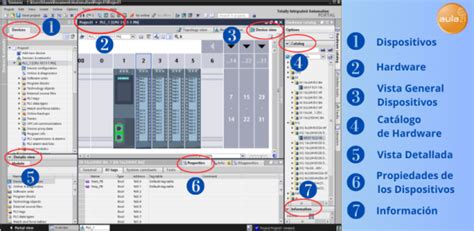
- Creación de un Nuevo Proyecto: Inicie TIA Portal y cree un nuevo proyecto en la "Vista de proyecto".
- Configuración del Dispositivo: Seleccione "Configurar un dispositivo" y luego "Agregar nuevo dispositivo". Elija el modelo específico de Siemens S7-1200 y la versión de firmware correcta antes de hacer clic en "Agregar". Es importante notar que si el PLC ya contiene un programa, se debe utilizar el mismo firmware y la misma versión de TIA Portal. De lo contrario, se recomienda actualizar a la última versión disponible.
- Navegación en el Árbol del Proyecto: En el árbol del proyecto, podrá navegar y administrar los diversos componentes de su proyecto, incluyendo el acceso a propiedades y configuraciones.
Configuración del PLC S7-1200 como Servidor Modbus TCP
Dentro de TIA Portal, la configuración del PLC como servidor Modbus TCP implica los siguientes pasos:
- Acceso al Bloque Principal (OB1): Navegue hasta el bloque "Principal (OB1)" en la "Vista del proyecto" para comenzar a crear el diagrama de lógica de escalera.
- Inserción del Bloque MB_SERVER: En la ventana "Instrucción" de la derecha, acceda a Comunicación -> Otros -> Modbus TCP. Arrastre la instrucción
MB_SERVERa su diagrama de lógica de escalera. Este bloque es el encargado de gestionar la funcionalidad del servidor Modbus TCP. - Creación de un Bloque de Datos (DB): Es necesario crear un bloque de datos para almacenar la información relacionada con la configuración y los datos Modbus. Haga clic derecho en "Bloques de datos" y seleccione "Agregar nuevo bloque".
- Definición de Variables en el Bloque de Datos: Dentro del bloque de datos recién creado, agregue dos variables esenciales:
Datos: Una matriz de tipo "Palabra" (Array of Word). Esta matriz servirá para almacenar los datos Modbus que el PLC compartirá. Puede inicializarla con valores como "21", "4" y "35" para propósitos de prueba.Connect: Una variable de tipoTCON_IP_v4. Esta variable se utiliza para configurar los ajustes del servidor Modbus TCP. Al seleccionarla, aparecerá una lista de variables de configuración asociadas.
- Configuración de los Parámetros de
Connect: Configure las siguientes variables dentro deConnect:LocalPort: Debe configurarse en "502", que es el puerto predeterminado para las comunicaciones Modbus TCP.InterfaceId: Este es el ID de hardware del puerto Ethernet de su PLC. Para la comunicación TCP/IP, se utiliza el puerto Ethernet, por lo que el ID común es "64". Puede encontrar este valor en la página de configuración del dispositivo -> Constantes del sistema.ID: Corresponde al ID del esclavo. Se recomienda escribir "1", ya que este mismo ID se utilizará en el simulador de esclavos.ConnectionType: Debe establecerse en "11" para indicar TCP.RemoteAddress: Establezca esta variable con la dirección IP de su PC. Puede obtener esta información ejecutandoipconfigen Windows oifconfigen Linux/Mac.
- Vinculación de Variables: Finalmente, vincule la variable
Datadel bloque de datos alMB_HOLD_REGdel bloqueMB_SERVER, y la variableConnectalCONNECTdel mismo bloqueMB_SERVER. - Descarga al PLC: Una vez completada la configuración, descargue los cambios al PLC Siemens. Esto se realiza haciendo clic derecho en el PLC en el árbol del proyecto y seleccionando "Descargar hardware y software". Si la descarga es exitosa, el PLC estará operativo como servidor Modbus TCP.
Lectura y Escritura de Datos Modbus con ModbusClientX
Para verificar la correcta operación del PLC como servidor Modbus TCP, se empleará una herramienta de simulación de cliente Modbus.
Lectura de Datos
- Abrir ModbusClientX: Inicie la herramienta ModbusClientX y seleccione la opción "Modbus TCP".
- Conexión al PLC: Ingrese la dirección IP del PLC Siemens configurado previamente y haga clic en "Conectar".
- Lectura de Registros: Haga clic en "Leer de 0 a 9" para solicitar los primeros 10 valores de datos almacenados en la matriz
Datosdentro del PLC. - Verificación: Si los valores configurados (por ejemplo, "21", "4", "35") se muestran correctamente, esto confirma que la comunicación Modbus TCP está funcionando como se esperaba.
Escritura de Datos
ModbusClientX también permite escribir datos en el PLC, simulando la interacción con sensores y actuadores industriales:
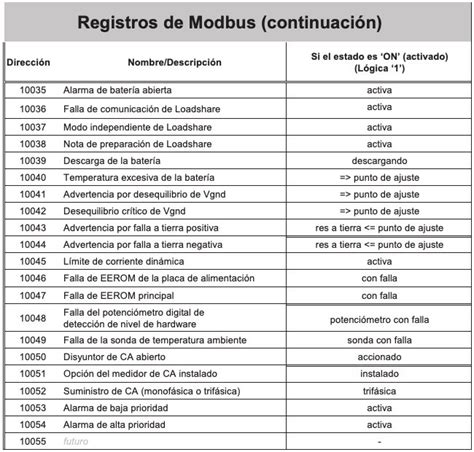
- Modificación de Valores: Haga doble clic en cualquier valor en la columna "Registro de retención" dentro de ModbusClientX. Esto abrirá una ventana donde podrá introducir nuevos valores de datos. Los registros de retención son cruciales en la comunicación Modbus, ya que permiten una manipulación flexible de datos en los PLCs Siemens.
- Escritura en el Dispositivo: Ingrese el nuevo valor deseado y haga clic en "Escribir en el dispositivo".
- Verificación en TIA Portal: Regrese a TIA Portal y abra el bloque de datos en "Modo Monitor" (haciendo clic en el icono de las gafas). El nuevo valor debería aparecer en la variable correspondiente, confirmando que la escritura de datos en el PLC se ha realizado correctamente.
Creación de una Interfaz de LabVIEW para Direcciones Modbus
La creación de una interfaz de usuario intuitiva para interactuar con datos Modbus es fundamental para muchas aplicaciones de automatización. LabVIEW ofrece herramientas potentes para lograr esto.
Configuración del Servidor de E/S en LabVIEW
- Nuevo Proyecto en LabVIEW: En la ventana "Getting Started" de LabVIEW, haga clic en
Archivo » Nuevo proyecto. - Configuración de la Dirección IP: Introduzca la dirección IP de su esclavo Modbus de destino en el campo de dirección IP. Si no conoce la dirección IP, puede consultarla en recursos externos. Si el esclavo Modbus se ejecuta en la misma computadora que el maestro, se puede usar la dirección IP del host local:
127.0.0.1. - Aceptar Configuración: Seleccione "Aceptar" para continuar.
Creación de Variables Compartidas Vinculadas a Direcciones Modbus
Las variables compartidas en LabVIEW permiten un acceso nativo a los datos del PLC.
- Crear Variables Enlazadas: Haga clic derecho en la
ModbusDemoLibrary(que se creará o seleccionará) y elijaCrear variables enlazadas.... - Selección del Rango de Direcciones: En la ventana "Create Bound Variables", expanda el árbol hasta
Modbus1para seleccionar el rango de direcciones deseado. Seleccione000001-065535y haga clic enAgregar rango. - Configuración de Elementos: Deje el valor predeterminado de
Elemento de datoscomo000001yNúmero de elementoscomo1. La ventana de configuración debería mostrar la variable000001en la sección "Variables agregadas". - Aceptar Creación: Haga clic en "Aceptar". Esto crea una variable compartida vinculada a la dirección Modbus y la carga en el "Editor de variables múltiples".
- Finalizar Edición: En el "Editor de variables múltiples", seleccione "Listo". Esto agrega las nuevas variables compartidas a la biblioteca previamente creada.
- Renombrar Variable: En el "Explorador de proyectos", haga clic derecho en
000001y seleccione "Cambiar nombre". Asigne un nombre descriptivo, comoCoil1. - Implementar Variables Compartidas: Implemente las variables compartidas haciendo clic derecho en
ModbusDemoLibraryy seleccionando "Implementar todo".
Creación de un Nuevo VI (Instrumento Virtual)
Un VI en LabVIEW es el componente principal para crear la interfaz de usuario y el código ejecutable.
- Nuevo VI: Desde el "Explorador de proyectos", haga clic derecho en "Mi PC" y seleccione
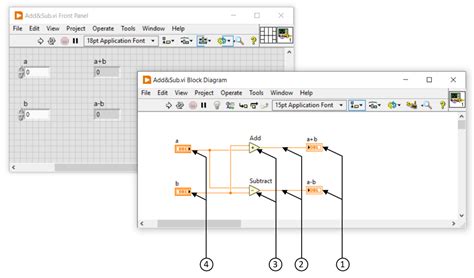
Nuevo » VI. - Panel Frontal: Por defecto, se mostrará el "Panel Frontal", que es la interfaz de usuario del VI. LabVIEW ofrece una variedad de componentes de interfaz de usuario como gráficos, diales, etc., para crear interfaces potentes e intuitivas.
- Paleta de Controles: Seleccione
Ver » Paleta de controleso haga clic derecho en cualquier lugar del Panel Frontal para abrir la paleta de Controles. - Diagrama de Bloques: Para mostrar el diagrama de bloques, seleccione
Ventana » Mostrar diagrama de bloqueso presioneCtrl + E. El diagrama de bloques es donde se construye el comportamiento de la aplicación.
Interacción con Variables Compartidas en el Diagrama de Bloques
- Arrastrar y Soltar Variable Compartida: En el "Explorador de proyectos", expanda la biblioteca
ModbusDemoLibraryy seleccione la variable compartidaCoil1. Arrastre y suelte esta variable en el diagrama de bloques del VI. La variable compartida actuará como fuente de datos para otros terminales en el diagrama de bloques. - Modo de Acceso: Haga clic derecho en la variable compartida
Coil1recién colocada y seleccioneModo de acceso » Escribir. Esto permitirá modificar el valor de la bobina Modbus desde LabVIEW. - Paleta de Funciones: Abra la paleta de funciones seleccionando
Ver » Paleta de funcioneso haciendo clic derecho en cualquier lugar del diagrama de bloques. La paleta de funciones contiene cientos de funciones para análisis, control y estructuras para la programación gráfica. - Bucle While: Seleccione un bucle
whilede la paletaFunciones(Programación » Estructuras » Bucle while). Coloque el buclewhilealrededor de la variable compartida y cualquier otro elemento gráfico que necesite actualizarse continuamente. - Control de Parada: Cree un control de parada para el bucle
whilehaciendo clic derecho en la condición del ciclo y seleccionandoCrear control. - Ejecución Rápida: Tal como está configurado, el bucle
whilese ejecutará lo más rápido posible. - Cerrar Implementación: Haga clic en "Cerrar" en la ventana "Implementar…" una vez que la implementación se complete.
- Operación: Cuando la aplicación comience a ejecutarse, podrá alternar el botón pulsador (que representa la bobina
Coil1) entre verdadero y falso, modificando el estado de la bobina Modbus.
Labview 2018 Modbus TCP + WAGO Coupler
Escenarios Avanzados: Comunicación Simultánea con Múltiples Maestros
En sistemas de automatización industrial complejos, un único PLC esclavo a menudo necesita comunicarse simultáneamente con múltiples PLCs maestros, que pueden incluso utilizar diferentes protocolos. Un escenario común implica un PLC esclavo que debe intercambiar datos con dos PLCs maestros diferentes utilizando distintas variantes de Modbus.
El Desafío de la Comunicación Concurrente
Un desafío técnico específico surge cuando se configura un PLC esclavo para responder a comandos Modbus Serial vía RS485 y solicitudes Modbus TCP vía Ethernet de forma concurrente. El problema central radica en establecer esta comunicación bidireccional simultánea.
Un PLC esclavo ya puede estar comunicándose con un PLC maestro usando Modbus Serial a través de una interfaz RS485. La integración de un segundo maestro Modbus TCP a través de Ethernet presenta consideraciones adicionales.
Consideraciones Técnicas Clave
La viabilidad de esta configuración depende en gran medida de la implementación del firmware del PLC esclavo:
- Capacidad del Firmware: El firmware debe ser capaz de manejar múltiples canales de comunicación simultáneamente.
- Potencia de Procesamiento: El PLC esclavo debe tener suficiente potencia de procesamiento para gestionar solicitudes concurrentes de ambos maestros.
- Asignación de Memoria: Se requiere memoria suficiente para albergar pilas de protocolo separadas para Modbus Serial y Modbus TCP.
- Opciones de Configuración: El PLC esclavo debe ofrecer opciones de configuración para habilitar ambas interfaces de comunicación simultáneamente.
Modbus Serial opera bajo un principio maestro-esclavo donde solo un dispositivo puede transmitir en la red a la vez. Sin embargo, múltiples maestros pueden estar conectados a la misma red serial si coordinan su comunicación. Modbus TCP, por otro lado, utiliza un modelo cliente-servidor más flexible en redes Ethernet.
Pasos para Implementar Comunicación Multi-Maestro
Antes de proceder, es fundamental verificar que el PLC esclavo específico admita la operación simultánea de Modbus Serial y TCP. Consulte la documentación del fabricante para conocer las capacidades específicas del modelo, así como los requisitos de versión de firmware y cualquier parámetro de configuración necesario.
- Conexión Física:
- Conecte el maestro Modbus Serial existente al puerto RS485 del PLC esclavo utilizando cableado de comunicación serial estándar.
- Para la conexión Modbus TCP, conecte el segundo PLC maestro al puerto Ethernet del PLC esclavo utilizando la infraestructura de red apropiada.
- Configuración del PLC Esclavo:
- Acceda al software de configuración del PLC esclavo y habilite ambas interfaces de comunicación.
- Para Modbus Serial: Configure los parámetros estándar como velocidad en baudios (típicamente 9600, 19200 o 38400), bits de datos (usualmente 8), bits de parada (1 o 2) y paridad (ninguna, par o impar).
- Para Modbus TCP: Habilite la funcionalidad de servidor Modbus Ethernet. Establezca la dirección IP, máscara de subred y puerta de enlace apropiadas para su red. Configure el puerto Modbus TCP (el predeterminado es 502).
- Organización del Mapa de Registros:
- Organice el mapa de registros Modbus para asegurar que ambos maestros puedan acceder a los datos requeridos sin conflictos. Utilice rangos de registros separados para diferentes maestros si es posible, o implemente mecanismos de sincronización adecuados si se requiere acceso compartido a datos.
- Configuración de los Maestros:
- Maestro Modbus Serial: Configure el maestro Modbus Serial existente con los parámetros de comunicación apropiados que coincidan con la configuración serial del esclavo.
- Maestro Modbus TCP: Establezca la dirección IP y el número de puerto del PLC esclavo.
- Resolución de Problemas y Alternativas:
- Si el PLC esclavo no admite la operación simultánea de Modbus Serial y TCP, considere usar un dispositivo de puerta de enlace de protocolo. Otra opción es utilizar una puerta de enlace de Modbus TCP a Serial, donde el maestro serial se comunica a través de la red en lugar de una conexión serial directa.
Pruebas y Verificación
Utilice software de simulación maestro Modbus como ModScan32, Simply Modbus o modpoll para probar ambos canales de comunicación de forma independiente.
- Prueba Serial: Verifique que la comunicación Modbus Serial existente funcione correctamente.
- Prueba TCP: Configure y pruebe la comunicación Modbus TCP con el segundo maestro.
- Prueba Simultánea: Cree escenarios de prueba donde ambos maestros intenten leer y escribir en el PLC esclavo simultáneamente. Monitoree en busca de errores de comunicación, tiempos de espera agotados o corrupción de datos.
- Rendimiento: Mida los tiempos de respuesta bajo varias condiciones de carga para asegurar que el PLC esclavo pueda manejar la carga de comunicación combinada.
Si experimenta tiempos de espera agotados, verifique conflictos de direcciones, congestión de red o capacidad de procesamiento insuficiente en el PLC esclavo. Cuando los datos aparezcan corruptos, verifique la consistencia del mapeo de registros entre maestros. Tenga en cuenta que algunos PLCs tienen límites en las conexiones Modbus TCP simultáneas.
Mejores Prácticas Adicionales
- Documentación: Documente siempre la configuración de comunicación completa, incluyendo direcciones, parámetros y mapas de registros.
- Segmentación de Red: Implemente una segmentación de red adecuada para aislar la comunicación industrial de otro tráfico de red.
- Calidad de Componentes: Utilice componentes de calidad y prácticas de cableado apropiadas para minimizar problemas en la capa física.
- Monitoreo: Establezca monitoreo y alertas para la salud de la comunicación para identificar problemas de manera proactiva antes de que afecten la operación del sistema.
- Comprensión del Protocolo: Entienda que Modbus TCP y Modbus Serial, aunque se basan en el mismo protocolo de aplicación, tienen características diferentes. Modbus TCP incluye información de encabezado adicional y utiliza la detección de colisiones de Ethernet, mientras que Modbus Serial requiere coordinación explícita entre maestros.
- Impacto en el Rendimiento: Considere el impacto en los tiempos de escaneo y el rendimiento del sistema al agregar carga de comunicación adicional.
Según la experiencia en numerosos proyectos de automatización industrial, la mayoría de los PLCs modernos manejan la comunicación simultánea de Modbus Serial y TCP de manera eficiente. La clave reside en realizar pruebas exhaustivas bajo condiciones de carga realistas, comenzando con tasas de sondeo conservadoras y aumentándolas gradualmente mientras se monitorea el rendimiento del sistema.
Gestión de Eventos y Timers en la Comunicación Modbus
La comunicación Modbus, especialmente a través de TCP/IP, puede implicar transacciones que tardan tiempo en completarse. Para evitar que estas esperas bloqueen la ejecución principal del programa, se utilizan mecanismos de eventos y timers.
El Concepto de Eventos
Un evento funciona de manera similar a una "interrupción". Cuando ocurre un evento específico, interrumpe la ejecución del diagrama principal del programa y llama a un diagrama asociado para manejar dicho evento. Una vez que el diagrama del evento se completa, la ejecución del diagrama principal se reanuda desde el punto donde fue interrumpida.
Los eventos pueden ser generados por diversas causas, como un temporizador que ha expirado o la recepción de una respuesta de una transacción Modbus TCP realizada como cliente.
El Evento OnMbClientRx
El evento OnMbClientRx se activa cuando una transacción Modbus TCP como cliente finaliza. Esta finalización puede deberse a la recepción de una respuesta del servidor o a la ocurrencia de un error. Por lo tanto, dentro de este evento, es crucial comprobar el estado de la transacción.
En un ejemplo práctico, cuando un PLC envía una petición para leer las entradas digitales (DIN) de un esclavo, se pueden activar flags como ReadDin y WaitResponse. Estos flags ayudan a diferenciar el tipo de operación a la que pertenece la respuesta recibida (ya que también se podrían haber enviado peticiones para comandar salidas digitales, DOUT). El flag WaitResponse también previene que se envíe una nueva petición mientras se está esperando la respuesta de una anterior, evitando así conflictos.
Timeouts y Timers
OnTimeout: Un "Timeout" es un temporizador que se puede configurar para que dispare un evento (OnTimeout) cada un intervalo de tiempo determinado (por ejemplo, cada 5 segundos). En el diagrama asociado (OnTimeout.sld), se ejecuta una lógica específica. Los PLCs suelen admitir hasta 5 timeouts de este tipo. En algunos programas, se puede utilizarOnTimeoutpara cerrar conexiones del cliente Modbus TCP y limpiar flags, lo cual es necesario para evitar que las conexiones queden abiertas por errores o que el eventoOnMbClientRxno se ejecute correctamente. Esto es particularmente importante cuando se solicitan datos periódicamente a un esclavo Modbus.OnTimer1: Un timer comoOnTimer1puede configurarse para ejecutarse cada un intervalo específico (por ejemplo, 500ms) y realizar lecturas y escrituras periódicas. Por ejemplo, se puede incrementar una variable entera (MbOpCount) si no hay ninguna transacción en curso (WaitResponse=0). SiMbOpCountes "1", se realiza una petición de lectura de entradas remotas; si es "2", se envía una escritura a las salidas remotas. Luego,MbOpCountse reinicia para comenzar el ciclo nuevamente. Esta lógica puede extenderse para realizar otras operaciones, como leer el valor de un registro o escribir un bit.
Uso de HMI como Intermediario
Una estrategia interesante para simplificar la lógica en ciertas configuraciones es utilizar la Interfaz Hombre-Máquina (HMI) como intermediario. La HMI puede actuar como cliente Modbus para solicitar datos a un PLC y luego copiar esos datos a otro PLC. Esto puede simplificar la lógica del sistema, ya que todos los PLCs se comportan como esclavos, y la HMI se encarga de la comunicación cliente/maestro.
Consideraciones sobre el Cliente Modbus
Cuando se implementa la funcionalidad de cliente Modbus TCP, es crucial esperar el fin de la transacción Modbus TCP con el evento adecuado y diferenciar las operaciones que se están realizando. Es recomendable partir de ejemplos bien estructurados para asegurar una implementación correcta.
Mejores Prácticas para la Configuración de Modbus TCP/IP
Para garantizar una configuración Modbus TCP fiable y eficiente, especialmente con PLCs como el Siemens SIMATIC S7-1200, es aconsejable seguir ciertas pautas:
- Nomenclatura Consistente: Utilice siempre convenciones de nomenclatura coherentes para sus bloques de datos, registros y variables. Esto mejora la legibilidad y facilita la resolución de problemas.
- Pruebas con Simulador: Pruebe su configuración Modbus TCP utilizando un simulador de servidor Modbus antes de implementarla en un entorno de producción.
- Compatibilidad de Firmware y Software: Asegúrese de que las versiones del firmware de su PLC Siemens y del software TIA Portal sean compatibles.
- Configuración de Red: Utilice la asignación de dirección IP y el reenvío de puertos adecuados si integra el PLC en una red más grande.
- Documentación Exhaustiva: Documente todas las configuraciones y ajustes para facilitar el mantenimiento y la resolución de problemas futuros.
Conclusión y Próximos Pasos
La configuración de un PLC como servidor Modbus TCP, la creación de interfaces de usuario en LabVIEW y la gestión de comunicaciones simultáneas son habilidades esenciales en la automatización industrial moderna. Al dominar estos conceptos, se puede construir sistemas robustos y eficientes.
El siguiente paso lógico tras configurar un PLC como servidor Modbus es integrarlo con una gateway IoT industrial. Esto permite la monitorización y el control remotos de datos mediante sistemas SCADA, abriendo la puerta a análisis avanzados y mantenimiento predictivo. La exploración continua del potencial de la comunicación Modbus es clave para optimizar las infraestructuras de automatización industrial.
Preguntas Frecuentes
- ¿El S7-1200 admite Modbus TCP?Sí, el Siemens S7-1200 es totalmente compatible con Modbus TCP, permitiéndole actuar como servidor o cliente Modbus dentro de un marco de comunicación TCP/IP.
- ¿El S7-1500 admite Modbus TCP?Sí, el Siemens S7-1500 también admite Modbus TCP, proporcionando capacidades de comunicación avanzadas en entornos industriales.
- ¿Cuál es la dirección IP predeterminada del PLC S7-1200?La dirección IP predeterminada del PLC Siemens S7-1200 suele ser
192.168.0.1, pero puede ser modificada durante la configuración del dispositivo. - ¿Qué protocolo de comunicación se utiliza en el PLC S7-1200?El PLC Siemens S7-1200 admite varios protocolos de comunicación, incluyendo Profinet, Modbus TCP y Modbus RTU.
- ¿Qué es Modbus TCP?Modbus TCP es un protocolo utilizado para la comunicación a través de redes TCP/IP, encapsulando mensajes Modbus dentro de paquetes TCP.