La conectividad inalámbrica se ha convertido en una parte esencial de nuestra vida diaria, pero a menudo nos encontramos con zonas de "sombra" WiFi en nuestros hogares u oficinas, donde la señal es débil o inexistente. Una solución ingeniosa y económica para combatir este problema es reciclar un router antiguo y configurarlo como un repetidor o punto de acceso adicional. Esta estrategia no solo mejora la cobertura de tu red, sino que también te permite dar una nueva vida a equipos que de otro modo quedarían obsoletos. Sin embargo, es crucial entender que esta opción requiere una conexión física o lógica entre el router principal y el secundario, y la efectividad puede estar limitada por la capacidad del router antiguo.
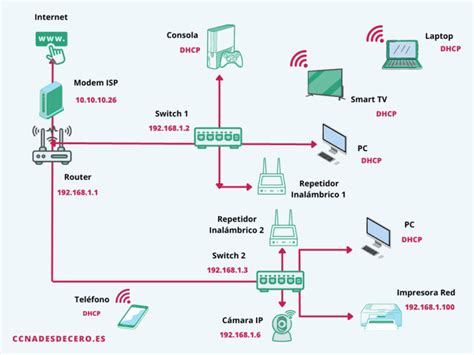
Preparando el Terreno: Conexión Física del Segundo Router
Antes de sumergirse en la configuración, el primer paso fundamental es conectar tu viejo router a la red de tu casa. Este enlace es vital para que el router secundario pueda recibir y retransmitir la señal. Existen varias metodologías para lograr esta conexión, cada una con sus propias ventajas y consideraciones prácticas.
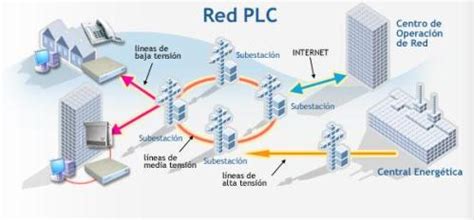
Una de las formas más eficientes, aunque potencialmente más costosa, es el uso de dispositivos diseñados para extender la red. Estos incluyen PLCs (Power Line Communications), que transmiten datos a través del cableado eléctrico de tu hogar, repetidores WiFi, que capturan la señal inalámbrica existente y la amplifican, o dispositivos de red Mesh, que crean una red unificada y robusta. Si bien estas soluciones por sí solas ya mejoran tu cobertura WiFi, su integración con un router antiguo puede ser una estrategia doblemente efectiva.
Una alternativa que aprovecha la infraestructura existente, si está disponible, es el cableado Ethernet. Si tu hogar cuenta con tomas de red Ethernet en diferentes habitaciones, puedes conectar un cable desde el router principal a una de estas tomas, y luego conectar el router antiguo a la toma de destino. Esta es una solución limpia y eficiente, ya que garantiza una conexión de alta velocidad y estabilidad entre ambos dispositivos.
En ausencia de un cableado Ethernet preexistente, una opción más económica, aunque menos estética, es utilizar un cable Ethernet largo. Este cable se conectaría directamente a uno de los puertos LAN del router principal y se extendería físicamente hasta la ubicación donde deseas colocar el router antiguo. A pesar de su apariencia menos pulcra, esta es una manera directa de establecer la comunicación necesaria.
Accediendo a la Configuración: El Portal de Administración del Router
Una vez que el router secundario está físicamente conectado a la red principal, el siguiente paso crucial es acceder a su configuración interna. Para ello, deberás conectar un ordenador directamente al router antiguo mediante un cable Ethernet. Abre un navegador web en este ordenador y escribe una de las direcciones IP más comunes para acceder a la interfaz de administración: 192.168.1.1 o 192.168.0.1. Una de estas direcciones te dirigirá a la página de inicio de sesión del router.
Tras ingresar la contraseña de administrador del router (que a menudo se encuentra en una etiqueta en la parte inferior del dispositivo o en su manual), tendrás acceso a las diversas opciones de configuración. Es importante destacar que la interfaz y las opciones disponibles varían significativamente entre diferentes modelos y fabricantes de routers.
Configuración del Router Antiguo: Modos y Opciones Avanzadas
Dentro de la configuración del router, el proceso para convertirlo en repetidor dependerá en gran medida de las capacidades de tu dispositivo específico.
El Modo Repetidor Integrado: La Opción Ideal
En el escenario más favorable, encontrarás una opción claramente definida para configurar el router en "Modo Repetidor", "Access Point" o similar. Si esta función está disponible, el proceso se simplifica enormemente. Simplemente deberás activar este modo y luego seleccionar la red WiFi a la que deseas que tu router antiguo se conecte y de la que actuará como repetidor. El router se encargará automáticamente de gestionar la conexión y la difusión de la señal.
Soluciones Alternativas: Cuando el Modo Repetidor No Está Presente
Si tu router antiguo no ofrece un modo repetidor integrado, no todo está perdido. Aún así, es posible que puedas configurarlo manualmente, aunque esto requerirá un entendimiento más profundo de la gestión de redes. En estos casos, deberás buscar soluciones más avanzadas.
El objetivo principal es evitar conflictos de red entre el router principal y el secundario. Para ello, es necesario modificar la dirección IP del router antiguo para que no comparta la misma subred que el router principal. Si el router principal utiliza, por ejemplo, la dirección 192.168.1.1, deberás asignar al router antiguo una IP dentro de la misma familia de direcciones, pero distinta, como 192.168.1.2 o 192.168.0.2, dependiendo de la configuración de tu red.
Un paso crítico en esta configuración manual es deshabilitar el servidor DHCP en el router antiguo. El servidor DHCP (Dynamic Host Configuration Protocol) es el encargado de asignar direcciones IP a los dispositivos conectados a la red. Si ambos routers intentan realizar esta función, se producirán conflictos y los dispositivos no podrán conectarse correctamente. En su lugar, deberás configurar el router antiguo para que reenvíe las peticiones DHCP a la IP del router principal. Esta función a menudo se denomina "DHCP Server Relay" o "DHCP Forwarding".
Para realizar estos ajustes, generalmente deberás navegar a la sección de configuración LAN (Local Area Network) dentro de la interfaz de administración del router. Allí encontrarás las opciones para modificar la dirección IP del router y gestionar su función DHCP.
Usar ROUTER VIEJO para extender el Wifi | MUY FÁCIL | CON CABLE Y SIN CABLE📡
Comprendiendo la Jerarquía de Direcciones IP y Subredes
La inquietud sobre cómo funcionan las direcciones IP y por qué dos segmentos de red pueden coexistir es una pregunta recurrente en la configuración de redes. Las direcciones IP, como 192.168.1.20 y 192.168.0.20, se componen de cuatro conjuntos de números separados por puntos. El tercer número en estas direcciones, en este caso el 1 y el 0, es fundamental para definir la subred a la que pertenece un dispositivo.
La máscara de red, típicamente 255.255.255.0, actúa como un filtro que determina qué parte de la dirección IP identifica a la red y qué parte identifica al dispositivo dentro de esa red. Con una máscara 255.255.255.0, los tres primeros conjuntos de números (192.168.1 o 192.168.0) definen la red. Por lo tanto, los dispositivos con IP 192.168.1.x pertenecen a una red, mientras que los dispositivos con IP 192.168.0.x pertenecen a otra.
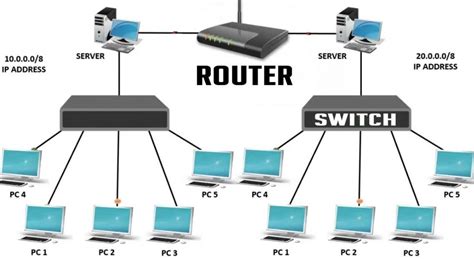
En el escenario descrito, donde un router principal asigna IPs 192.168.1.x y un segundo router (o una configuración similar) asigna 192.168.0.x, los dispositivos conectados a cada segmento de red están en redes lógicas separadas. Esto explica por qué un portátil conectado vía WiFi (192.168.0.x) no puede acceder directamente a un ordenador de mesa conectado por cable (192.168.1.x). Para que la comunicación entre estas subredes sea posible, el router principal debe actuar como router intermedio, dirigiendo el tráfico entre ambas redes.
Si deseas que todos tus dispositivos, independientemente de su conexión física, compartan la misma red, deberías asegurarte de que solo un dispositivo (generalmente el router principal) actúe como servidor DHCP y asigne IPs dentro de la misma subred a todos los equipos. En la mayoría de los casos, esto implica deshabilitar el DHCP en el router secundario y configurarlo en modo puente o repetidor, o simplemente conectar todos los dispositivos a un switch común conectado al router principal.
Consideraciones Adicionales y Limitaciones
Al expandir tu red con un segundo router, es importante tener en cuenta algunas consideraciones:
- Velocidad Contratada: Un router antiguo, especialmente si tiene varios años, puede no ser capaz de gestionar las velocidades máximas de tu conexión a Internet contratada. Esto significa que, aunque amplíes la cobertura WiFi, la velocidad en las zonas atendidas por el router secundario podría verse limitada.
- Conflictos de IP: Como se mencionó anteriormente, la gestión de las direcciones IP y la deshabilitación del DHCP en el router secundario son pasos críticos para evitar conflictos. Si no se configuran correctamente, pueden surgir problemas de conectividad.
- Funcionalidad de NAT: En configuraciones donde ambos routers realizan NAT (Network Address Translation), se puede generar una "doble NAT", lo que puede causar problemas con ciertos servicios en línea, juegos y aplicaciones que requieren acceso directo desde Internet. Es preferible que solo el router principal realice la función NAT.
- La Alternativa del Switch: Si tu principal necesidad es expandir el número de puertos Ethernet disponibles y no tanto la cobertura WiFi, la compra de un conmutador (switch) podría ser una solución más sencilla y económica que añadir un segundo router. Un switch simplemente amplía la cantidad de conexiones cableadas disponibles desde tu router principal.
Integrar un segundo router en tu red doméstica puede ser una solución efectiva para mejorar la cobertura WiFi y reciclar equipos antiguos. Sin embargo, requiere una comprensión clara de la configuración de red, especialmente en lo que respecta a las direcciones IP, las subredes y la gestión del servidor DHCP. Siguiendo los pasos adecuados y entendiendo las limitaciones, puedes optimizar tu red y disfrutar de una mejor conectividad en todo tu hogar.