Raspberry Pi se ha convertido en un nombre familiar para nosotros los desarrolladores, no solo para prototipos y fines educativos, sino también para resolver problemas y encontrar soluciones rápidas en negocios y entornos de producción. Más allá del pequeño tamaño, bajo costo y sistema operativo Linux completamente operativo, el Raspberry Pi lleva consigo la ventaja distintiva de interactuar con otros periféricos (sensores, actuadores y balizas) a través de pines GPIO (General Purpose Input/Output Pins). Esta funcionalidad te permitirá codificar aplicaciones de hardware bastante robustas sin ser un experto en electrónica embebida.
Conectar tu Raspberry Pi a una red es un paso fundamental para aprovechar al máximo su potencial. Si bien la conectividad Wi-Fi es popular, la conexión Ethernet ofrece una mayor estabilidad y velocidad, lo que la hace ideal para entornos de producción o cuando se requiere una conexión de red confiable. Esta guía te llevará paso a paso a través de los métodos para conectar tu Raspberry Pi por Ethernet, desde la configuración inicial hasta la solución de problemas.
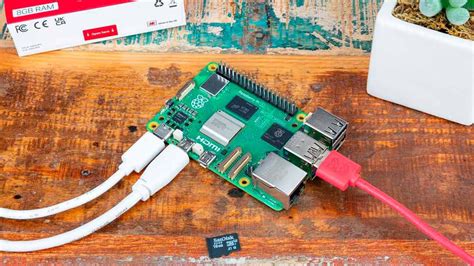
1. Preparación del Sistema Operativo en tu Raspberry Pi
Antes de poder conectarte a través de Ethernet, necesitas tener un sistema operativo instalado en tu Raspberry Pi. La distribución más común y recomendada es Raspbian (ahora Raspberry Pi OS).
Descarga y Grabación de la Imagen
Para comenzar con el Raspberry Pi, primero necesitas descargar y grabar la imagen de Raspbian en una tarjeta microSD. Luego, colócala en el Raspberry Pi para comenzar a trabajar, interactuar y desarrollar tu solución IoT. Para configurar tu Raspberry Pi, simplemente sigue los pasos a continuación de cerca, prestando atención a cualquier nota especial en el camino.
NOTA: También puedes configurar tu Raspberry Pi con otras imágenes oficiales. Además, distribuciones e imágenes alternativas están disponibles de proveedores de terceros. Puedes consultar esta página para ver algunas otras imágenes soportadas.
Descomprimir el Archivo de Imagen
Hay que tener en cuenta que la imagen de Raspbian con la imagen de escritorio de Raspberry Pi utiliza el formato ZIP64. Por lo tanto, para descomprimir el archivo zip, se requiere una herramienta de descompresión que soporte este formato.
NOTA IMPORTANTE: La imagen de Raspbian con la imagen de escritorio de Raspberry Pi utiliza el formato ZIP64, por lo que para descomprimir el archivo zip, se requiere una herramienta de descompresión que soporte este formato. A continuación, encontrarás algunas herramientas zip que soportan ZIP64 según tu S.O.:
- Windows: 7-Zip (gratuito), WinRAR (de pago).
- macOS: The Unarchiver (gratuito), Keka (gratuito/de pago).
- Linux:
unzip(comando de terminal), Ark, File Roller.
Grabación de la Imagen en la Tarjeta microSD
Hay dos formas principales de grabar la imagen previamente descargada en la tarjeta microSD:
Usando Raspberry Pi Imager (Recomendado para principiantes)
Raspberry Pi Imager es la herramienta oficial y más sencilla para grabar imágenes en tarjetas SD.
- Descarga e instala Raspberry Pi Imager desde el sitio web oficial de Raspberry Pi.
- Abre Raspberry Pi Imager.
- Haz clic en "Elegir SO" y selecciona la imagen de Raspberry Pi OS que descargaste.
- Haz clic en "Elegir Almacenamiento" y selecciona tu tarjeta microSD.
- Haz clic en "Escribir" y espera a que el proceso se complete.
Usando Etcher (Opción gráfica multiplataforma)
Etcher es una herramienta gráfica de escritura de tarjetas SD que funciona en Mac OS, Linux y Windows y proporciona una interfaz amigable, lo que la convierte en una opción fácil para la mayoría de los usuarios novatos. Una de las mejores características de Etcher es que soporta escribir imágenes directamente desde el archivo zip, sin necesidad de descomprimir el archivo.
Para escribir tu imagen con Etcher, sigue los pasos a continuación:
- Descarga e instala Balena Etcher desde su sitio web oficial.
- Abre Etcher.
- Haz clic en "Flash from file" y selecciona el archivo .zip de la imagen de Raspbian.
- Haz clic en "Select target" y elige tu tarjeta microSD.
- Haz clic en "Flash!" y espera a que el proceso se complete.
Usando la Línea de Comandos (Opción técnica)
Esta opción muestra cómo escribir la imagen con una mentalidad más técnica. Por favor, consulta tu S.O. y revisa una explicación detallada de cada paso proporcionada por las páginas de Raspberry Pi a continuación:
Linux/macOS:
- Abre una terminal.
- Identifica tu tarjeta microSD usando
lsblkodiskutil list. - Desmonta la tarjeta microSD si está montada.
- Usa el comando
ddpara escribir la imagen:bashsudo dd bs=4M if=/ruta/a/tu/imagen.img of=/dev/sdX status=progress conv=fsyncReemplaza/ruta/a/tu/imagen.imgcon la ruta a tu archivo de imagen y/dev/sdXcon el identificador de tu tarjeta microSD (ej./dev/sdb).
Windows: Puedes usar herramientas como
diskpart(línea de comandos) oRufus(interfaz gráfica). Sigue las instrucciones específicas de la herramienta elegida.
Una vez que la imagen ha sido grabada en la tarjeta SD, es hora de establecer la conexión y acceder al Raspberry Pi.
2. Accediendo al Raspberry Pi y Configuraciones de Red
El Raspberry Pi te permitirá establecer la conexión a cualquier red a través de una conexión por cable (Ethernet) o conexión inalámbrica (WiFi). Ahora hablemos sobre qué tipo de conexión es la más adecuada según el método que desees utilizar para acceder al Pi.
Puedes acceder al Raspberry Pi de dos maneras diferentes:
Acceso con Interfaz Gráfica (Escritorio)
La interfaz de escritorio es una interfaz amigable de la imagen de Raspbian similar a la experiencia del usuario al trabajar con tu PC. Para esto, debes conectar un monitor, teclado y ratón al Raspberry Pi como se muestra a continuación.
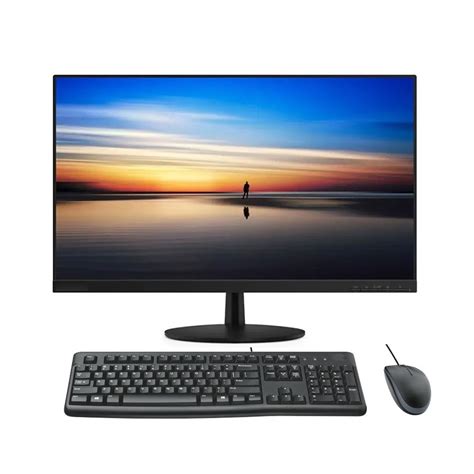
Con todo conectado al Pi, enciende el Raspberry Pi conectándolo a una toma de corriente AC estándar. Una vez que la placa arranque correctamente, verás una interfaz de escritorio amigable mostrada en el monitor conectado y, en este punto, ¡ya tienes acceso al Pi!
A continuación, para establecer la conexión entre tu Pi y el Internet, localiza el ícono de WiFi en la parte superior derecha de la pantalla y selecciona la red correcta con la que puedes comunicarte y asigna la contraseña. Este proceso es el mismo que si estuvieras trabajando con cualquier PC común.
NOTA: Si deseas establecer una conexión por cable (Ethernet), simplemente conecta un cable Ethernet entre tu router y el Raspberry Pi. El Pi debería obtener una dirección IP automáticamente a través de DHCP.
Para más información sobre la interfaz de escritorio, simplemente consulta esta guía.
Acceso Remoto vía SSH (Sin cabeza - Headless)
¿No tienes un monitor, teclado o ratón extra para encender tu Pi? ¡No te preocupes! Puedes acceder al Raspberry Pi de forma remota desde otra computadora conectada a la misma red que el Pi usando el terminal de tu computadora y SSH.
SSH (Secure Shell) es un protocolo de red criptográfico que permite la comunicación segura entre dos computadoras en una red. Esto significa que puedes controlar tu Raspberry Pi desde tu computadora principal sin necesidad de periféricos directos en el Pi.
Habilitar SSH
Primero, necesitas habilitar la interfaz SSH. Para hacer esto, debes crear un archivo vacío llamado "ssh" (sin extensión) ubicado en la partición de arranque de la tarjeta SD que contiene la imagen de Raspbian.
- Inserta la tarjeta microSD en tu computadora después de haber grabado la imagen.
- Busca la partición de "arranque" (boot). Debería aparecer como una unidad extraíble.
- Dentro de esta partición, crea un archivo de texto vacío llamado
ssh. Asegúrate de que no tenga ninguna extensión de archivo (como.txt). - Expulsa de forma segura la tarjeta microSD de tu computadora.
Para información adicional sobre cómo crear un archivo SSH dentro de la partición de arranque, consulta el paso "3. Habilitar SSH en un Raspberry Pi sin cabeza (agregar archivo a la tarjeta SD en otra máquina)" de esta guía oficial de Raspberry Pi.
Conectarse vía SSH
Después de que tu archivo ssh haya sido creado en la partición de arranque, continúa con este tutorial para establecer acceso a tu Pi.
- Conecta el Raspberry Pi a tu red mediante un cable Ethernet.
- Enciende el Raspberry Pi.
- En tu computadora principal (conectada a la misma red), abre un cliente SSH.
- Windows: Descarga e instala PuTTY.
- macOS/Linux: Abre la aplicación Terminal.
- Para encontrar la dirección IP de tu Raspberry Pi, puedes:
- Acceder a la lista de dispositivos conectados en la interfaz de tu router.
- Usar herramientas de escaneo de red como
nmap(Linux/macOS) oAdvanced IP Scanner(Windows). - Si tu sistema operativo y router lo soportan, puedes intentar conectarte usando
raspberrypi.localen lugar de la dirección IP.
- Una vez que tengas la dirección IP (o
raspberrypi.local), ábrela en tu cliente SSH. Por ejemplo, en PuTTY, introduce la IP en el campo "Host Name (or IP address)" y haz clic en "Open". En la terminal, usa el comando:bashssh pi@<direccion_ip_de_tu_raspberry_pi>obashssh [email protected] - Se te pedirá que aceptes la clave del host la primera vez que te conectes. Escribe
yesy presiona Enter. - Luego asigna las credenciales predeterminadas para acceder al Raspberry Pi:
- Nombre de usuario:
pi - Contraseña:
raspberry
- Nombre de usuario:
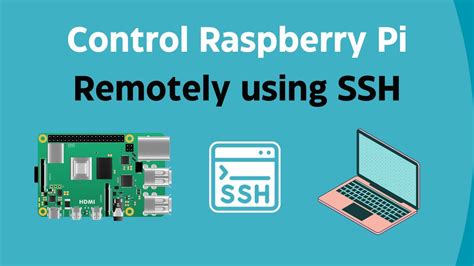
Como puedes ver en la imagen a continuación, una vez que tienes acceso al Pi, tu nombre de usuario se actualizará del PC del usuario al del Pi. Una vez que accedas al Pi, puedes simplemente configurar la conexión WiFi usando un par de comandos en esta guía para aprender cómo hacerlo.
Para más información sobre SSH, consulta esta guía.
3. Configuraciones Adicionales de Raspberry Pi
Si se requieren configuraciones adicionales relacionadas con los temas a continuación, sigue los siguientes pasos:
Usando la Interfaz de Escritorio
- Presiona Menú Raspberry > Preferencias > Configuración de Raspberry Pi.
- En la siguiente ventana, podrás comenzar a configurar tu Raspberry Pi según tus necesidades, incluyendo la configuración de red, interfaces (SSH, VNC, etc.) y opciones de arranque.
Usando la Interfaz de Terminal (Línea de Comandos)
- Escribe el comando a continuación para abrir las configuraciones, luego presiona Enter:
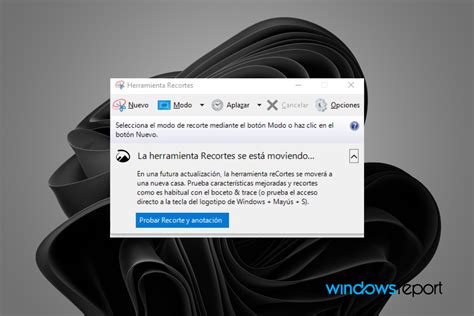
bashsudo raspi-config - Aparecerá la siguiente ventana. Navega por las opciones usando las teclas de flecha y Enter para seleccionar. Aquí puedes configurar la red, el idioma, la zona horaria, habilitar/deshabilitar servicios y mucho más.
4. Configuración de una Dirección IP Estática en tu Ordenador Portátil (Para solución de problemas Ethernet)
En caso de que no puedas conectarte a tus dispositivos de la familia PLC basados en Raspberry Pi a través de cualquier puerto Ethernet, vamos a realizar primero algunas configuraciones en tu portátil para asegurar una conexión estable.
Configura una Dirección IP Ethernet Estática:Asegúrate de que has configurado una dirección IP Ethernet estática correcta en tu portátil que esté en la misma red que el PLC Raspberry. Conecta un cable Ethernet entre tu portátil y el PLC de código abierto Raspberry Pi. Abre una ventana de terminal en tu portátil y verifica la conectividad.
Si el cable está en el puerto
eth0(en tu Pi, si lo estuvieras configurando directamente), entonces, desde tu portátil, intentarías hacer ping a la IP esperada del Pi:ping -c4 10.10.10.20Si el cable está en el puerto
eth1(esto podría ser relevante para configuraciones de múltiples interfaces Ethernet), entonces:ping -c4 10.10.11.20Si tienes 0% de pérdida de paquetes, significa que la conexión física y la configuración IP básica son correctas.
Credenciales del PLC Raspberry:Las credenciales predeterminadas para muchos dispositivos Raspberry Pi, especialmente si se configuran como PLCs o dispositivos de red específicos, suelen ser:
- Usuario:
pi - Contraseña:
raspberry
- Usuario:
Verificar la Configuración de Ethernet (Archivo
config.txt):Abre el archivoconfig.txten el directorio de arranque de tu Raspberry Pi:sudo nano /boot/config.txtComprueba que existe una configuración relevante para la Ethernet, especialmente si estás usando un módulo Ethernet adicional o una configuración específica. Por ejemplo, si usas un módulo W5500:
dtparam=spi=ondtoverlay=w5500,cs=1,int_pin=6Si ya tienes la configuración correcta, sal con
Ctrl + X. De lo contrario, escribe la configuración anterior, reinicia con el comando siguiente e intenta hacer ping de nuevo desde una interfaz específica:sudo rebootDespués de reiniciar, puedes probar a hacer ping a un servidor externo para verificar la conectividad a Internet desde una interfaz específica:
ping -c4 -I <nombre_de_la_interfaz> 8.8.8.8Reemplaza
<nombre_de_la_interfaz>con el nombre de tu interfaz Ethernet (ej.eth0).Configuración Persistente de Red (Archivo
interfaces):No deberías editar estos archivos a la ligera para asegurarte de que siempre puedes conectarte a través de estas IPs. Sin embargo, si no están como se muestra arriba, establece las configuraciones correctas y edita los archivos con el editor nano. Para la configuración de interfaces de red, el archivo principal solía ser/etc/network/interfaces, pero en sistemas más modernos, las configuraciones se manejan a menudo a través dedhcpcdosystemd-networkd.Si necesitas configurar una IP estática manualmente, puedes editar el archivo de configuración de
dhcpcd:sudo nano /etc/dhcpcd.confPara la interfaz
eth0, podrías añadir algo como:interface eth0static ip_address=192.168.1.100/24static routers=192.168.1.1static domain_name_servers=192.168.1.1 8.8.8.8Reemplaza las direcciones IP con las de tu red.
Si has cambiado algo de estos archivos, reinicia el servicio de red escribiendo:
sudo systemctl restart networking.servicesudo systemctl restart dhcpcd.serviceVerificar la Tabla de Enrutamiento:Si todavía no tienes conexión con el puerto Ethernet, mira la tabla de enrutamiento y comprueba que la siguiente configuración es la que se muestra:
bashroute -nSi no es como debería, utilizaroute addoroute delpara establecer la configuración correcta. Por ejemplo, para añadir una ruta predeterminada:bashsudo route add default gw 192.168.1.1
Configuración Avanzada de Red (Compartir Internet desde tu PC)
Este método es particularmente útil para configurar un Raspberry Pi Zero sin necesidad de periféricos adicionales, utilizando la conexión Ethernet que se crea a través de un cable USB.
Preparación del Espacio de Trabajo:Conecta tu Pi Zero a tu PC con el cable USB (asegúrate de que sea un cable de datos). Abre "Conexiones de red" en tu ordenador. Haz clic derecho en tu conexión a internet principal (la que usa tu PC para conectarse a Internet, por ejemplo, Wi-Fi o Ethernet) y selecciona "Propiedades". En la pestaña "Compartir", activa la opción "Permitir que otros usuarios de la red se conecten a través de la conexión a Internet de este ordenador". Selecciona el dispositivo USB Ethernet/RNDIS (que se creará cuando conectes el Pi) en el menú desplegable. Espera un momento a que tu Pi obtenga una dirección IP de DHCP.
Nota: Este paso permite que tu Pi use la Internet de tu PC, para que puedas finalizar la configuración sin pantallas ni teclados adicionales.
Flash Raspbian Lite:Necesitas el sistema operativo adecuado para la configuración del dispositivo Ethernet USB de la Raspberry Pi Zero. Bullseye Lite funciona mejor, pero Bullseye (versión completa) también es compatible. Es posible que las versiones anteriores no sean compatibles con la función de dispositivo Ethernet.
Sigue estos pasos para instalar Raspbian en tu tarjeta SD:
- Descargue el último sistema operativo Raspberry Pi (se recomienda Bullseye Lite).
- Utilice el formateador de tarjetas de memoria SD para limpiar su tarjeta SD.
- Abra Balena Etcher y seleccione la imagen de Raspbian.
- Flashea la imagen en tu tarjeta SD.
- Espere a que finalice el proceso. Retire la tarjeta de forma segura.
Consejo: Expulse siempre la tarjeta SD con la opción "Quitar hardware de forma segura". Esto ayuda a evitar la pérdida o corrupción de datos.
Editar Archivos de Configuración:Ahora necesitas modificar dos archivos para la configuración del dispositivo USB Ethernet de la Raspberry Pi Zero. Estos cambios convierten tu Pi en un dispositivo USB que funciona como un dispositivo Ethernet.
/boot/config.txt: Añade esta línea al final:dtoverlay=dwc2/boot/cmdline.txt: Después derootwait, agrega un espacio y la siguiente línea:modules-load=dwc2,g_ether g_ether.dev_addr=12:34:56:78:9a:bc g_ether.host_addr=16:23:45:78:9a:bc(Las direcciones MACdev_addryhost_addrson ejemplos; se pueden generar o usar las predeterminadas si no se especifican).
Inserta tu tarjeta SD en tu computadora, abre la partición de arranque, busca
config.txty añadedtoverlay=dwc2en la parte inferior. Abrecmdline.txt, después derootwait, agrega un espacio y pega la líneamodules-loadanterior. Guarda ambos archivos. No agregues saltos de línea adicionales ni cambies otras configuraciones.Nota: Editar estos archivos es clave para el modo de dispositivo USB. Si omites este paso, tu Raspberry Pi Zero no aparecerá como dispositivo Ethernet.
Conectarse a la PC y Configuración de Controladores:Conecta la tarjeta SD a tu Raspberry Pi Zero. Utiliza un cable microUSB para conectar el puerto "USB" del Pi (no "PWR IN") a tu PC con Windows. Espera a que tu computadora detecte un nuevo dispositivo de red. Debería aparecer como "Dispositivo USB Ethernet/RNDIS". Tu Pi se iniciará y funcionará como un dispositivo USB. Verás una nueva conexión Ethernet en la configuración de red.
Para que Windows reconozca este dispositivo, es posible que necesites instalar controladores RNDIS.
- Abre el Administrador de dispositivos.
- Busca "Dispositivo USB Ethernet/RNDIS" en Adaptadores de red. Si no lo ves, busca en Puertos "Puerto serie USB".
- Si es necesario, descarga e instala los controladores RNDIS correctos para tu versión de Windows. Puede que necesites desactivar la aplicación de controladores firmados temporalmente.
- Una vez instalados los controladores, tu Pi debería aparecer como un dispositivo de red.
Habilitar SSH: Coloca un archivo vacío llamado
ssh(sin extensión) en la partición de arranque antes de conectar la tarjeta SD. Esto te permite acceder a tu Pi enraspberrypi.local.Tráfico de red: Asegúrate de que el uso compartido de Internet esté habilitado en tu PC para la conexión Ethernet/RNDIS del Pi.
Consejo: Si no ves el nuevo dispositivo de red, revisa el cable. Algunos cables microUSB solo cargan, no transfieren datos.
Adiós a los dongles: Ethernet para la Raspberry Pi Zero
5. Solución de Problemas Comunes de Conexión Ethernet
A veces, las cosas no funcionan de inmediato. Si tu Raspberry Pi Zero no aparece como dispositivo USB Ethernet o si tienes problemas de conexión Ethernet general, podrías experimentar estos problemas:
- Windows puede pensar que tu Pi es solo un concentrador USB, no un dispositivo de red. Esto suele ocurrir si los controladores RNDIS no se instalan correctamente o si se usa un cable de datos incorrecto.
- Es posible que no se cargue el controlador correcto, especialmente después de nuevas actualizaciones de Windows. Los controladores de red a veces entran en conflicto con las actualizaciones del sistema operativo.
- Es posible que Windows cambie la forma en que encuentra dispositivos USB, por lo que es posible que tu Pi no sea detectado. Esto puede requerir una reinstalación de controladores o una reconfiguración de los ajustes de red.
- Problemas de cableado: Un cable Ethernet defectuoso o un cable USB que solo sirve para cargar puede ser la causa del problema.
- Configuración IP incorrecta: Direcciones IP duplicadas, máscaras de subred incorrectas o puertas de enlace ausentes pueden impedir la comunicación.
- Firewall: Un firewall en tu PC o en la red puede estar bloqueando el tráfico SSH o de ping.
Pasos para Solucionar Problemas:
- Verifica el Cableado: Asegúrate de que el cable Ethernet esté bien conectado en ambos extremos (Raspberry Pi y router/switch). Para la configuración USB Ethernet, usa un cable de datos microUSB de buena calidad.
- Reinicia Dispositivos: Apaga y enciende tu Raspberry Pi, tu router y tu PC.
- Comprueba la Dirección IP:
- Si usas DHCP, verifica que el Pi esté recibiendo una dirección IP válida. Puedes verlo en la interfaz de tu router o ejecutando
ip addr show eth0en la terminal del Pi (si tienes acceso). - Si usas una IP estática, asegúrate de que sea única en la red y que coincida con la configuración de tu router/red.
- Si usas DHCP, verifica que el Pi esté recibiendo una dirección IP válida. Puedes verlo en la interfaz de tu router o ejecutando
- Prueba con Otro Puerto/Cable: Si es posible, intenta conectar el cable Ethernet a un puerto diferente en tu router/switch, o usa un cable Ethernet diferente. Para la conexión USB Ethernet, prueba con otro puerto USB en tu PC y con otro cable microUSB.
- Verifica la Configuración de Red en Raspberry Pi: Usa
sudo raspi-configpara revisar la configuración de red. Asegúrate de que la interfaz Ethernet (eth0) esté habilitada. - Comprueba el Firewall: Temporalmente deshabilita el firewall en tu PC para ver si eso resuelve el problema. Si es así, necesitarás configurar una excepción para permitir la comunicación con tu Raspberry Pi.
- Revisa el Administrador de Dispositivos (Windows): Si usas la conexión USB Ethernet, asegúrate de que el "Dispositivo USB Ethernet/RNDIS" aparezca correctamente y que no tenga un signo de exclamación amarillo (indicando un problema de controlador).
- Revisa la Tabla de Enrutamiento: Usa
route -nen la terminal del Pi para asegurarte de que la puerta de enlace predeterminada esté configurada correctamente. - Prueba ping a diferentes destinos: Desde el Pi, intenta hacer ping a tu router, a Google (
ping 8.8.8.8), y a tu PC. Esto ayuda a aislar dónde se interrumpe la conexión. - Considera la comunidad: Si nada de lo anterior funciona, busca en los foros de la comunidad de Raspberry Pi. Muchos usuarios han compartido sus historias en línea y puedes encontrar ayuda en estos lugares:
- Foros de la comunidad donde la gente habla sobre configuraciones de dispositivos Ethernet USB Raspberry Pi Zero.
- Hilos donde los usuarios comparten qué tarjetas microSD e imágenes de Raspbian funcionaron mejor.
- Publicaciones con sugerencias y respuestas para problemas comunes, como problemas de controladores o de red.
Leer lo que otros hicieron puede ahorrarte tiempo. Quizás encuentres una solución a tu problema. La comunidad de Raspberry Pi es amigable y dispuesta a ayudar.