Los mensajes de error relacionados con el servidor IMAP, especialmente aquellos que indican "credenciales inválidas" o "su servidor IMAP desea alertarle", pueden ser frustrantes. Estos mensajes a menudo surgen cuando hay un problema con la autenticación, la configuración de la cuenta o incluso con la integridad de los datos dentro de su cliente de correo electrónico, como Microsoft Outlook. Comprender las causas subyacentes y las estrategias de solución de problemas es crucial para restaurar el acceso a su correo electrónico.
La Naturaleza de la Alerta "Credenciales Inválidas"
El mensaje "credenciales inválidas" generalmente significa que ha introducido el nombre de usuario o la contraseña incorrectos. Este es un mecanismo de seguridad diseñado para proteger su cuenta de accesos no autorizados. Cuando esto ocurre, su registro se considera momentáneamente desincentivado para el uso de IMAP. Sin embargo, las causas pueden ser más complejas que un simple error de tipeo.
En el contexto de Microsoft Outlook, esta alerta puede aparecer incluso si sus credenciales son correctas. Esto puede deberse a problemas con la forma en que Outlook interactúa con el servidor IMAP, especialmente con proveedores de correo electrónico como Google. Google, en particular, ha implementado medidas de seguridad mejoradas, como se evidenció después del 15 de julio de 2014, que pueden requerir pasos adicionales para permitir el acceso de aplicaciones de terceros.
El Rol de la Autenticación y la Seguridad
Cuando se enfrenta a un error de "credenciales inválidas" en Outlook, es importante recordar que la seguridad de Outlook en sí no es necesariamente el problema. A menudo, la causa se encuentra en la configuración de seguridad del proveedor de correo electrónico. Por ejemplo, si utiliza una cuenta de Google con Outlook a través de IMAP, es posible que deba habilitar el acceso de "aplicaciones menos seguras" o utilizar una "contraseña de aplicación" específica si tiene la verificación en dos pasos activada. Google enviará un código de verificación a su número de teléfono, pero con Outlook, esto puede no ser aplicable de la misma manera; se requiere una contraseña de aplicación dedicada.
Si las credenciales parecen ser correctas, pero el problema persiste, es posible que deba volver a introducir sus credenciales en Outlook. Cierre Outlook, y luego vuelva a abrirlo e inserte sus credenciales de cliente la próxima vez que aparezca el mensaje de error. Si esto no resuelve el problema, eliminar la cuenta de correo electrónico de Outlook y volver a agregarla es una solución común y efectiva. Al hacer esto, se eliminan los archivos de configuración potencialmente corruptos y se crea una nueva conexión limpia con el servidor IMAP.
Problemas de Conexión y Límites del Servidor
Aparte de las credenciales, su servidor IMAP puede querer alertarle sobre otros problemas. Uno de ellos es que su cuenta está temporalmente bloqueada para el uso de IMAP. Esto puede ocurrir si supera el número máximo de conexiones IMAP simultáneas permitidas por su proveedor de correo electrónico. Cada conexión utiliza recursos del servidor, y exceder los límites establecidos puede llevar a un bloqueo temporal para prevenir la sobrecarga.
La conexión con los servidores IMAP no se cierra correctamente también puede ser una fuente de error. Esto puede deberse a interrupciones en la red, problemas con el cliente de correo electrónico o incluso problemas en el lado del servidor.
Como configurar el acceso de app menos seguras para el envío de correos con Gmail 2023
Corrupción de Datos y Mensajes Problemáticos
En ocasiones, la causa de estos errores no es una credencial incorrecta ni un problema de conexión, sino datos corruptos dentro de su buzón de correo. Los usuarios han informado de problemas en los que un mensaje específico causa que Outlook falle al sincronizarse con el servidor IMAP.
Un método para identificar estos mensajes problemáticos es utilizar la función "Búsqueda Avanzada" en Outlook. Vaya a la pestaña "Más opciones" y luego seleccione "Solo elementos con uno o más archivos adjuntos". Busque específicamente mensajes con un tamaño de 0 (cero). Al abrir estos mensajes, se puede descubrir que contienen enlaces que suman más de 20 MB. Estos mensajes, a menudo con contenido malicioso o enlaces rotos, pueden corromper el proceso de sincronización. La solución es eliminar estos mensajes problemáticos, y luego asegurarse de eliminarlos nuevamente de la carpeta de elementos eliminados (papelera). Después de esto, cierre y vuelva a abrir Outlook.
Otro enfoque para encontrar mensajes corruptos implica la numeración de los mensajes. Aunque Outlook no renumera los mensajes cuando se eliminan, a menudo se puede identificar el último mensaje descargado correctamente y asumir que el mensaje problemático es el siguiente en la secuencia. En este caso, iniciar sesión en la cuenta en línea y eliminar el mensaje problemático directamente desde la interfaz web es la forma más segura de resolverlo. Los mensajes corruptos deben eliminarse de la cuenta en línea.
Si tiene una gran cantidad de mensajes, puede ser más rápido mover grupos de mensajes (aproximadamente 100 a la vez) a una carpeta temporal dentro de Outlook. Una vez movidos, puede intentar sincronizar Outlook. Si la sincronización funciona, significa que el problema estaba en el grupo de mensajes que movió. Luego, puede mover los mensajes de vuelta a su carpeta original en lotes más pequeños para identificar el mensaje específico que causa el problema. Una vez identificado y eliminado, el problema debería resolverse.
Soluciones de Nivel de Sistema y Reparación
Si los métodos anteriores no resuelven el problema de la alerta del servidor IMAP, el problema podría originarse en su PC o dispositivo. En tales casos, se puede intentar utilizar una herramienta de reparación del sistema. Estas herramientas pueden escanear los registros del sistema, identificar y sobrescribir archivos dañados o faltantes, lo que a menudo resuelve problemas que surgen de la corrupción del sistema.
El Papel de la Configuración del Cliente de Correo
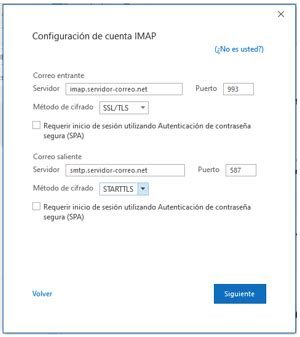
Es crucial asegurarse de que la configuración de su cliente de correo electrónico sea correcta. Si Outlook está configurado para usar IMAP, asegúrese de que los puertos y las configuraciones del servidor SMTP (servidor de correo saliente) sean correctos. Un número de puerto incorrecto configurado en una cuenta IMAP es una causa común de errores. Por ejemplo, el error IMAP 0x800ccce puede ocurrir cuando un programa de Microsoft Outlook configurado con una cuenta IMAP experimenta conflictos con los servidores SMTP.
Para verificar y configurar IMAP en su cuenta de correo electrónico (por ejemplo, Gmail), acceda a la configuración de su cuenta en línea. Busque la opción "Reenvío y POP/IMAP" o una sección similar. Asegúrese de que IMAP esté habilitado. Después de realizar los cambios, cierre la ventana web y abra Outlook nuevamente.
Consideraciones Adicionales y Habilitación de IMAP
En algunos casos, incluso si IMAP está habilitado de forma predeterminada, existen circunstancias en las que servicios de terceros pueden interferir con esta configuración. Si las soluciones estándar, como volver a introducir las credenciales o eliminar y volver a agregar la cuenta, han fallado, es posible que deba investigar posibles conflictos de software o configuraciones de seguridad que puedan estar bloqueando la comunicación IMAP.
Es importante tener en cuenta que Google ha ampliado sus esfuerzos de seguridad, lo que puede requerir pasos adicionales para que las aplicaciones de terceros accedan a las cuentas. Asegurarse de que su cuenta de Google esté configurada para permitir el acceso de aplicaciones menos seguras (si procede con precaución) o usar contraseñas de aplicación puede ser necesario.
En resumen, las alertas del servidor IMAP, como "credenciales inválidas", son multifacéticas. Pueden originarse en errores de autenticación simples, configuraciones de seguridad del proveedor de correo electrónico, límites de conexión del servidor, datos corruptos dentro de su buzón, o incluso problemas a nivel del sistema operativo. Un enfoque metódico para la solución de problemas, comenzando por las soluciones más simples y avanzando hacia las más complejas, es la mejor manera de diagnosticar y resolver estas molestas alertas.