La necesidad de acceder y administrar sistemas de forma remota es una constante en el mundo tecnológico actual. Ya sea para tareas de mantenimiento, desarrollo o para gestionar dispositivos de red, la capacidad de conectarse a un equipo sin estar físicamente presente es invaluable. Sin embargo, la presencia de un router, especialmente uno proporcionado por un proveedor de servicios de internet, introduce una capa de complejidad debido a las funciones de traducción de direcciones de red (NAT). Este artículo explorará en profundidad cómo establecer conexiones seguras mediante el protocolo SSH (Secure Shell) a través de un router, desmitificando el proceso y proporcionando las herramientas necesarias para un acceso remoto eficaz y seguro.
El Desafío del NAT y la Apertura de Puertos
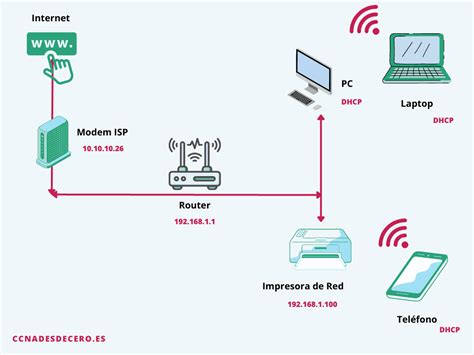
Como veremos, esto no es inmediato dado que tenemos el router de nuestro proveedor por enmedio realizando un NAT de la IP pública hacia nuestra red interna y viceversa. Esto significa que por defecto los puertos hacia los diferentes servicios de nuestra red interna no están abiertos. Por tanto, tendremos que decirle a nuestro router que deje pasar el tráfico SSH cuando reciba una petición a la IP pública a través del puerto 22 de la misma manera que habíamos hecho con el puerto 21 de FTP. En el esquema mostrado previamente el “Router proveedor” es un router Cisco cuya IP pública que me proporciona mi proveedor la tengo colocada como IP de “Loopback”. Como he dicho, no dudéis en preguntar cómo hacerlo con vuestro modelo de router para poder ayudaros.
SSH: La Puerta de Entrada Segura
SSH, o Secure Shell, es un protocolo que se utiliza para iniciar sesión de forma segura en sistemas remotos. Su diseño robusto garantiza la confidencialidad e integridad de los datos transmitidos, haciendo de él la opción predilecta para la administración remota. Para conectarse a un sistema remoto mediante SSH, usaremos el comando ssh.
Una vez establecida la conexión correctamente, nos aparecerá la ventana para colocar las credenciales para nuestro usuario. Cuando se haya conectado al servidor, se le puede solicitar que verifique su identidad mediante el ingreso de una contraseña. En la sección anterior, ssh era el programa cliente. En su servidor, el servidor sshd ya debe estar en ejecución.
Configuración del Servidor SSH
El archivo de configuración del servidor SSH (sshd_config) es crucial para su correcto funcionamiento. Tendrá que dejar la mayoría de las opciones de este archivo sin modificar. La declaración de Port especifica en qué puerto se escuchará el servidor sshd para las conexiones. De forma predeterminada, es el 22. Es recomendable dejar esta configuración sin modificar, a menos que tenga razones específicas para hacerlo. Las declaraciones de HostKeys especifican dónde buscar claves de host globales. Estos parámetros configuran una capacidad llamada X11Forwarding. Una buena idea puede ser tener algunas sesiones activas cuando realice cambios.
Generación y Uso de Claves SSH
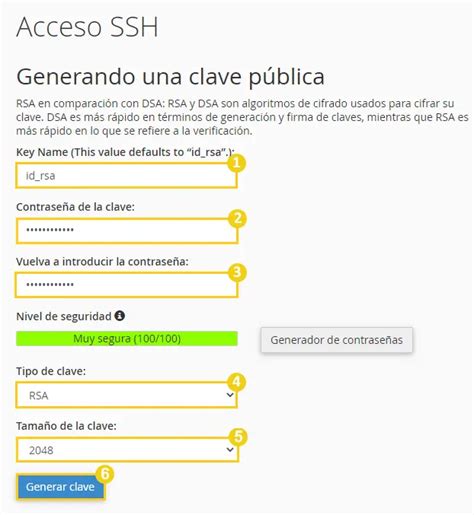
Las claves SSH deben generarse en el equipo desde el que desea iniciar sesión. Presione Intro para aceptar los valores predeterminados. Como puede ver, solo el propietario puede leer el archivo id_rsa y escribir en él. Con esto se iniciará una sesión SSH.
Si creó claves SSH, puede mejorar la seguridad de su servidor deshabilitando la autenticación únicamente mediante contraseña. Advertencia: Antes de continuar con este paso, asegúrese de haber instalado una clave pública en su servidor. Busque la línea que dice PasswordAuthentication y quite el comentario en ella eliminando el # inicial. Dos parámetros adicionales que no deben modificarse (siempre que no haya modificado este archivo antes) son PubkeyAuthentication y PubkeyAuthentication. A medida que utilice las diversas opciones, descubrirá funciones más avanzadas que pueden facilitarle la vida.
Instalación del Servidor SSH
Deberéis instalar el programa SSH servidor en el equipo remoto al cual os queréis conectar y controlar. En el equipo cliente no hace falta instalarlo. Se instalarán varios paquetes de poco tamaño. Y os contestará que ya está instalado en su última versión o, por el contrario, os dirá los paquetes a instalar.
A continuación, os muestra una llave ECDSA fingerprint muy larga. Si os encontráis con esta remota pero posible situación, y comprobáis que los key fingerprint no corresponden, no realicéis la conexión y poneos en contacto con vuestro proveedor de servicios de internet, ya que es posible que tengáis vuestro router intervenido por algún malote. Pero no os asustéis, la encriptación SSH es segura; el fallo de seguridad puede suceder en los routers o switches públicos de acceso por mucha gente, pero en redes domésticas o de pequeñas empresas privadas esto no suele suceder, ya que en todo momento sabéis quién se conecta a vuestro router, y vosotros sabéis por dónde navegáis por internet, ¿a que sí? La imagen anterior de advertencia está hecha a drede por mí. Esto ha sucedido porque con anterioridad realicé una conexión SSH a otro ordenador remoto diferente pero con la misma IP 192.168.1.36. Entonces, la key fingerprint quedó guardada en mi ordenador cliente asociada a la IP 192.168.1.36. Una vez advertidos, continuamos con la conexión.
Acceso Remoto a Aplicaciones Gráficas y Transferencia de Archivos
Ejecución Remota de Aplicaciones con Interfaz Gráfica
Os preguntaréis, ¿cómo puedo ejecutar una aplicación con interfaz gráfica remotamente? La aplicación Visor de imágenes de GNOME, para ejecutarla en el terminal, obedece a este archivo ejecutable "eog" y viene de las iniciales (Eye Of GNOME), que es en realidad como se llama la aplicación. Así que, según el comando anterior, pedimos que se ejecute la aplicación eog y que abra la imagen "tux1.png", que se encuentra en el subdirectorio "/Imágenes".
Transferencia Segura de Archivos
Esto está muy bien, pero, ¿y si quiero copiar o mover archivos entre el ordenador cliente y el servidor? ¿Cómo lo hago? En el caso anterior damos por hecho que el puerto de comunicaciones del servicio SSH es por defecto el Puerto 22. Más abajo hablaremos de cómo cambiar el puerto de comunicaciones de SSH. Si queremos copiar archivos de servidor a servidor, en el caso de que existan 2 ordenadores servidor y vuestro ordenador cliente, y no tengáis que hacer dos pasos: primero copiarlo del servidor 1 a vuestro PC, y luego de vuestro PC al servidor 2.
¿Como transferir archivos con SCP en Linux?
Consideraciones de Seguridad y Configuración Avanzada
Cambio del Puerto SSH Predeterminado
Además, deciros que de cara a la seguridad de la conexión, SSH trabaja por defecto en el puerto 22 y eso lo sabe todo el mundo. El número de puerto deberemos cambiarlo en el ordenador servidor (me refiero al ordenador al cual nos conectaremos remotamente), no hace falta cambiarlo en el ordenador cliente (el ordenador desde el cual realizaremos la conexión remota). Pero es ideal cambiar el número de puerto en los dos PC, ya que la conexión puede realizarse al revés. Los puertos del 0 al 1023 reciben el nombre de Puertos bien conocidos, y en sistemas Unix, para enlazar con ellos, es necesario tener acceso root como superusuario.
Configuración de Parámetros de Seguridad Clave
LoginGraceTime 120 es el tiempo de 120 segundos que tenemos para escribir la contraseña cuando vamos a acceder remotamente. PermitRootLogin prohibit-password eso deberéis tenerlo configurado así, es para que nadie pueda conectarse vía SSH remotamente como usuario root, ya que todo el mundo sabe que en todo sistema operativo Linux existe el usuario root.
Ya estáis dentro del ordenador servidor. Ahora ya podéis trabajar en él remotamente como si estuvierais delante de él. Eso sí, solamente en modo monitor, a base de escribir comandos en el terminal.
Acceso a Ubicaciones de Red desde el Símbolo del Sistema en Windows
Muchos usuarios buscan la manera de tener un mayor control y acceso a sus dispositivos de redes. Tenemos a nuestra disposición muchas opciones para ello. Existen aplicaciones de terceros y también algunas funciones nativas de los sistemas operativos. Hoy vamos a centrarnos en esto último. Vamos a explicar cómo acceder a una ubicación de red desde el Símbolo del sistema de Windows. Podemos hacerlo fácilmente siguiendo una serie de pasos que vamos a explicar.
Vivimos en una época en la que es cada vez más frecuente tener una gran cantidad de dispositivos conectados a la red. Hablamos de impresoras, ordenadores o cualquier otro aparato de lo que conocemos como dispositivos del Internet de las Cosas. Esto hace que muchos usuarios quieran tener un control sobre esos dispositivos. Buscan la manera de acceder a la ubicación de red.
Como hemos mencionado, podemos acceder a la ubicación de red de formas muy diversas. Tenemos aplicaciones que nos ofrecen eso, así como usar funciones propias de Windows. Una de ellas es el Símbolo del sistema, pero también podemos hacer uso de PowerShell. Windows es hoy en día el sistema operativo más utilizado por los usuarios de equipos de escritorio. Es por ello que este artículo puede venir bien a muchos usuarios que busquen la manera de acceder a la ubicación de red desde el Símbolo del sistema en sus ordenadores.
Pasos para Acceder a una Ubicación de Red en Windows
Vamos a explicar cómo acceder a una ubicación de red fácilmente en Windows 10 a través del Símbolo del sistema. Lo primero que tenemos que hacer es entrar en el Símbolo del sistema. Para ello vamos a Inicio, escribimos Símbolo del sistema y le damos a ejecutar como administrador.
Una vez con esto, tenemos que ejecutar el siguiente comando: pushd rutadeldispositivo. De esta forma, al ejecutar este comando, podremos acceder a la ubicación de red desde el Símbolo del sistema. Es un proceso que, como hemos visto, lo podemos realizar fácilmente a través de esta función integrada en Windows 10. Y no solamente desde esta versión de Windows; si eres usuario de la siguiente versión del sistema operativo de Microsoft, lo cierto es que es igual. Únicamente debes seguir el mismo proceso desde Windows 11.
Como nos informan desde Addictivetips, otra opción que tenemos es la de utilizar PowerShell. En determinados casos, puede ser incluso más interesante. Por lo que debes tener en cuenta que también se convierte en otra de las herramientas nativas del sistema operativo de Microsoft que te pueden resultar de gran interés llegar a usarlas en diferentes momentos.
Potencialidades del Símbolo del Sistema (CMD) para la Gestión de Redes
CMD es seguramente una de las herramientas más potentes que nos podemos encontrar en Windows. Las posibilidades con este apartado del sistema operativo son muy amplias. Y en el caso de las ubicaciones de red, no se queda corto. Podremos hacer prácticamente todo lo que podemos hacer en la interfaz gráfica, el único inconveniente es que es un poco más costoso en tiempo, ya que tendremos que introducir los comandos necesarios sin equivocaciones. Es algo mucho más habitual en Linux, y ya no hablemos de MS-DOS, el antiguo sistema de Microsoft, de cuando no existía la interfaz gráfica.
Navegación y Visualización de Archivos
Con el uso del comando cd, podremos movernos por las diferentes rutas de nuestro ordenador. Si dentro utilizamos el comando dir, podremos listar el contenido que tiene esa unidad.
Creación y Modificación de Carpetas y Archivos
En este caso puede ser un poco más lioso, pero con los permisos adecuados podemos crear las unidades y montarlas en red desde CMD. Esto, en algunos casos, facilita la organización y estructuración, sobre todo cuando se dispone de los comandos programados en un archivo .bat. Desde CMD podremos realizar las tareas básicas de las carpetas locales y en red: copiar, pegar, cortar, así como modificar nombres que sean necesarios.
Establecimiento de Atributos y Creación de Directorios
Con CMD podremos establecer los atributos que consideremos necesarios para el contenido. Puede estar oculto, son solo posibilidades de leerlo, o incluso como archivo del sistema. Con el comando mkdir podemos crear nuevos directorios en la ubicación actual o en una ubicación especificada. Por ejemplo, si quieres crear un nuevo directorio llamado "Nueva carpeta", simplemente tienes que escribir mkdir Nueva carpeta y se generará ese directorio en el lugar donde te encuentres.
Obtención de Información de Red y Diagnóstico de Conectividad
Uno de los usos más importantes de CMD es el comando ipconfig, que nos proporciona información detallada sobre la configuración de red del ordenador. Al ejecutar el comando ipconfig en la línea de comandos, obtendrás datos como la dirección IP, la máscara de subred, la puerta de enlace y otras configuraciones de red. Junto con el comando ipconfig, el comando ping nos ayuda a saber el estado de la conectividad de nuestro equipo con una red externa como Internet.
Comprobación del Estado del Sistema
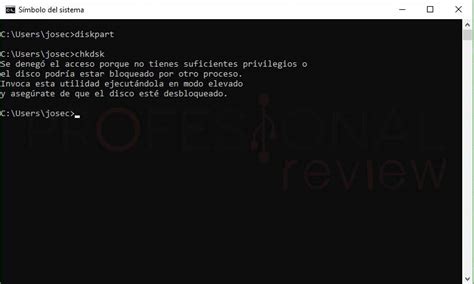
Otro de los comandos más utilizados y que sirve para comprobar el estado del sistema es chkdsk, que, si lo escribimos seguido de la letra de la unidad que queremos verificar, analiza y repara cualquier error que encuentre en el sistema de archivos de dicha unidad.
Manejar todo este contenido desde CMD puede parecer muy tedioso y complicado. Pero nada más lejos de la realidad. Como en todo, requiere un proceso de aprendizaje, y con el paso del tiempo y, sobre todo, con el uso, veremos que finalmente resulta bastante intuitivo pese a tratarse de una consola de comandos. Incluso se puede dar el caso que, tras practicar lo suficiente, seamos capaces de programar pequeños comandos que nos ayuden a automatizar muchas tareas. Esto es una práctica muy habitual a todos los niveles. Simplemente tendremos que crear archivos .bat y escribir nuestros comandos dentro con una orden de ejecución para CMD.
- Diagnóstico de conexión:
ping SERVIDOR - Verificación de conectividad a nivel de puerto específico:
Test-NetConnection SERVIDOR -Port 445
Seguridad en Redes Modernas y Consideraciones Adicionales
Como mencionamos anteriormente, cada vez tenemos más dispositivos conectados a la red. Esto hace que en muchos casos busquemos la manera de acceder a ellos. Una opción, como hemos visto, es la de acceder a la ubicación de red desde el Símbolo del sistema. Un método que no tiene ningún tipo de misterio para los usuarios. Y lo cierto es que resulta bastante ágil y sencilla una vez que se conoce a fondo el proceso en cuestión.
Ahora bien, hay que tener en cuenta que el hecho de contar con más equipos conectados a Internet también supone un mayor riesgo de seguridad. Debemos siempre extremar las precauciones y no caer en problemas que afecten a nuestra privacidad y al buen funcionamiento de los sistemas. Especialmente hay que tener cuidado con lo que conocemos como el Internet de las Cosas. Este tipo de dispositivos cuentan en ocasiones con muchas vulnerabilidades que no son resueltas por parte de usuarios y fabricantes. Nuestro consejo es siempre tener los sistemas actualizados correctamente y con los últimos parches disponibles. También tendremos que contar con herramientas de seguridad que puedan protegernos en la red y evitar así la entrada de amenazas que comprometan nuestros sistemas.
Esto nos proporcionará dos grandes ventajas. La primera de ellas es seguridad, ya que estos dispositivos, sobre todo los asiáticos y muy baratos, suelen tener muy pocas medidas, y puedes ser la brecha para que otras personas accedan a la red. No hay que confundir esto con las diferentes bandas de un router, ya que posiblemente tengas 2 señales WiFi actualmente, sin embargo, una será 2.4 GHz y la otra 5 GHz. Usar una de ellas para un tipo de dispositivos o invitados, y la otra para ti, es un error, puesto que no todos los equipos cuentan con soporte a ambas, y posiblemente tengas que tirar de la primera opción en alguno de los tuyos, por tanto, llegará un momento donde tengas un conflicto.
Incluso a día de hoy, con la comodidad que nos han traído las interfaces modernas, acceder a dispositivos de red desde el Símbolo del sistema sigue siendo muy práctico y rápido. Pero también es cierto que esto incrementa la superficie de ataque si no se aplican las medidas adecuadas. Por ese motivo, el primer paso a chequear y tener en cuenta es asegurarnos que estamos haciendo uso de contraseñas fuertes y únicas para cada recurso compartido. Nunca se deben reutilizar las mismas claves.
Otra de las mejores recomendaciones es segmentar la red. Es muy útil crear una red de invitados independiente o configurar una VLAN específica para todos los dispositivos del Internet de las Cosas y para los NAS. La finalidad de esto es que ayude a limitar los daños en caso de incidente. Lo que no podemos olvidar nunca es mantener Windows siempre actualizado con los últimos parches de seguridad. Microsoft corrige continuamente vulnerabilidades conocidas que podrían ser explotadas a través de conexiones de red. Esto podremos combinarlo activando y configurando el firewall de Windows, que controla qué tráfico entrante y saliente está permitido.
Preguntas Frecuentes sobre el Acceso a Unidades de Red
Sabemos que hay otras dudas que pueden surgir a la hora de usar el Símbolo del sistema para acceder a una unidad de red en Windows.
¿En muchos casos tendremos que ejecutar el Símbolo del sistema como administrador?Sí, en muchos casos tendremos que ejecutar el Símbolo del sistema como administrador, sobre todo para comandos como
net useque modifican conexiones de red. Podremos hacerlo: Inicio, escribiendo "cmd", y haciendo clic derecho en "Símbolo del sistema" y seleccionando "Ejecutar como administrador".¿Dónde se puede encontrar la ruta de la unidad de red?La ruta se puede encontrar en el Explorador de Archivos. Abriremos "Este equipo", buscando la unidad de red, haremos clic derecho y seleccionamos "Propiedades" para ver la ruta. En caso de usar un NAS, accederemos a su interfaz web para chequear el nombre del recurso compartido.
¿Los comandos vistos funcionan en versiones anteriores de Windows?Sí, los comandos que hemos visto funcionan en Windows 10, Windows 11 y versiones anteriores como Windows 7.
¿Es seguro acceder a unidades de red desde CMD?Sí, siempre que tomemos ciertas precauciones. Es importante usar contraseñas seguras para las unidades de red y mantener tanto Windows como el firmware de los dispositivos actualizados. También es muy recomendable no usar protocolos inseguros como SMBv1 a menos que sea algo estrictamente necesario.
¿Es necesario ejecutar el Símbolo del sistema como administrador para el comando
net use?Sí, en muchos casos es necesario ejecutar el Símbolo del sistema como administrador, sobre todo si hablamos de comandos comonet useque gestionan conexiones de red.¿Cómo se puede encontrar la ruta exacta de la unidad de red?La ruta de la unidad de red puede encontrarse en el Explorador de Archivos. Abrimos "Este equipo", localizamos la unidad de red y hacemos clic derecho y seleccionamos "Propiedades" para ver la ruta exacta.
¿Los comandos
pushdynet useson compatibles con Windows 7, 8, 10 y 11?Sí, comandos comopushdynet useson compatibles con Windows 7, 8, 10 y 11.¿Qué significa el error de permisos o credenciales incorrectas?Si sale este error, significa que puede haber algunos problemas de permisos o credenciales incorrectas.
ADemás, contacta ya con nosotros si quieres algún curso a medida para ti o tu empresa.