La configuración de la conectividad en la interfaz web de un router WiFi de doble banda Linksys es fundamental para aprovechar al máximo la tecnología Wi-Fi y garantizar una experiencia de red fluida. Esta interfaz web actúa como el centro de control de tu router, permitiéndote visualizar y modificar ajustes cruciales que impactan directamente en tu conexión a Internet y en la forma en que tus dispositivos se comunican entre sí y con el mundo exterior. Para acceder a estas configuraciones, el primer paso es iniciar sesión en la interfaz web del router, un proceso que generalmente implica escribir la dirección IP del router en un navegador web y proporcionar las credenciales de inicio de sesión. A menos que se hayan modificado previamente, el nombre de usuario suele ser "admin" y la contraseña es idéntica o se deja en blanco, aunque esto puede variar según el fabricante.
Gestión de Direcciones IP con DHCP y Reservas
El Protocolo de Configuración Dinámica de Host (DHCP) está habilitado por defecto en la mayoría de los routers Linksys. Su función principal es asignar automáticamente direcciones IP a los dispositivos que se conectan a la red, simplificando la administración y evitando conflictos de direcciones. Sin embargo, existen situaciones en las que desearás asignar una dirección IP fija a un dispositivo específico, como un servidor o una consola de juegos, para garantizar que siempre tenga la misma dirección y sea fácilmente localizable en la red. La función de "Reserva DHCP" en la interfaz de tu router Linksys te permite lograr esto. Al seleccionar clientes de las tablas DHCP y agregarlos a la lista de reservas, puedes asignarles una dirección IP permanente. Dentro de esta configuración, es posible cambiar el nombre del cliente o el último octeto del rango de direcciones IP asignado, asegurando así una identificación clara y una gestión eficiente de tus dispositivos de red.
Configuración de la Conexión a Internet: Opciones WAN
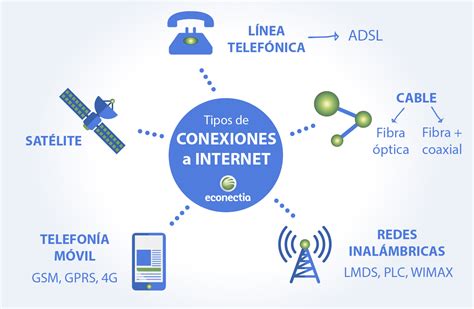
La página de "Configuración WAN" (Wide Area Network) es donde se definen los ajustes de tu conexión a Internet. Aquí, tienes varias opciones para configurar la forma en que tu router se comunica con tu Proveedor de Servicios de Internet (ISP).
IP Estática (Static IP): Si tu ISP te ha asignado una dirección IP fija, debes seleccionar esta opción. Esto asegura que tu dirección IP pública sea siempre la misma, lo cual puede ser necesario para ciertos servicios o aplicaciones que requieren una dirección IP constante. Deberás ingresar la información proporcionada por tu ISP, incluyendo la dirección IP, la máscara de subred, la puerta de enlace predeterminada y las entradas DNS.
PPPoE (Point-to-Point Protocol over Ethernet): Muchos ISPs, especialmente aquellos que utilizan DSL, emplean PPPoE para establecer una conexión a Internet. Al seleccionar esta opción, deberás ingresar el nombre de usuario y la contraseña que te proporcionó tu ISP.
Modo Puente (Bridge Mode): Esta configuración se utiliza cuando tu ISP requiere que tu router actúe como un puente, generalmente para permitir que otro dispositivo en tu red (como un router separado o un firewall) gestione la conexión a Internet. En este modo, el router Linksys simplemente reenvía el tráfico sin realizar NAT.
Además de estas opciones principales, es posible que necesites configurar ajustes adicionales como el Nombre de Dominio, que algunos ISPs de cable solicitan para la autenticación, y la Unidad de Transmisión Máxima (MTU), que define el tamaño máximo de paquete permitido para la transmisión en Internet. Si tu ISP requiere el etiquetado de VLAN (Virtual Local Area Network), deberás ingresar la configuración específica de VLAN proporcionada por tu proveedor.
IPv6: El Futuro de la Conectividad a Internet
IPv6 es el estándar de Protocolo de Internet (IP) de "última generación" que está diseñado para reemplazar a IPv4, el protocolo de internet más utilizado actualmente en todo el mundo. IPv4 tiene un espacio de direcciones limitado, mientras que IPv6 ofrece un espacio de direcciones virtualmente ilimitado, lo que es crucial a medida que la cantidad de dispositivos conectados a Internet sigue creciendo exponencialmente. La transición a IPv6 es un paso necesario para la escalabilidad y el futuro de Internet.
Direcciones MAC y su Rol en la Autenticación
Una dirección de Control de Acceso a Medios (MAC) es un identificador único preasignado al adaptador de red de una computadora. Esta dirección es una identificación física y permanente del hardware de red. La mayoría de los ISPs de cable utilizan la dirección MAC para la autenticación de sus suscriptores, asegurando que solo los dispositivos autorizados puedan establecer una conexión a Internet. La función "Clonación de Direcciones MAC" en tu router Linksys te permite utilizar la misma dirección MAC que la de tu ordenador o router, evitando así que tu ISP te asigne una nueva dirección MAC y potencialmente interfiera con tu configuración de red existente.
Enrutamiento Avanzado y la Desactivación de NAT
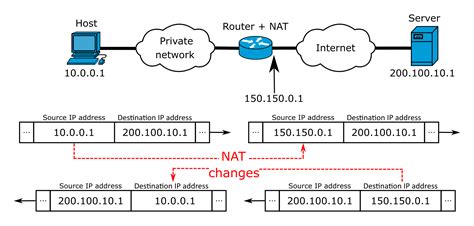
La página de "Enrutamiento Avanzado" te brinda un control más granular sobre cómo tu router maneja el tráfico de red. Aquí, puedes deshabilitar la Traducción de Direcciones de Red (NAT) si es necesario o configurar ajustes de enrutamiento personalizados. La NAT permite que múltiples dispositivos en tu red compartan una única dirección IP pública, lo cual es esencial para el funcionamiento de la mayoría de las redes domésticas. Sin embargo, en ciertas configuraciones de red complejas o para propósitos específicos, puede ser necesario deshabilitarla.
El Impacto del Tipo de NAT en los Juegos Online
El tipo de NAT de tu router juega un papel crucial en la experiencia de los juegos multijugador. El tipo de NAT se refiere a la forma en que tu router gestiona la comunicación entre tu red local y la Internet pública. Los tipos de NAT se dividen generalmente en tres categorías:
NAT Abierta (Open NAT): Con una NAT abierta, tu dispositivo está completamente expuesto a Internet. Esto significa que puedes conectarte y jugar con cualquier persona, independientemente de su tipo de NAT. Sin embargo, esta apertura también implica un mayor riesgo de seguridad, ya que tus puertos estarán abiertos de manera ininterrumpida, haciéndote más vulnerable a ataques de malware, como ransomware y botnets.
NAT Moderada (Moderate NAT): La NAT moderada es un equilibrio entre la abierta y la estricta. Con este tipo de NAT, puedes conectarte y jugar con jugadores que tengan una NAT abierta o moderada, pero podrías tener problemas para conectarte con aquellos que tengan una NAT estricta. Encontrar partidas puede llevar un poco más de tiempo.
NAT Estricta (Strict NAT): Una NAT estricta impone restricciones significativas a la comunicación de red. Con este tipo, solo puedes jugar con personas que tengan una NAT abierta. No podrás ser anfitrión de partidas y la búsqueda de oponentes se verá limitada.
Un tipo de NAT estricta puede provocar problemas si intentas jugar a juegos multijugador, limitando tu capacidad para conectarte con otros jugadores. En esta guía, exploraremos las diferentes maneras de cambiar tu tipo de NAT para optimizar tu experiencia de juego.
Universal Plug and Play (UPnP): Automatización de Puertos
Universal Plug and Play (UPnP) es un estándar de red que permite a los dispositivos conectados a una red reconocerse mutuamente y establecer configuraciones automáticas sin intervención manual. En el contexto de los juegos en línea, UPnP permite que las videoconsolas o PCs soliciten al router que abra los puertos necesarios para la conexión a Internet y los dirija al dispositivo correcto. Al activar UPnP, los puertos asignados a tu videoconsola o PC se abren automáticamente previa solicitud, facilitando la conexión con otros jugadores. UPnP es a menudo la primera solución que se prueba debido a su facilidad de configuración. Sin embargo, como se mencionó anteriormente, tiene implicaciones de seguridad, ya que teóricamente un dispositivo con malware podría utilizar UPnP para abrir un puerto y permitir el acceso no autorizado a tu red.
Configura tu Router Wifi 5: Firewall, DMZ y UPNP
Reenvío de Puertos: Un Control Más Preciso
El reenvío de puertos es una alternativa más controlada a UPnP. Te permite especificar qué puertos deben estar abiertos en tu router y a qué dirección IP interna deben dirigirse los datos entrantes. Para configurar el reenvío de puertos, primero debes conocer la dirección IP de tu consola o PC. En el caso de Xbox One y Xbox Series X|S, puedes encontrarla en Configuración > Red > Configuración de red > Configuración avanzada > Dirección IP.
Una vez que tengas la dirección IP del dispositivo, navega hasta el menú de reenvío de puertos en la configuración de tu router Linksys (generalmente se encuentra en Seguridad > Aplicaciones y juegos > Reenvío de rango de puertos). Aquí, deberás elegir el protocolo (UDP, TCP o ambos) e introducir el número de puerto inicial y final. A menos que se indique lo contrario, se suele repetir el mismo número para ambos campos.
La página de asistencia de Nintendo, por ejemplo, sugiere asignar una dirección IP estática a tu consola y reenviar un rango de puertos específico. Si utilizas Windows, puedes obtener la información de red necesaria escribiendo ipconfig/all en el Símbolo del sistema. En macOS, esta información se encuentra en Preferencias del Sistema > Red > Avanzado > TCP/IP. Para una Nintendo Switch, la asistencia de Nintendo recomienda añadir 20 al último dígito de tu dirección IP actual. Si bien Nintendo sugiere reenviar puertos de 1 a 65535, esta es una práctica que no se recomienda encarecidamente, ya que deja tu dispositivo expuesto a todo Internet.
Para configurar manualmente una dirección IP estática en tu dispositivo, deberás acceder a la configuración de red de tu consola o PC. En Windows, puedes hacerlo a través de la configuración de red del Panel de Control. En macOS, encontrarás estas opciones en Preferencias del Sistema > Red.
La Zona Desmilitarizada (DMZ): Un Riesgo Potencial
Otras guías de resolución de problemas podrían sugerir la activación de la "Zona Desmilitarizada" (DMZ) en tu router para lograr un tipo de NAT abierta. La DMZ expone completamente un dispositivo a Internet, abriendo todos sus puertos. Si bien esto puede resolver problemas de conectividad, no se recomienda su uso generalizado. Las organizaciones suelen utilizar DMZ para permitir el acceso público a sus sitios web sin exponer toda su red privada. Sin embargo, al colocar tu consola o PC en la DMZ, tus puertos estarán abiertos de manera ininterrumpida, lo que te hace extremadamente vulnerable a ataques de malware, como ransomware y botnet. Los especialistas en redes prefieren métodos más controlados como el reenvío de puertos o la configuración del panel de control del router en lugar de la DMZ. La DMZ solo debe considerarse en casos de emergencia extrema, como una videoconferencia crítica que deba realizarse.
Redes de Invitados y Seguridad Wi-Fi
Al instalar tu router Linksys, este crea automáticamente una red para invitados. Esta función te permite proporcionar acceso a Internet a visitantes sin darles acceso a tu red principal y a los dispositivos conectados. Puedes gestionar la contraseña de esta red de invitados, así como la contraseña de tu red principal, a través de la interfaz de administración del router. Cambiar la contraseña del router, que se utiliza para acceder a sus ajustes y funciones, es una medida de seguridad esencial.
Actualizaciones de Firmware y Luces del Router
La interfaz de Linksys Smart Wi-Fi también te permite gestionar las actualizaciones de firmware de tu router. Puedes seleccionar la opción "Automático" para que el router se actualice por sí solo cuando haya una nueva versión disponible, lo que garantiza que tu dispositivo siempre tenga las últimas mejoras de seguridad y rendimiento. Alternativamente, puedes optar por instalar actualizaciones de firmware de forma manual haciendo clic en "Seleccionar archivo" y cargando el archivo de firmware descargado. Adicionalmente, puedes configurar el estado de las luces de los puertos del router, decidiendo si deben estar encendidas o apagadas.
Consideraciones sobre el Protocolo de Túnel (PPTP y L2TP)
Además de PPPoE, tu router puede ofrecer opciones para utilizar otros protocolos de túnel como PPTP (Protocolo de Túnel de Punto a Punto) y L2TP (Protocolo de Túnel de Capa 2). Estos protocolos se utilizan para crear conexiones seguras a través de redes públicas, como Internet, y son a menudo empleados por ISPs para establecer conexiones VPN. La elección entre estos protocolos dependerá de los requisitos específicos de tu ISP.
Gestión de Direcciones IP y DNS
La configuración de la red local en tu router Linksys te permite administrar la asignación de direcciones IP y la resolución de nombres de dominio. El servidor DHCP, habilitado por defecto, asigna direcciones IP dinámicas a los dispositivos. Puedes configurar el "Tiempo de Concesión del Cliente", que es el período durante el cual un dispositivo puede mantener su dirección IP actual antes de que necesite renovarla.
Para la resolución de nombres de dominio, puedes configurar "DNS Estático" introduciendo las direcciones IP de los servidores DNS proporcionados por tu ISP. El Sistema de Nombres de Dominio (DNS) es fundamental para traducir nombres de sitios web (como www.ejemplo.com) a direcciones IP numéricas que los ordenadores entienden. Si utilizas un servidor WINS (Windows Internet Name Service), también puedes introducir su dirección IP aquí para administrar la interacción de las computadoras con Internet.
La Creación de Redes Virtuales y VPNs
Windows 10 te permite simular tu propia red virtual creando una zona con cobertura inalámbrica. Sin embargo, es importante entender que crear una zona con cobertura inalámbrica no cambia el tipo de NAT de tu router ni evita la traducción de direcciones de red. Para una solución más robusta que puede influir en tu tipo de NAT y mejorar la seguridad y el rendimiento en línea, puedes considerar la instalación de una VPN (Red Privada Virtual). Las VPNs encriptan tu tráfico de Internet y lo enrutan a través de un servidor remoto, lo que puede hacer que parezca que tu conexión proviene de una ubicación diferente y, en algunos casos, puede ayudar a evitar problemas relacionados con el tipo de NAT. Las mejores VPN para videojuegos ofrecen velocidades internacionales rápidas, baja latencia y un servicio de atención al cliente excelente.
Solución de Problemas de Conectividad y Tipos de NAT
A veces, los problemas de conectividad se deben a que los tipos de NAT entre tu router y el servicio al que intentas acceder no coinciden. Este desajuste puede impedir que toda la información se intercambie correctamente entre las direcciones IP. Si te encuentras con un mensaje como "Tipo de NAT fallido" en PlayStation 4, es una indicación de un error de red que puede estar relacionado con la configuración de tu router. En tales casos, es recomendable verificar la configuración de tu red y, si es necesario, contactar a tu ISP para obtener asistencia.
El Rol de los Puertos en la Comunicación de Red
Tu router tiene "puertos" que funcionan como puertas virtuales a Internet. Cada dispositivo conectado a tu red utiliza estos puertos para enviar y recibir datos. Cuando configuras el reenvío de puertos o utilizas UPnP, estás esencialmente abriendo y dirigiendo el tráfico a través de estos puertos virtuales para permitir la comunicación externa con aplicaciones o dispositivos específicos.
Comprobación del Tipo de NAT en Diferentes Consolas
La forma de comprobar tu tipo de NAT varía según el fabricante de tu videoconsola. En PlayStation 4, por ejemplo, puedes hacerlo yendo a Ajustes > Red > Configurar conexión a Internet y eligiendo la opción Personalizar. Si la configuración automática falla o si necesitas ajustar la configuración de red de forma manual, deberás obtener la dirección IP, la puerta de enlace predeterminada, la máscara de subred y el servidor DNS de tu red.
El Protocolo Teredo y su Importancia
El protocolo Teredo es un componente importante para el matchmaking en juegos exclusivos de Xbox. Si experimentas problemas con este protocolo, como el mensaje "Teredo no puede calificar", puede ser necesario verificar la configuración de los servicios relacionados en tu sistema operativo. En Windows, esto implica acceder a la aplicación auxiliar IP a través de la ventana de Servicios.
Linksys Smart Wi-Fi: Una Experiencia de Red Mejorada
El objetivo principal de Linksys Smart Wi-Fi es proporcionar la mejor experiencia posible en tu red doméstica. Simplifica la conexión de dispositivos inalámbricos como smartphones, tablets, consolas de juegos, cámaras e impresoras a Internet. La función "Connectivity" te permite ver y cambiar la configuración de tu router de manera intuitiva. La capacidad de controlar la configuración de tu red es clave para optimizar diversas actividades en línea, desde juegos hasta navegación general.
La Traducción de Direcciones de Red (NAT) Explicada
La Traducción de Direcciones de Red (NAT) es un conjunto de procedimientos que traducen las direcciones IP privadas de tu red a una dirección IP pública. Cuando un paquete de red sale de tu ordenador (con una dirección IP privada), se envía a través del módem y el router. Sin un router realizando NAT, cada dispositivo necesitaría una dirección IP pública única, lo cual sería insostenible dada la escasez de direcciones IPv4. NAT permite que múltiples dispositivos compartan una única dirección IP pública, haciendo posible que más dispositivos se conecten a Internet. Sin embargo, la NAT también introduce una capa de complejidad y puede ser la causa de problemas de conectividad si no se configura correctamente.
Gestión de Rutas Estáticas
En la sección de enrutamiento avanzado, tienes la opción de agregar rutas estáticas. Esto te permite definir explícitamente cómo debe enrutarse el tráfico de red a destinos específicos. Al hacer clic en "Agregar ruta estática", puedes introducir el nombre y la información del dispositivo para definir la ruta deseada y luego guardarla.
Consideraciones de Seguridad y Elección de Métodos
Cambiar el tipo de NAT de tu router puede plantear varios riesgos de seguridad. Si bien un NAT más abierto puede mejorar la conectividad en juegos, también te expone más a posibles amenazas en línea. La falta de seguridad es una preocupación importante al ajustar estas configuraciones. Si bien existen varios métodos para cambiar el tipo de NAT, como UPnP, reenvío de puertos y DMZ, la opción más segura y sencilla para muchos usuarios es utilizar una VPN. Una VPN no solo puede ayudar a optimizar tu experiencia en línea, sino que también proporciona una capa adicional de seguridad y privacidad.
El Futuro de la Conectividad: IPv6
La adopción de IPv6 es un paso crucial para el futuro de Internet. A medida que el número de dispositivos conectados sigue creciendo, el espacio de direcciones limitado de IPv4 se convierte en un cuello de botella. IPv6 resuelve este problema al proporcionar un espacio de direcciones masivo, lo que garantiza que haya suficientes direcciones IP para todos los dispositivos conectados, ahora y en el futuro. La configuración de IPv6 en tu router Linksys es un paso hacia la preparación para la próxima generación de Internet.
Conclusión Parcial: La Importancia de la Configuración del Router
En resumen, la configuración de tu router Linksys, especialmente en lo que respecta a la conectividad, la gestión de direcciones IP, los tipos de NAT y la seguridad, es fundamental para una experiencia de red óptima. Ya sea que busques mejorar tu experiencia de juego, asegurar tu red doméstica o simplemente garantizar una conexión a Internet estable, comprender y ajustar estas configuraciones te dará un mayor control sobre tu entorno digital. La interfaz de Linksys Smart Wi-Fi ofrece las herramientas necesarias para realizar estas personalizaciones, pero siempre es importante proceder con precaución, especialmente al ajustar configuraciones de seguridad y al considerar los riesgos asociados con métodos como la DMZ. La información proporcionada por tu ISP es vital para configurar correctamente muchos de estos ajustes, asegurando la compatibilidad y el rendimiento de tu conexión.