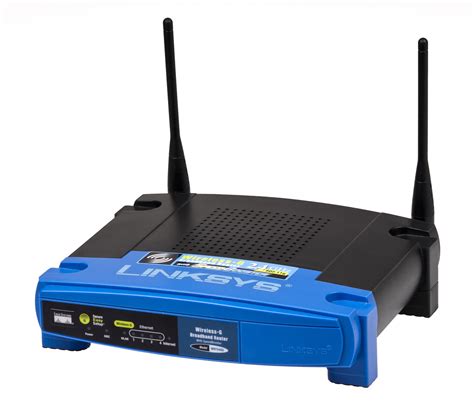
El acceso remoto a su router Linksys abre un mundo de posibilidades para la gestión y el control de su red doméstica, permitiéndole configurar ajustes, monitorizar dispositivos y asegurar su conexión desde cualquier lugar con acceso a Internet. El servicio Linksys Smart Wi-Fi es una herramienta fundamental en este sentido, ofreciendo una plataforma gratuita y versátil para interactuar con su router. Este artículo le guiará a través de los pasos necesarios para habilitar y utilizar esta funcionalidad, asegurando que pueda administrar su red de forma eficiente y segura.
Creación y Validación de su Cuenta Linksys Smart Wi-Fi
Para comenzar a disfrutar de los beneficios del acceso remoto, es imprescindible contar con una cuenta en la nube de Linksys. Si aún no ha creado una, el proceso es sencillo y está diseñado para ser intuitivo.
- Acceda a su correo electrónico: Verifique la dirección de correo electrónico que utilizó al registrarse. Busque un mensaje del remitente "Linksys Smart Wi-Fi". Si no lo encuentra en su bandeja de entrada principal, revise las carpetas de correo no deseado o spam, ya que a veces estos correos pueden ser filtrados erróneamente.
- Active su cuenta: Dentro del correo electrónico recibido, encontrará un enlace específico para activar su cuenta en la nube de Linksys. Haga clic en este enlace para completar el proceso de validación.
- Cuenta validada: Una vez activado el enlace, su cuenta quedará validada y lista para ser utilizada.
- Página de inicio de sesión: Posteriormente, se le presentará la página de inicio de sesión de la cuenta en la nube de Linksys, donde podrá ingresar sus credenciales.
Importante: La asociación de su router con su cuenta en la nube de Linksys solo se puede realizar cuando usted está conectado a su red doméstica. Esta medida de seguridad garantiza que solo usted pueda vincular su router a su cuenta.
Configuración Inicial del Router y Seguridad
Al instalar un router Linksys, este crea automáticamente una red inalámbrica con un nombre (SSID) y una contraseña predeterminados. La contraseña del router, que se utiliza para acceder a su configuración, está configurada por defecto como "admin". Es crucial cambiar esta contraseña predeterminada lo antes posible para proteger su red de accesos no autorizados.
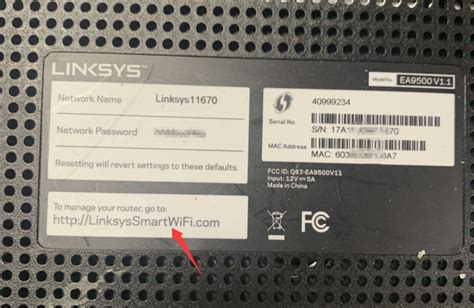
Si experimenta múltiples intentos fallidos de inicio de sesión, ya sea en la interfaz web del router o al intentar acceder a su cuenta de Linksys Smart Wi-Fi, esto puede resultar en la suspensión temporal de su cuenta. Si olvida su contraseña, la solución es realizar un restablecimiento de la contraseña y volver a iniciar sesión.
Habilitando la Administración Remota (Remote Management)
La función de Administración Remota (Remote Management) es la que le permite controlar su Router Inalámbrico de Doble Banda Linksys desde cualquier ubicación a través de Internet. El proceso de administración remota es muy similar a acceder a él localmente.
- Acceso a la interfaz web: Inicie sesión en la interfaz web de su Router Inalámbrico de Doble Banda Linksys. Esto generalmente se hace ingresando la dirección IP del router (a menudo 192.168.1.1) en un navegador web desde un dispositivo conectado a su red.
- Navegue a Gestión: Una vez dentro de la interfaz, busque y haga clic en la sección "Management" (Gestión).
- Seleccione el tipo de acceso: Dentro de la configuración de gestión, encontrará la opción para habilitar el acceso remoto. Aquí, puede seleccionar si desea acceder al router de forma remota utilizando HTTP o HTTPS. Se recomienda encarecidamente utilizar HTTPS, ya que cifra los datos transmitidos, ofreciendo una capa adicional de seguridad.
- Dirección IP remota: Si tiene una dirección IP remota específica que desea utilizar para acceder, puede seleccionarla e ingresarla en el campo correspondiente.
La Interfaz Linksys Smart Wi-Fi: Funcionalidades Clave
El servicio Linksys Smart Wi-Fi le ofrece una variedad de herramientas para gestionar su red. La función "Connectivity" (Conectividad) es central, permitiéndole ver y modificar la configuración de su router.
Configuración de Red Inalámbrica
En esta sección, podrá ver y modificar el nombre de su red inalámbrica (SSID) y su contraseña para cada banda (2.4 GHz y 5 GHz). Estos son los datos que utilizará para conectar sus dispositivos a la red.
Acceso para Invitados y Control Parental
El router, al ser instalado, crea automáticamente una red para invitados. Desde la interfaz de Linksys Smart Wi-Fi, puede gestionar esta red, incluyendo la configuración de contraseñas y permisos. Además, encontrará opciones para el "Parental Controls" (Control Parental), que le permiten establecer restricciones de acceso a Internet para determinados dispositivos.
Actualización de Firmware
Mantener el firmware de su router actualizado es esencial para la seguridad y el rendimiento. Linksys Smart Wi-Fi le permite configurar la actualización automática del firmware. Si selecciona la opción "Automatic" (Automático), el router se actualizará solo cuando haya una nueva versión disponible. Para una actualización manual, deberá descargar el archivo de firmware y utilizar la opción "Choose File" (Seleccionar archivo).
Configuración de Internet (Internet Settings)
La pestaña "Internet Settings" (Ajustes de Internet) le permite configurar el router para que funcione óptimamente con su conexión a Internet. Aunque el router viene con ajustes preconfigurados para la mayoría de las conexiones, es posible que necesite ajustarlos si su proveedor de servicios de Internet (ISP) utiliza configuraciones específicas.
Tipos de Conexión a Internet:
- Static IP (IP estática): Útil si su ISP le asigna una dirección IP fija. Deberá ingresar la dirección de Internet, máscara de subred, puerta de enlace predeterminada y DNS proporcionados por su ISP.
- PPPoE (Protocolo de punto a punto en Ethernet): Comúnmente utilizado por algunos ISPs para establecer conexiones a Internet.
- PPTP (Protocolo de túnel de punto a punto): Otra opción de protocolo de túnel.
- L2TP (Protocolo de túnel de capa 2): Similar a PPTP, pero con diferentes características de seguridad.
- Bridge Mode (Modo puente): Permite que otro dispositivo (como un módem) gestione la conexión a Internet, y el router funcione como un punto de acceso.
Otros Ajustes de Internet:
- Domain Name (Nombre de dominio): Requerido por algunos ISPs, especialmente los de cable, para la identificación del router.
- MTU (Unidad de Transmisión Máxima): Especifica el tamaño máximo de paquete permitido para la transmisión. Puede configurarse manualmente.
- MAC Address Clone (Clonación de direcciones MAC): Permite utilizar la misma dirección MAC que su ordenador o router anterior, útil si su ISP limita el número de dispositivos por dirección MAC.
IPv6
IPv6 es el sucesor de IPv4 y está diseñado para abordar la escasez de direcciones IP. Si su ISP lo soporta, puede configurar las opciones de IPv6 aquí.
Configuración de Red Local (LAN) y DHCP
El Protocolo de Configuración Dinámica de Host (DHCP) está activado por defecto en el router, asignando automáticamente direcciones IP a los dispositivos de su red.
- Maximum number of users (Número máximo de usuarios): Define cuántos dispositivos pueden conectarse simultáneamente.
- Client lease time (Tiempo de concesión del cliente): El tiempo que un dispositivo mantiene su dirección IP asignada.
- Static DNS 1-3 (DNS estático 1-3): Permite especificar servidores DNS manualmente. El Sistema de Nombres de Dominio (DNS) traduce los nombres de dominio a direcciones IP.
- WINS: Para la interacción con redes Windows.
- DHCP Reservations (Reservas DHCP): Le permite asignar una dirección IP fija a un dispositivo específico, lo que es útil para servidores o dispositivos que necesitan una dirección IP constante.
NAT y Rutas Estáticas
La Traducción de Direcciones de Red (NAT) permite que múltiples dispositivos compartan una única dirección IP pública. Puede configurar rutas estáticas para dirigir el tráfico de red de manera específica.
VLAN (Virtual LAN)
Algunos ISPs requieren que la función VLAN esté habilitada en su router para establecer una conexión a Internet.
UPnP y Notificaciones
- Universal Plug and Play (UPnP): Permite que los dispositivos en la red se descubran mutuamente y configuren automáticamente los ajustes necesarios. Es común en cámaras web, consolas de videojuegos y dispositivos VoIP.
- Notificaciones: Si las habilita, su router puede enviar notificaciones a dispositivos compatibles cuando se conecte un nuevo dispositivo a la red.
Configurar Router Linksys como repetidor
Reenvío de Puertos (Port Forwarding) para Acceso Remoto a Dispositivos
El reenvío de puertos es una técnica fundamental para permitir el acceso remoto a dispositivos específicos dentro de su red doméstica, como cámaras de seguridad, servidores o consolas de juegos.
Pasos para configurar el reenvío de puertos:
- Asignar una dirección IP estática al dispositivo: Antes de configurar el reenvío de puertos, debe asignar una dirección IP estática al dispositivo al que desea acceder remotamente. Esto asegura que la dirección IP del dispositivo no cambie, lo que permitiría que la regla de reenvío de puertos deje de funcionar.
- Acceder a la interfaz del router: Inicie sesión en la interfaz web de su router Linksys.
- Navegar a Seguridad: Busque la sección "Security" (Seguridad) o una similar.
- Seleccionar "Apps and Gaming" (Aplicaciones y juegos): Dentro de la configuración de seguridad, encontrará la opción para el reenvío de puertos, a menudo etiquetada como "Apps and Gaming" o "Port Forwarding".
- Introducir los detalles del dispositivo: Deberá ingresar la siguiente información:
- Application name (Nombre de aplicación): Un nombre descriptivo para la regla (ej. "Cámara Vigilancia").
- External Port (Puerto externo): El puerto que se utilizará para acceder desde Internet.
- Internal Port (Puerto interno): El puerto en el que el dispositivo está escuchando. A menudo es el mismo que el puerto externo, pero no siempre.
- Protocol (Protocolo): Seleccione TCP, UDP o ambos, según lo requiera la aplicación.
- Device IP# (Dirección IP del dispositivo): La dirección IP estática que asignó al dispositivo.
Ejemplo: Para acceder remotamente a una cámara de monitoreo que utiliza el puerto 80 (puerto estándar para HTTP/HTTPS), configuraría una regla de reenvío de puertos que dirija el tráfico del puerto 80 externo a la dirección IP estática de la cámara en su puerto interno 80.
Seguridad WPA y Elección de Redes
Al configurar su red inalámbrica, es crucial seleccionar el tipo de seguridad adecuado. Se recomienda utilizar WPA2 Personal o WPA3 Personal para una protección robusta. La diferencia entre "Personal" y "Enterprise" radica en el método de autenticación: "Personal" utiliza una contraseña compartida, mientras que "Enterprise" utiliza servidores de autenticación RADIUS, más común en entornos corporativos.
Conexión a la Red Linksys Smart Wi-Fi
Una vez configurado, puede acceder a su Linksys Smart Wi-Fi a través de navegadores web en Windows, Mac y iPad, o mediante la aplicación móvil de Linksys en dispositivos iOS y Android.
Requisitos del Sistema
Asegúrese de que su router tenga el firmware actualizado para evitar problemas de acceso. Los requisitos del sistema para Linksys Smart Wi-Fi son generalmente amplios, admitiendo los sistemas operativos y navegadores más comunes.
Acceso Remoto y Seguridad de la Cuenta
Acceder a su Linksys Smart Wi-Fi de forma remota le permite administrar su red desde cualquier lugar. Sin embargo, es fundamental proteger su cuenta. Si experimenta múltiples intentos de inicio de sesión fallidos, su cuenta podría ser suspendida temporalmente. Si olvida su contraseña, deberá utilizar la función de restablecimiento de contraseña.
Consideraciones Adicionales para la Configuración
- Modo de Red (Network Mode): Al configurar la red inalámbrica, encontrará opciones como "Disable" (Deshabilitar), "Mixed" (Combinada) o modos específicos como "Wireless-N only". La opción "Disable" desactivaría la red inalámbrica, mientras que "Mixed" permite la conexión de dispositivos más antiguos y modernos.
- SSID: El SSID es el nombre de su red inalámbrica. Puede optar por ocultar el SSID para que no aparezca en las listas de redes disponibles, aunque esto no es una medida de seguridad robusta por sí sola.
- Ancho de Banda: Para optimizar la velocidad en la banda de 2.4 GHz, puede configurar el ancho de banda a "Wide-40MHz" (40 MHz de ancho), aunque esto puede aumentar la interferencia en entornos congestionados.
Al seguir estos pasos y comprender las diversas configuraciones disponibles, podrá configurar y administrar su router Linksys para un acceso remoto seguro y eficiente, asegurando que su red doméstica esté siempre bajo su control.