En la era digital actual, la conectividad es un pilar fundamental tanto en el ámbito personal como en el profesional. Comprender los parámetros de los chips módem, que son el corazón de nuestros dispositivos de comunicación, nos permite optimizar el rendimiento y tomar decisiones informadas al adquirir nuevo hardware. Este artículo explora cómo determinar la velocidad máxima de nuestros adaptadores de red, profundiza en el mundo de los routers con tarjeta SIM y ofrece una guía detallada para su configuración, especialmente en el contexto industrial.
Midiendo la Velocidad Máxima de tus Adaptadores de Red
Determinar la velocidad máxima de tus adaptadores de WiFi, Ethernet y Bluetooth es un proceso accesible tanto en Windows 10 como en Windows 11. Existen dos métodos principales, ambos notablemente sencillos.
Una de las vías más directas es a través de Windows PowerShell. No es necesario ejecutarlo como administrador. Al abrir PowerShell, se presentará una lista de los elementos de hardware de tu ordenador, incluyendo tus tarjetas de WiFi, Ethernet y Bluetooth (si están presentes). En esta lista, podrás observar el nombre de cada componente y su velocidad máxima de transferencia, expresada en unidades claras como megas por segundo (Mbps) o gigas por segundo (Gbps).

Alternativamente, la Configuración de Windows ofrece una forma de visualizar la velocidad máxima de tu chip WiFi o Ethernet, aunque este método solo mostrará la velocidad del adaptador que se encuentra actualmente en uso.
En Windows 10, el camino es: Configuración > Red e Internet.En Windows 11, el proceso es similar: Configuración > Red e Internet.
Una vez en la sección de Red e Internet, deberás navegar a "Configuración de red avanzada" y luego a "Propiedades de hardware y de conexión". Ambas versiones de Windows te llevarán a una pantalla unificada donde podrás consultar la información relevante sobre el componente de red que estás utilizando.
Comprendiendo la Velocidad Máxima de tu Router WiFi
Más allá de la velocidad que llega a tu hogar a través del cable, la capacidad de tu router para transmitir esa conexión vía WiFi es crucial. Cuando adquieres una tarifa de Internet, las operadoras suelen proporcionar un router que se ajusta a la velocidad contratada. Sin embargo, si consideras adquirir un router propio, es fundamental entender cómo evaluar su rendimiento.
La clave para determinar la velocidad máxima que un router puede ofrecer a través de su conexión WiFi reside en las siglas que acompañan al término "WiFi" en sus especificaciones, como por ejemplo, WiFi b/g/n/ac o WiFi b/g/n. Estas denominaciones, que también pueden aparecer como "802.11" seguido de letras, hacen referencia a los protocolos de la norma IEEE 802.11 que utiliza el dispositivo y proporcionan una aproximación a su velocidad máxima teórica.
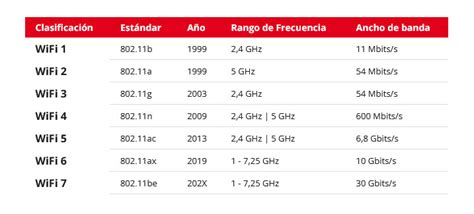
Es importante recordar que estas cifras son aproximaciones teóricas y la velocidad real puede fluctuar considerablemente debido a diversos factores. Estos incluyen el número de antenas tanto en el router como en los dispositivos conectados, la distancia al router, la saturación de la banda de frecuencia y la superposición de canales.
Cada letra o número representa un protocolo distinto, y es común que tanto los routers como los dispositivos sean compatibles con múltiples de estos protocolos. La WiFi Alliance ha simplificado esta nomenclatura, introduciendo términos como WiFi 4 (802.11n), WiFi 5 (802.11ac) y WiFi 6 (802.11ax). La velocidad máxima teórica de un router está determinada por el estándar más rápido que soporta.
| Estándar | Banda | Velocidad Máxima Teórica |
|---|---|---|
| 802.11a | 5 GHz | 54 Mbps |
| 802.11b | 2.4 GHz | 11 Mbps |
| 802.11g | 2.4 GHz | 54 Mbps |
| 802.11n (WiFi 4) | 2.4 y 5 GHz | 600 Mbps |
| 802.11ac (WiFi 5) | 5 GHz | 1.3 Gbps |
| 802.11ax (WiFi 6) | 2.4 y 5 GHz | 10 Gbps |
Aunque la tabla indique bandas específicas, los fabricantes pueden implementar tecnologías que permitan la emisión en otras bandas. Para conocer las características exactas de un router, es fundamental consultar su ficha técnica antes de la compra, su manual de instrucciones o la página web del fabricante. Si posees un router pero no dispones de esta información, puedes acceder a su configuración introduciendo en tu navegador las direcciones IP 192.168.1.1 o 192.168.0.1.
Si tu interés se centra en la velocidad que un dispositivo específico está recibiendo de tu red WiFi, deberás realizar una medición de velocidad de conexión desde ese mismo dispositivo.
Routers con Tarjeta SIM: Flexibilidad y Conectividad Ampliada
Los routers con capacidad para insertar tarjetas SIM ofrecen una solución versátil para la conectividad a Internet. Son ideales para diversos escenarios, desde llevar la conexión a vacaciones hasta establecer una conexión alternativa o incluso como una opción más económica para segundas residencias.
Estos dispositivos amplían significativamente las posibilidades de conexión a Internet y pueden aportar una mayor seguridad. Aunque no son tan comunes como los routers tradicionales, su coste no suele ser exorbitantemente superior. La combinación de funciones de router, punto de acceso y módem para redes móviles se presenta en un amplio abanico de precios, siendo una consideración importante si se prevé un uso intensivo de las conexiones móviles.
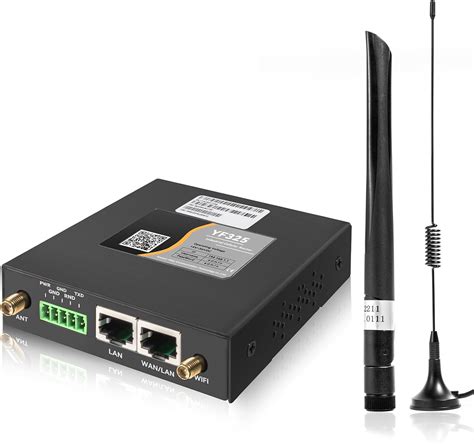
En ocasiones, la necesidad de un router SIM se soluciona confiando en las capacidades de compartir conexión de los smartphones. Sin embargo, los routers con tarjeta SIM son especialmente útiles si se cuenta con un sistema de seguridad inalámbrico y se desea asegurar la continuidad de la conexión. Por ejemplo, si la red cableada falla, la conexión móvil puede activarse automáticamente. En estos casos, es recomendable conectar el router a un Sistema de Alimentación Ininterrumpida (SAI) para protegerlo ante posibles cortes de suministro eléctrico.
Si bien las ofertas de fibra para segundas residencias pueden hacer menos atractiva la opción de Internet móvil, la versatilidad del router SIM sigue siendo valiosa. No obstante, es importante tener en cuenta que las operadoras no suelen autorizar el uso de routers SIM para sus tarifas, especialmente en planes ilimitados.
Consideraciones Clave al Elegir un Router con Tarjeta SIM:
- Cobertura: Asegúrate de que haya buena cobertura móvil en la ubicación donde se instalará el router. Comprobar la señal con un smartphone es un primer paso esencial.
- Compatibilidad de Bandas: Verifica que el router sea compatible con las bandas de frecuencia utilizadas por tu operadora. Generalmente, no hay inconvenientes si el equipo se adquiere en la misma región, pero es prudente confirmarlo.
- ¿4G o 5G? La compatibilidad con las redes es fundamental. Se recomienda buscar un router con soporte para redes 4G como mínimo, siendo 4G+ o 5G opciones más avanzadas.
- Router Genérico vs. Redes Móviles Específicas: Valora si necesitas un router genérico con ranura SIM o uno diseñado exclusivamente para redes móviles. La recomendación es optar por equipos con la máxima compatibilidad de conexiones, incluyendo soporte para SIM, WAN e incluso ONT incorporado.
- Conexiones WAN y LAN: Una conexión WAN separada de los puertos LAN y un número suficiente de puertos Ethernet son deseables para una mayor flexibilidad. Tirar un cable de red a menudo resulta más sencillo y fiable que depender exclusivamente del WiFi.
- Alcance WiFi: Verifica que la cobertura WiFi del router sea adecuada para el espacio donde se utilizará. Un piso pequeño no suele presentar problemas, pero una casa con muros gruesos puede requerir un router con mayor alcance. Es ideal que el router ofrezca WiFi de doble banda y sea compatible con WiFi 6 para un rendimiento óptimo.
Ejemplos de Routers con Tarjeta SIM:
- D-Link DWM-222: Una opción básica y económica que proporciona conexión WiFi tras insertar una SIM de la mayoría de operadoras.
- TP-Link M7350: Un router MiFi portátil con batería de 2.000 mAh (hasta 8 horas de autonomía) que alcanza velocidades de descarga de 150 Mbps en redes 4G LTE, funcionando como punto de acceso portátil.
- TP-Link TL-MR6400: Una solución de red completa y asequible (alrededor de 60 euros) para uso permanente en segundas residencias. Ofrece 4 puertos LAN (incluyendo WAN), dos antenas, velocidades de descarga de hasta 300 Mbps y herramientas avanzadas como cortafuegos y control parental.
- ASUS 4G-AX56: Un router 4G LTE más completo, ideal para complementar la conexión principal o para usar en caso de necesidad. Diseñado para ofrecer WiFi de alta velocidad en toda la casa, cuenta con múltiples configuraciones, altos niveles de personalización, seguridad Asus, cuatro puertos LAN, un puerto WAN y ranura SIM.
Como configurar Modem Usb 4G LTE para Cuba?
Configuración Detallada de Routers 4G LTE: Una Guía Operativa
En el contexto de la Internet de las Cosas Industrial (IIoT), los routers 4G LTE se han convertido en un puente esencial entre los equipos de producción y los servicios en la nube. Para muchos ingenieros y técnicos, la configuración de estos dispositivos puede representar un desafío. A continuación, se ofrece un análisis en profundidad y consejos operativos.
I. Características e Importancia de los Routers 4G LTE
Comparados con los routers domésticos, los routers 4G LTE destacan por su mayor estabilidad, robustez ante interferencias y un rango de temperaturas operativas más amplio. Suelen instalarse en entornos industriales complejos (talleres, almacenes, minas) para garantizar la transmisión de datos en tiempo real y la ejecución precisa de comandos de control remoto. Una configuración correcta es, por tanto, crucial para mantener la operatividad de las líneas de producción y mejorar la eficiencia.
II. Pasos para la Configuración del Router 4G LTE
Conexión de Hardware: Conecte el router 4G LTE a los equipos de producción, sensores o actuadores mediante métodos cableados o inalámbricos. Es vital asegurar una conexión estable para evitar pérdidas de datos o comandos inefectivos.
Conexión de Alimentación: Utilice el adaptador de corriente estándar y asegúrese de que la tensión y corriente cumplan los requisitos del dispositivo. Revise la integridad de cables, enchufes y tomas de corriente antes de conectar la alimentación para prevenir accidentes.
Ingreso a la Interfaz de Gestión: Conéctese a la red local (LAN) del router desde un ordenador o dispositivo móvil. Introduzca la dirección de gestión del router (normalmente una dirección IP) en el navegador e ingrese el nombre de usuario y contraseña preestablecidos.
Configuración de Red:
- Acceso a Internet: Seleccione el método de acceso adecuado (PPPoE, IP estática, etc.) e introduzca los parámetros correspondientes (nombre de usuario, contraseña, IP).
- Parámetros LAN: Configure el rango de direcciones IP, máscara de subred, puerta de enlace.
- Servidor DNS: Configure la dirección del servidor DNS para asegurar la correcta resolución de nombres de dominio.
Configuración Inalámbrica (si aplica): Si el router soporta WiFi, configure el nombre de la red (SSID), contraseña y modo de seguridad. Se recomienda usar métodos de cifrado avanzados como WPA2 y cambiar las contraseñas periódicamente.
Configuración Avanzada:
- VPN: Configure conexiones VPN para acceso y gestión remotos.
- Firewall: Establezca reglas de firewall para bloquear accesos no autorizados.
- Rutas Estáticas: Configure rutas para permitir la comunicación entre redes.
Guardar y Reiniciar: Tras completar todas las configuraciones, guarde los cambios y reinicie el router. Durante este proceso, evite desconectar la alimentación para asegurar que las configuraciones se apliquen correctamente.
III. Precauciones y Sugerencias
- Copias de Seguridad: Antes de realizar cualquier cambio, haga una copia de seguridad de los archivos de configuración del router. Esto permite una restauración rápida en caso de problemas.
- Actualización de Firmware: Actualice regularmente el firmware del router para garantizar la seguridad y el rendimiento. Siga atentamente las instrucciones de actualización y no interrumpa el proceso.
- Seguridad de Red: Dado que los routers 4G LTE a menudo se conectan a sistemas críticos, la seguridad es primordial. Utilice contraseñas fuertes, habilite el firewall y evite protocolos inseguros.
- Soporte Técnico: Si encuentra dificultades, no dude en buscar soporte técnico profesional. Los expertos pueden ofrecer soluciones precisas y eficientes.
Configuración del APN: Un Detalle Crucial para la Conectividad Móvil
Un aspecto a menudo pasado por alto, pero fundamental para que un router o smartphone se conecte a Internet utilizando una tarjeta SIM, es la configuración del APN (Access Point Name). Si tras cambiar de operador o de tarjeta SIM no se logra establecer conexión, es muy probable que el APN no esté correctamente configurado. Cada operador telefónico utiliza sus propios APN, y los de un operador generalmente no funcionan para otro. Para verificar si la conexión se ha establecido correctamente, se puede revisar el "System Log" del dispositivo.