Internet, en su esencia, funciona a través de un sistema de direcciones numéricas que actúan como identificadores únicos para cada dispositivo conectado, similar a las matrículas de los vehículos. A lo largo de los años, la versión 4 del Protocolo de Internet (IPv4) ha sido la columna vertebral de esta comunicación, pero la explosión del número de dispositivos conectados ha puesto de manifiesto sus limitaciones. Para abordar esta creciente demanda y asegurar la escalabilidad de la red global, se lanzó el protocolo IPv6 (Internet Protocol version 6).
¿Qué es IPv6 y Por Qué es Importante?
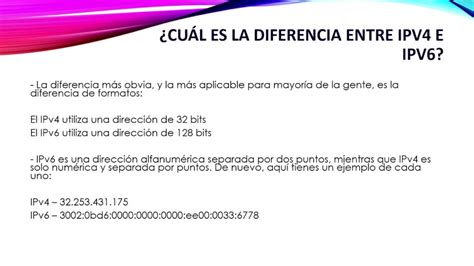
IPv4, cuyas direcciones son secuencias de 32 bits, permitió la creación de aproximadamente 4.294.967.296 direcciones únicas. Si bien en su momento fue una cifra monumental, hoy en día resulta insuficiente ante la proliferación de smartphones, tablets, dispositivos inteligentes y la expansión general de la conectividad. Las direcciones IPv4 tienen una estructura reconocible, como 255.255.255.255.
El protocolo IPv6, por otro lado, utiliza direcciones de 128 bits, lo que se traduce en un espacio de direcciones astronómicamente mayor. Las direcciones IPv6 son considerablemente más largas y complejas, con un formato que se asemeja a 2001:0db8:85a3:08d3:1319:8a2e:0370:7332. Según datos de Ericsson Research en agosto de 2019, la adopción de IPv6 apenas superaba el 25%, lo que indica que aún hay un camino por recorrer para su implementación generalizada. Sin embargo, esta transición es crucial para garantizar que la industria y el ciberespacio dispongan de suficientes direcciones IP para seguir operando sin problemas durante las próximas décadas.
Ventajas y Mejoras de IPv6
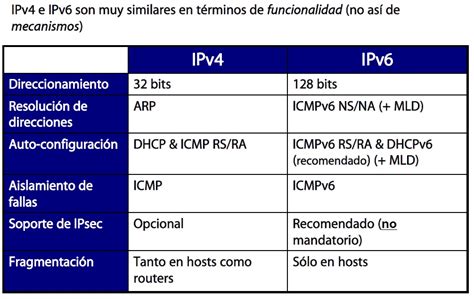
La transición a IPv6 no solo busca solucionar la escasez de direcciones, sino que también introduce una serie de mejoras significativas:
- Seguridad Mejorada: La complejidad y longitud de las direcciones IPv6 dificultan enormemente los ataques básicos. Lo que antes podía llevar minutos en descifrar, con IPv6 podría requerir miles de millones de años, ampliando así la seguridad a nivel de red.
- Configuración Automática: A diferencia de IPv4, que a menudo requiere configuración manual o a través de protocolos como DHCP, IPv6 está diseñado para la autoconfiguración. Esto minimiza el error humano y puede simplificar la gestión de red, potencialmente haciendo obsoletas herramientas como los servidores DHCP en el futuro.
- Mayor Capacidad y Escalabilidad: La principal ventaja de IPv6 es la garantía de un vasto espacio de direcciones, asegurando la conectividad para el crecimiento exponencial de dispositivos conectados en los próximos años.
- Mejoras en Calidad de Servicio (QoS): Aunque existen estándares de QoS para IPv4, su implementación y compatibilidad con tráfico en tiempo real presentan limitaciones. IPv6 está diseñado para manejar estas necesidades de manera más eficiente.
- Capacidad de Pertenecer a Múltiples Redes: Una característica notable de IPv6 es la capacidad de un dispositivo para pertenecer a varias redes diferentes de forma simultánea, ofreciendo mayor flexibilidad.
El Despliegue de IPv6 en España y el Mundo
El despliegue de IPv6 ya es una realidad en muchos lugares. En España, por ejemplo, Movistar anunció el 8 de junio de 2023 que se había convertido en el primer operador en desplegar IPv6 en toda su red móvil. Si bien otros operadores aún no han seguido este paso, se espera que la tendencia se generalice. A nivel global, la adopción de IPv6 es un proceso gradual que se espera que dure décadas, ya que las tecnologías antiguas tardan en desaparecer por completo.
Comprobando y Activando IPv6 en Windows 10
Dado que Windows 10 es uno de los sistemas operativos más utilizados, es fundamental saber cómo gestionar la conectividad IPv6 en este entorno. Aunque los sistemas operativos modernos como Windows 10 tienen soporte para ambas versiones de IP, es posible que necesites verificar o activar IPv6 para tu conexión.
1. Comprobar la Conectividad IPv6
Antes de realizar cualquier cambio, es prudente verificar si IPv6 ya está activo y funcionando.
- Presiona la combinación de teclas
Windows + Rpara abrir el cuadro de diálogo "Ejecutar". - Escribe
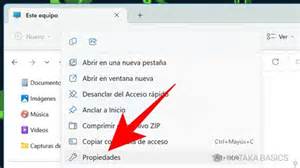
ncpa.cply presiona Enter. Esto abrirá la ventana de "Conexiones de red". - Haz clic derecho sobre tu conexión de red activa (Ethernet o Wi-Fi) y selecciona "Propiedades".
- En la ventana de propiedades, busca la entrada "Protocolo de Internet versión 6 (TCP/IPv6)". Asegúrate de que la casilla esté marcada. Si no lo está, márcala.
2. Configuración Automática de IPv6
Se recomienda encarecidamente configurar los protocolos IPv4 e IPv6 de manera automática para evitar interferencias con otros dispositivos en la red.
- Dentro de la misma ventana de propiedades de tu conexión de red, selecciona "Protocolo de Internet versión 6 (TCP/IPv6)" y haz clic en "Propiedades".
- Asegúrate de que las opciones "Obtener una dirección IPv6 automáticamente" y "Obtener la dirección del servidor DNS automáticamente" estén seleccionadas.
3. Reiniciar Winsock y TCP/IP
En ocasiones, los problemas de conectividad IPv6 pueden deberse a una corrupción en la configuración de red. Reiniciar Winsock y TCP/IP puede solucionar estos inconvenientes.
- Abre el Símbolo del sistema (CMD) o PowerShell con permisos de administrador. Para ello, busca "Símbolo del sistema" en el menú Inicio, haz clic derecho sobre él y selecciona "Ejecutar como administrador".
- Escribe los siguientes comandos, presionando Enter después de cada uno:
netsh winsock resetnetsh int ip reset
- Reinicia tu equipo para que los cambios surtan efecto.
4. Actualizar Controladores de la Tarjeta de Red
Controladores (drivers) desactualizados o defectuosos pueden causar problemas de conectividad.
- Presiona
Windows + Xy selecciona "Administrador de dispositivos". - Expande la sección "Adaptadores de red".
- Haz clic derecho sobre tu tarjeta de red (Ethernet o Wi-Fi) y selecciona "Actualizar controlador".
- Puedes optar por buscar automáticamente controladores o, si conoces el modelo exacto de tu tarjeta, visitar la página web del fabricante para descargar la última versión.
5. Ejecutar el Solucionador de Problemas de Red
Windows 10 incluye herramientas de diagnóstico que pueden ayudar a identificar y resolver problemas de red.
- Ve a "Configuración" (presiona
Windows + I). - Selecciona "Actualización y seguridad".
- En el menú de la izquierda, haz clic en "Solucionar problemas".
- Haz clic en "Solucionadores de problemas adicionales".
- Busca y ejecuta el solucionador de problemas "Adaptador de red".
6. Mantener Windows Actualizado
Asegurarse de que tu sistema operativo esté actualizado es crucial para la estabilidad y la compatibilidad.
- Ve a "Configuración" > "Actualización y seguridad".
- Haz clic en "Windows Update" y luego en "Buscar actualizaciones". Instala todas las actualizaciones disponibles.
7. Consideraciones sobre Antivirus y Firewall
En raras ocasiones, el software de seguridad, como antivirus o firewalls, puede interferir con la conectividad de red.
- Si experimentas problemas de conectividad IPv6, intenta deshabilitar temporalmente tu antivirus y firewall para ver si el problema se resuelve. Si es así, deberás revisar la configuración de tu software de seguridad para permitir el tráfico IPv6.

Desactivar IPv6: ¿Cuándo y Cómo?
Aunque no se recomienda desactivar IPv6 a menos que sea estrictamente necesario, existen situaciones en las que podría considerarse, como problemas de latencia en juegos online. Es importante entender que IPv6 se utiliza internamente en Windows para muchas tareas de red (TCPIP), por lo que una desactivación completa puede generar problemas.
Advertencia: Modificar el registro de Windows incorrectamente puede causar serios problemas en tu sistema. Se recomienda hacer una copia de seguridad del registro antes de realizar cualquier cambio.
Si decides proceder con la desactivación, puedes hacerlo a través del registro de Windows:
- Presiona
Windows + R, escriberegedity presiona Enter para abrir el Editor del Registro. - Navega a la siguiente clave:
HKEY_LOCAL_MACHINESYSTEMCurrentControlSetServicesTcpip6Parameters - Haz clic derecho en el panel derecho, selecciona "Nuevo" > "Valor de DWORD (32 bits)".
- Nombra el nuevo valor como
DisabledComponents. - Haz doble clic en
DisabledComponentsy establece uno de los siguientes valores hexadecimales:0x20: Desactiva IPv6 en adaptadores de red.0xFF: Desactiva completamente IPv6.
- Reinicia tu equipo.
IPv6 parte 6/9: Direcciones 'Unique local' (práctica)
Es fundamental recordar que la migración a IPv6 es un proceso en curso. Si bien su implementación puede presentar desafíos iniciales, las ventajas a largo plazo en términos de escalabilidad, seguridad y eficiencia de la red son innegables. Mantener tu sistema operativo y controladores actualizados, junto con una comprensión básica de la configuración de red, te permitirá navegar por la era de IPv6 con mayor confianza.