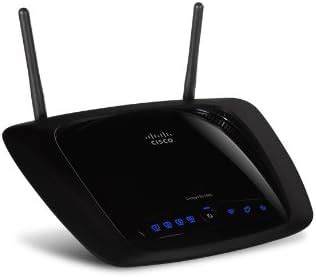
Reiniciar o restablecer un router, especialmente un modelo como el Cisco Linksys E2100L, es una tarea fundamental para solucionar una variedad de problemas de conectividad y optimizar el rendimiento de su red doméstica. Aunque a menudo se confunden, reiniciar y restablecer son procesos distintos con propósitos diferentes. Comprender cuándo y cómo realizar cada uno es crucial para mantener una conexión a Internet estable y segura.
Entendiendo la Diferencia: Reiniciar vs. Restablecer
Antes de proceder con cualquier acción, es importante distinguir entre "reiniciar" y "restablecer" un router.
Reiniciar (Rebooting): Al reiniciar el router, éste se apaga y se vuelve a encender. Todos los dispositivos conectados se desconectarán brevemente, pero volverán a conectarse automáticamente. Esta acción ayuda a resolver varios problemas relacionados con el router, como lentitud en la conexión o cortes intermitentes. Es, en esencia, lo mismo que hacerlo con un ordenador; lo que estamos haciendo con esto es que el dispositivo se desconecte y detenga todos los procesos que estaba llevando a cabo en ese momento. Un reinicio periódico ayuda a mantener el rendimiento óptimo de los routers modernos. El router almacena memoria a corto plazo (también conocida como caché) que puede acumularse. Reiniciar el router consigue que mejore el rendimiento y hace que se borre la caché del mismo, por lo tanto, una vez que se vuelva a iniciar dispondrá de mayor cantidad de memoria disponible para gestionar todas las conexiones y procesos. Además, reiniciar el router en la banda de 2.4GHz hace que, una vez que se vuelve a iniciar, busque los canales con menos interferencias. La limpieza de la caché de DNS, donde el router almacena un registro de las direcciones web que has visitado recientemente, también se beneficia de un reinicio.
Restablecer (Factory Reset): Restablecer el router lo devuelve al estado en el que se encontraba cuando lo sacó de la caja por primera vez. Esto significa que se borrarán todas las configuraciones personalizadas que haya realizado, incluyendo la contraseña de Wi-Fi, el nombre de la red (SSID), las reglas del cortafuegos, el control parental y cualquier otra configuración avanzada. Al reiniciar su nodo o router, éste vuelve al estado en el que se encontraba cuando lo sacó de la caja por primera vez. Es importante tener en cuenta que si lo que haces es restablecer el router de casa en lugar de reiniciarlo, perderás toda la información que hayas registrado o modificado. Por ejemplo, la contraseña del router pasará a ser la de fábrica y no la que has puesto tú de forma manual para recordarla más fácil.
¿Cuándo es Necesario Reiniciar o Restablecer el Router?
Tanto el reinicio como el restablecimiento son herramientas valiosas para mantener la salud de su red.
Motivos para Reiniciar el Router:
- Problemas de Conexión Básicos: Si Internet no funciona, uno de los primeros pasos que seguimos es reiniciar el router, ya que puede arreglar cualquier pequeño fallo que nos esté dejando sin conexión. Muchos de los pequeños problemas del día a día se solucionan reiniciando el router.
- Conexión Lenta: No solo cuando no funciona, sino también cuando va demasiado lento puede ayudar a recuperar la velocidad si hay algún fallo.
- Fallo o Incidencia Temporal: Aunque parezca obvio, reiniciar el router nos salva de más de un problema y nos permite recuperar Internet tras alguna incidencia o fallo.
- Eliminar Amenazas No Persistentes: Un reinicio puede eliminar amenazas no persistentes que se alojan en la memoria RAM del router y que pueden ser bastante perjudiciales para nuestra seguridad. Un caso bastante conocido fue el del malware VPNFilter en 2018, para el cual el FBI emitió una alerta oficial recomendando el reinicio de los más de 500.000 dispositivos afectados. Esta acción eliminaba componentes del malware, pero la protección completa requería una actualización del firmware. En la actualidad, aunque un reinicio sigue siendo una buena práctica, no es una solución definitiva contra malware avanzado.
- Cambiar la Dirección IP: Normalmente, tras tener el router apagado durante unos 10 o más segundos, y volver a encenderlo, nuestra dirección IP cambiará. Realizar un reinicio completo del router hace que podamos acabar con ciertos problemas en la gestión de las direcciones IP que el propio router va asignando a todos y cada uno de los dispositivos que se han conectado y están conectados a él. El hecho de no apagar nunca el router puede hacer que se acaben saturando las direcciones disponibles para asignar, incluso aunque ya haya algunos dispositivos que no estén conectados.
- Reducir el Calentamiento: Todo aparato electrónico está sometido a un calentamiento de sus componentes, sobre todo los condensadores. Componentes que con el paso de la energía y la transferencia de datos hace que vayan acumulando calor, algo que aumenta aún más si nuestro router está situado en un lugar donde se acumule el calor y no tenga una buena ventilación o bien esté sometido a algún otro agente externo que pueda influir en su calentamiento. Reiniciar elimina las corrientes eléctricas del router y ayuda a que se enfríe.
- Mejorar el Rendimiento General: El router debe gestionar mucha información desde tus dispositivos y reiniciar el router consigue que mejore el rendimiento.
Motivos para Restablecer de Fábrica el Router:
- Problemas de Configuración Persistentes: Si un simple reinicio no soluciona los problemas, restablecer el router a sus valores de fábrica puede ser el siguiente paso lógico. Esto borrará toda la configuración actual y el software del propio dispositivo se actualizará con la versión inicial.
- Olvidar Contraseñas de Acceso: Si has olvidado la contraseña de acceso al router para reiniciarlo o para modificar algún parámetro o ajuste cuando accedes desde el ordenador, un restablecimiento de fábrica te permitirá acceder con las credenciales por defecto. Vendrá bien si has olvidado tus contraseñas y datos de acceso.
- Solucionar Problemas de Red Complejos: En caso de error en la configuración del cortafuegos o en caso de configuración de la red, un restablecimiento puede ser la solución.
- Eliminar Malware Persistente: Si sospechas que tu router ha sido comprometido por malware avanzado y un reinicio no es suficiente, un restablecimiento de fábrica puede ser necesario. Sin embargo, siempre es recomendable actualizar el firmware después.
- Resolver Conflictos de Red: Si hay conflictos administrando direcciones IP públicas y privadas, un restablecimiento puede ayudar a reconfigurar la asignación de IPs.
- Venta o Donación del Dispositivo: Antes de deshacerte de tu router, es fundamental realizar un restablecimiento de fábrica para proteger tu información personal y de red.
¿Cómo configurar router linksys wifi en 1 minuto? (wireless)
Cómo Reiniciar su Router Cisco Linksys E2100L
Reiniciar su router es un proceso sencillo que generalmente se puede hacer de dos maneras: a través de la interfaz web de administración o, en algunos casos, mediante el botón de encendido/apagado.
Reinicio Mediante el Botón de Encendido/Apagado:
- Localice el Botón de Encendido/Apagado: Asegúrese de que todos los nodos que necesitan ser reiniciados están encendidos. Busque el botón de apagado o encendido del router. Su ubicación dependerá del modelo en cuestión, pero, generalmente, este botón siempre se encuentra en la parte trasera.
- Apague el Router: Presione el botón de encendido/apagado para apagar el router.
- Desconecte la Alimentación: Una vez apagado, puede desenchufar los cables del router, tanto los del propio aparato como los que estén conectados al enchufe o a la corriente.
- Espere el Tiempo Adecuado: Espere unos veinte segundos para asegurarse de que los circuitos se apagan al completo. Es importante que no apague y encienda rápidamente. El router necesita al menos unos 20 o 30 segundos para apagar totalmente todos los procesos y comenzar de nuevo si quiere asegurarse que todo se soluciona. No pasa nada si lo dejas más tiempo; no se estropeará.
- Encienda el Router: Pasado este tiempo, podrá volver a enchufar el router y comenzar de nuevo a encenderse las luces. Observe la luz de Power (Energía) del router al reiniciar. Esta debería parpadear o destellar para indicar que el router se está reiniciando. Asegúrese de que el nodo/router arranca completamente mostrando una luz púrpura o azul (si el nodo ha sido previamente configurado).
Reinicio Mediante la Interfaz Web de Administración:
- Conéctese al Router: Conecte el cable de su enrutador a su ordenador o a su portátil. Alternativamente, use su conexión inalámbrica. Es recomendable para la conexión realizarla con cable conectado al enrutador Linksys E2100L.
- Acceda a la Interfaz de Administración: Introduzca la dirección IP del router en la barra de direcciones de su navegador web (generalmente es
192.168.1.1). - Inicie Sesión: Introduzca el nombre de usuario y contraseña por defecto de su enrutador para conseguir acceso al panel de administración. Si experimenta problemas identificándose en el enrutador E2100L, probablemente está introduciendo un usuario o contraseña erróneo.
- Busque la Opción de Reinicio: Navegue por las opciones de configuración. La ubicación exacta varía según el modelo y el fabricante, pero generalmente se encuentra en secciones como "Administración", "Sistema" o "Mantenimiento". Busque una opción llamada "Reiniciar" o "Reboot".
- Confirme la Acción: Es posible que deba confirmar la acción. Siga las instrucciones en pantalla.
Cómo Restablecer de Fábrica su Router Cisco Linksys E2100L
Restablecer el router a sus valores de fábrica es un proceso más drástico que el reinicio y debe realizarse con precaución. Existen dos métodos principales: mediante el botón físico de "Reset" y a través de la interfaz web de administración.
Restablecimiento Mediante el Botón Físico "Reset":
Este método es útil si ha olvidado la contraseña de acceso al router o si la interfaz web no es accesible.
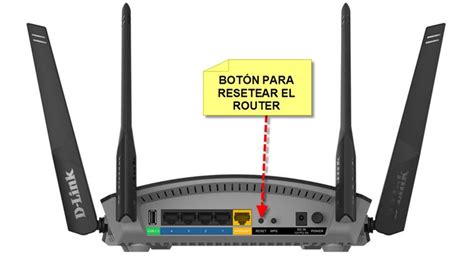
- Localice el Botón "Reset": Para restablecer manualmente su router, presione y mantenga presionado el botón Reset (Restablecer) durante aproximadamente 10 segundos mientras el dispositivo está encendido, luego suéltelo. El botón de reinicio se encuentra generalmente en la parte inferior o posterior del nodo, a menudo dentro de un pequeño orificio.
- Utilice un Objeto Puntiagudo: Introduzca la punta de un lápiz, un clip desplegado o un objeto similar en el orificio del botón "Reset".
- Mantenga Presionado: Mantenga pulsado el botón durante al menos 10 segundos (algunos modelos pueden requerir hasta 20 segundos). La luz del nodo se volverá roja y se apagará en tres pulsaciones. Los modelos más modernos se resetearán pasados 10 segundos.
- Observe las Luces: Si el restablecimiento se ha realizado correctamente, la luz se volverá de color púrpura o azul, indicando que el router está arrancando con la configuración de fábrica.
Restablecimiento Mediante la Interfaz Web de Administración:
Este método le permite restablecer el router sin necesidad de acceder físicamente al dispositivo.
- Conéctese al Router: Conecte su ordenador al router mediante un cable Ethernet o a través de la conexión Wi-Fi.
- Acceda a la Interfaz de Administración: Abra un navegador web e introduzca la dirección IP del router (comúnmente
192.168.1.1). - Inicie Sesión: Ingrese su nombre de usuario y contraseña. Si ha olvidado la contraseña, este método no será viable y deberá recurrir al botón físico de "Reset".
- Navegue a la Configuración de Fábrica: Busque la sección de administración o mantenimiento. La opción para restablecer a los valores de fábrica puede encontrarse en apartados como "Administración", "Configuración", "Sistema" o "Información y diagnóstico".
- Confirme la Acción: Antes de proceder, el router le presentará una advertencia indicando que todos los ajustes se perderán. Confirme que desea continuar.
- Espere la Finalización: El router se reiniciará y aplicará la configuración de fábrica. Este proceso puede tardar unos minutos.
Consideraciones Adicionales y Consejos
- Copia de Seguridad de la Configuración: Antes de realizar un restablecimiento de fábrica, es una práctica recomendada hacer una copia de seguridad de su configuración actual. Esto le permitirá restaurar rápidamente ajustes importantes si es necesario. Desde el administrador de tu router, haz una copia de seguridad.
- Actualización del Firmware: Después de un restablecimiento de fábrica, es crucial verificar si hay actualizaciones de firmware disponibles para su router. El firmware es el software interno del dispositivo y las actualizaciones a menudo incluyen parches de seguridad y mejoras de rendimiento.
- Duración de la Desconexión IP: Dependiendo del proveedor de servicios que uses, si la dirección IP del router cambia durante el reseteo, puede que tengas que esperar hasta 24 horas para que sus servidores asignen una dirección IP nueva.
- Seguridad de la Contraseña: Después de un restablecimiento de fábrica, su router volverá a tener la contraseña de Wi-Fi por defecto (generalmente impresa en una etiqueta en el propio router). Asegúrese de cambiarla inmediatamente por una contraseña fuerte y única para proteger su red.
- Problemas de Carga de la Página de Identificación: Si la página de identificación del enrutador no carga, asegúrate de que el dispositivo que estás usando esté conectado a la Wi-Fi. En muchos casos, los problemas relacionados con la carga de la pantalla de identificación son relacionados con tener una dirección IP diferente de la que se intenta cargar. En este caso, tu red está ciertamente usando una dirección IP diferente. Si este es el caso, comprueba la lista de IPs de tu enrutador y encuentra la dirección correcta.
- Reinicios Periódicos: No es necesario hacerlo cada mañana, pero sí es útil que reinicies tu router de vez en cuando. Basta con seguir este proceso que sólo te llevará unos minutos. Además, no tiene inconvenientes. En general, es una buena idea reiniciar el router de Internet principal cada dos meses.
Restablecer el router a los valores de fábrica es una medida efectiva para solucionar problemas persistentes, pero siempre debe ser considerado como una opción cuando otras soluciones más sencillas no han dado resultado. Al seguir estos pasos y precauciones, podrá mantener su router Cisco Linksys E2100L funcionando de manera óptima.