La señal del router de tu casa no siempre llega a todas tus habitaciones por igual, y dependiendo de dónde y cómo lo tengas colocado puedes tener bastante poca cobertura en algunas zonas de tu casa. Por eso hoy te vamos a sugerir sencillos pasos con los que mejorar la señal de tu red WiFi en casa. En ello vamos a repasar desde cuál es el mejor sitio para ubicarlo o colocar las antenas hasta cómo reconocer si el router de tu vecino está interfiriendo en tu señal, o cómo mejorar la cobertura de la WiFi en sí.
La Ubicación Estratégica: El Primer Paso Hacia una Mejor Señal
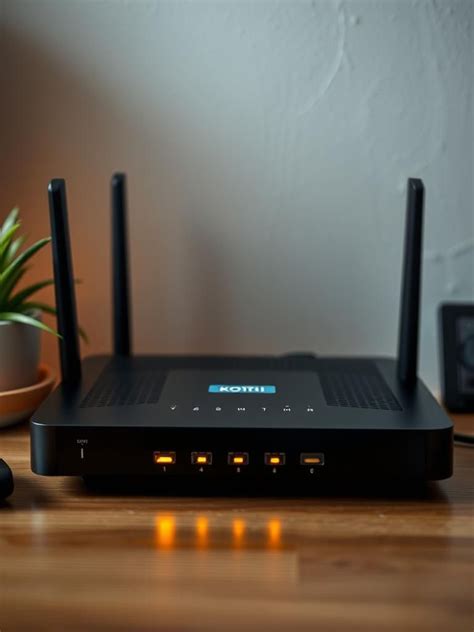
Los routers no son dispositivos especialmente bonitos, por lo que muchos de nosotros tendemos a ponerlos en sitios donde no estén demasiado a la vista. Por lo tanto, lo recomendado es colocar el router en el centro exacto de tu domicilio o lo más cerca posible para que la señal se reparta bien por la casa. También es importante colocar el router en una posición relativamente alta, ya que envía las ondas hacia abajo y de no hacerlo estaremos desaprovechando parte de su alcance. Y por último tienes que tener en cuenta cómo rodeas a tu router. Por ejemplo, aunque tengas el router en el centro de la casa de poco te servirá si lo colocas dentro de un armario o en un falso techo. Las paredes, los pisos y los objetos metálicos pueden interferir y debilitar las señales inalámbricas del enrutador. Las antenas del router son generalmente omnidireccionales, lo que significa que difunden en todas las direcciones. Por lo tanto, si colocas un enrutador cerca de una pared exterior, terminas difundiendo la mitad de las señales inalámbricas al mundo exterior. Para optimizar la señal, es crucial evitar obstáculos físicos como muebles voluminosos, estanterías metálicas o incluso chimeneas, que pueden actuar como barreras para las ondas de radio.
En muchas ocasiones, la ubicación del router se ve comprometida por la necesidad de tenerlo cerca del módem o del punto de entrada de la conexión a Internet. Si el cable que llega a tu casa desde tu proveedor de servicios de Internet no está en el centro de tu hogar, puede ser útil conectar el módem a tu router con un cable mucho más largo, también llamado cable "Ethernet" o "Cat5". Los nuevos routers vienen con cables más cortos que los que puedes llegar a necesitar. No tengas miedo de comprar un cable más largo y trasladarlo a un lugar de fácil acceso para todas las habitaciones de tu hogar. Solo asegúrate de mantenerlo alejado de obstáculos.
Orientación de las Antenas: Un Ángulo de 90 Grados para una Cobertura Óptima
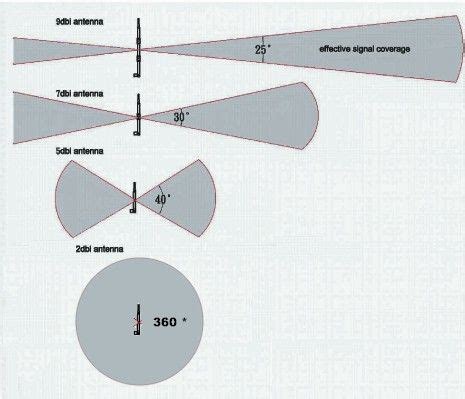
Aunque estéticamente podemos creer que es como mejor quedan, si queremos optimizar la señal de nuestro router no es recomendable poner las dos antenas hacia arriba. Lo recomendable es colocar las antenas en perpendicular, una en horizontal y la otra en vertical. El resumen es que las antenas tienen que dibujar un ángulo de 90 grados entre ellas. Las antenas de los routers no emiten las ondas con la misma intensidad en todas las direcciones, sino que son dipolos, emitiendo la señal en forma de donut que se expande, llegando más en horizontal que en vertical. Por ello, es aconsejable que al menos una de las antenas se sitúe en vertical, apuntando al techo, ya que así la señal se extenderá en el mismo plano horizontal, que es donde habitualmente se encuentran los dispositivos.
Actualización de Firmware: El Cerebro de tu Router al Día
El firmware es un programa interno de los dispositivos que controla el funcionamiento de sus circuitos, una especie de instrucciones que tienen alojadas en sus almacenamientos internos. Por lo tanto, es importante asegurarte de que el firmware de tu router esté siempre actualizado. Algunos routers lo hacen de forma automática para que no tengas que estar pendiente. Los fabricantes de routers ofrecen periódicamente actualizaciones gratuitas. A veces, estas actualizaciones pueden aumentar el rendimiento del router. Para recibir las últimas actualizaciones de firmware para el router, visita el sitio web del fabricante del router.
Cuando usas un router por primera vez, este descarga automáticamente la actualización de software más reciente. Después de eso, depende de ti realizar actualizaciones manuales o asegurarte de que su configuración permita actualizaciones automáticas. Los fabricantes de routers liberan actualizaciones periódicamente. Estas actualizaciones los modifican para obtener más rendimiento y velocidad. Con los modelos más antiguos es donde se complica: es posible que debas descargar las actualizaciones directamente desde el sitio web del fabricante. Si bien se necesita un poco más de trabajo para asegurarte de que su firmware está actualizado, esto ayudará a su rendimiento general. Ve al panel de administración para asegurarte de que su firmware está actualizado. Si tu router es alquilado con tu ISP, ellos deberían ejecutar esas actualizaciones automáticamente o alertarte sobre cuándo y cómo debe hacerse. Incluso si tu red WiFi no está sufriendo retrasos o experimentando problemas de rendimiento, es mejor actualizar regularmente su firmware para acceder a más funciones, estabilidad del sistema y a actualizaciones de seguridad.
Dual Band WiFi: Eligiendo la Banda Correcta para Cada Dispositivo
Si tienes un router con banda dual también es conveniente saber cuándo conectar tus dispositivos a la banda de 2.4 GHz y la de 5 GHz.
- Estándar IEEE 802.11b, 802.11g, 802.11n (B, G y N)
- Estándar IEEE 802.11a, 802.11n, 802.11ac (A, N, AC)
Como ves en esta tabla que ya te hemos enseñado en el pasado al hablar a fondo de estos dos tipos de WiFi, la de 2.4 GHz suele tener más interferencias, lo que hace que la conexión pueda ser más lenta. También tiene menos canales, por lo que todos los dispositivos se pelean por muy poco espacio. En cambio, la WiFi 5 GHz tiene menos interferencias por ser menos utilizada, lo que la hace más ágil, tiene más canales para repartir entre los dispositivos y una mayor velocidad máxima de conexión.
En cuanto a qué banda elegir con cada dispositivo, si tienes un router antiguo sólo tendrás la de 2.4 GHz, o sea que no habrá quebraderos de cabeza. Mientras, el 2.4 GHz podría ser más adecuado para aquellos dispositivos donde es más importante la cobertura, como puedan ser móviles y tabletas. La banda de 5 GHz, por su parte, es ideal para dispositivos que requieren mayor velocidad y son menos sensibles a la distancia, como ordenadores portátiles para streaming de vídeo en alta definición o juegos en línea.
Canales WiFi: Evitando Congestiones para una Conexión Fluida
En la misma página de administración de tu router, muchas veces aunque no siempre en la misma página donde cambias los valores básicos como nombre del SSID, hay otra opción llamada Control Channel. Sirve para elegir uno de los 13 canales en los que puede operar tu router. Los routers WiFi europeos utilizan canales que van del 1 al 13, que operan entre los 2.401 y 2.483 MHz. Lo que tienes que hacer es recurrir a aplicaciones gratuitas como Wifi Analyzer de Android, que analizan el estado de los canales de tu alrededor. En esta aplicación, por ejemplo, sin dar ninguna clave puedes decirle cuál es tu router de todos los de tu alrededor, y te dirá en qué canal estás y cuál es el recomendado ahora mismo. Con ello he visto por ejemplo que el router se ha configurado automáticamente para utilizar el canal 1, pero que los canales menos congestionados con los que mejor me iría la conexión son los 8, 9 y 13.
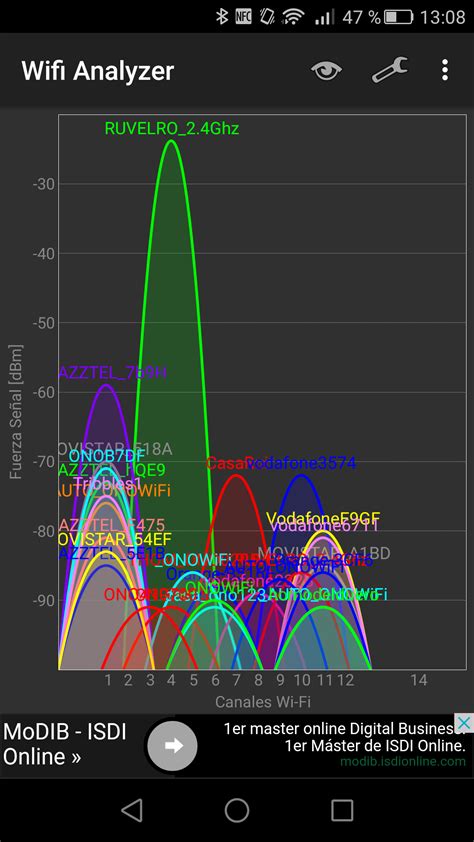
Muchas redes inalámbricas adyacentes pueden estar operando en el mismo canal, creando interferencias que degradan el rendimiento. Puedes ver qué canales de red WiFi se utilizan a tu alrededor si tienes un PC con Windows®. Una vez que determines qué canales son los más utilizados, puedes elegir uno menos ocupado. Para aumentar tu señal WiFi en casa, es posible que solo necesites cambiar el canal en tu router. Puedes hacer esto accediendo a su panel administrativo y buscar la “configuración del canal”. Prueba con diferentes números hasta que encuentres uno que funcione mejor para tu red.
Expansores de Señal: Soluciones para Zonas Muertas
Y si ninguno de estos consejos es suficiente para llevar una buena señal WiFi a tu salón o a una habitación concreta, siempre te quedará la opción de utilizar unos PLC. Hace sólo unos días te explicamos cómo configurar estos dispositivos, para lo cual en esencia sólo tienes que conectar uno de ellos donde tengas el router y conectarlo a él mediante un cable, y el otro en el sitio donde tengas mala cobertura.
Además de un PLC, también tienes como alternativa utilizar un repetidor WiFi. Este lo tendrás que poner en un punto intermedio de donde tienes tu router y donde quieres que llegue la señal, y es un dispositivo que captará tu WiFi y la ampliará para enviarla más lejos. Muchos usuarios han tenido suerte con un repetidor WiFi básico. Colocarlo cerca de tu router es clave. Por lo general, se necesitan solo unos minutos para configurar un repetidor y no es necesario que ingreses al panel administrativo del router o que cambies la configuración de red. Un repetidor WiFi también se puede llamar amplificador o extensor WiFi. Es una de las mejores soluciones para descubrir cómo impulsar una señal WiFi porque ayuda a reenviar el tráfico al router. Estos pueden ampliar la distancia a la que puedes estar y así disfrutar de un Internet confiable.
Cómo usar un ROUTER como REPETIDOR WIFI en muy pocos pasos 📡
Existe otro tipo de dispositivo más moderno que los dos anteriores que también puede ser una opción. Se trata de los accesos inalámbricos dotados de tecnología WiFi Mesh. Esta administración significa que tus dispositivos no tienen que conectarse necesariamente al punto de acceso más próximo que haya instalado en tu casa, sino a aquel que va a garantizar una gestión más eficaz del tráfico y un mayor rendimiento. Esto los repetidores lo hacen comunicándose entre sí para saber cuál está funcionando de forma más eficiente. Un sistema WiFi basado en malla tiene un router principal y una cierta cantidad de dispositivos satelitales colocados por toda tu casa. En la mayoría de los casos, estos sistemas vienen con una aplicación que te indicará dónde colocar los nodos para obtener la máxima cobertura en tu casa.
Ajustes Avanzados de la Tarjeta de Red: Potencia tu WiFi desde tu Portátil
Todas las tarjetas WiFi para ordenadores, ya sea de sobremesa o portátiles, disponen de un conjunto de opciones de configuración para cambiar el comportamiento de la propia tarjeta de red WiFi. Dependiendo de nuestras necesidades y problemas con la conexión, podemos ajustar ciertos parámetros avanzados para que funcione mejor, obteniendo una mayor velocidad Wi-Fi en el caso de que tengamos problemas de este tipo.
Si queremos acceder a los ajustes avanzados de nuestra tarjeta de red WiFi, debemos realizar una serie de pasos para acceder a ellos, ya que estas configuraciones no se encuentran en el menú principal del WiFi, sino que se encuentra en la sección de «Panel de control» donde están todos los adaptadores de red Ethernet, WiFi, VPN y otros adaptadores virtuales. Una vez que estemos en el menú correcto, tendremos a nuestra disposición información muy valiosa para configurar la tarjeta en detalle. Para acceder a las opciones de configuración disponibles, lo primero que tenemos que hacer es irnos a la sección de «Inicio» y buscar «Panel de control«. Ahora podremos ver todos los adaptadores de red Ethernet, WiFi y también los adaptadores virtuales que tengamos, como los de VirtualBox o VMware si es que lo tenemos. Cuando lleguemos al menú donde están todas las tarjetas de red y adaptadores virtuales, debemos hacer clic con el botón derecho del ratón en la tarjeta de red WiFi de nuestro PC, a continuación pinchamos en «Propiedades» y nos saldrá un nuevo menú de configuración.
En este menú podemos realizar cambios a nivel lógico, es decir, configurar el direccionamiento IPv4 y IPv6 entre otras opciones disponibles. Una vez que estemos dentro de la sección de «Propiedades de la tarjeta Intel WiFi 6E AX210» podremos ver todas las opciones avanzadas, el controlador, los detalles avanzados de la tarjeta, los eventos y también la administración de energía de la tarjeta de red inalámbrica.
Lo primero que debemos mirar en nuestra tarjeta de red WiFi es qué controlador estamos utilizando. Si nos vamos a la pestaña de «Controlador» podemos ver la fecha del controlador, esta fecha debe ser reciente, porque tanto Intel como otros fabricantes suelen lanzar nuevos controladores o drivers para solucionar problemas detectados por los propios usuarios. También debemos fijarnos muy bien en la versión del controlador, en nuestro caso es la versión 22.160.0.4 la que está instalada. Es muy importante tener siempre la última versión de drivers instalada en nuestro sistema operativo, pinchar en «Actualizar controlador» no nos sirve de nada porque los drivers que están en Windows son mucho más antiguos, debemos irnos a la web oficial del fabricante de nuestro modelo de tarjeta WiFi y comprobar si existe alguna versión más actual. Esta forma es la mejor para actualizar los controladores con garantía de que funcionará correctamente.
Se añade compatibilidad con nuevos protocolos a nivel de software. Por ejemplo, las tarjetas WiFi 5 que no son compatibles con WiFi 6, si instalamos los últimos drivers sí podrán «ver» y conectarse a estas redes WiFi, aunque utilicen tramas 802.11ax. Se añaden opciones adicionales en el menú de «Opciones avanzadas»: es muy posible que con las últimas versiones de los drivers, tengamos más opciones de configuración disponibles en el menú de «Opciones avanzadas» que ahora os vamos a mostrar.
En este menú de configuración es donde tenemos todas las opciones avanzadas relacionadas con nuestra tarjeta de red WiFi, os vamos a ir explicando las principales opciones disponibles y qué es lo que hacen en nuestra tarjeta WiFi:
- Agresividad de itinerancia: esta opción nos permite configurar el nivel de agresividad del roaming WiFi entre varios nodos. Por defecto está configurado en «Medio». Si vemos que tenemos un roaming «lento», porque se queda conectado al router cuando en realidad estamos más cerca del nodo Mesh, entonces debemos configurar este parámetro en «Alto» o «Máximo».
- Ancho de canal para 2.4GHz: esta opción permite forzar a que siempre tengamos 20MHz de ancho de canal.
- Ancho de canal para 5GHz: esta opción permite forzar los 20MHz de ancho de canal en la banda de 5GHz. No os aconsejamos configurar 20MHz, porque en 5GHz podremos tener anchos de canal de 80MHz normalmente e incluso de hasta 160MHz si el router lo soporta.
- Ancho de canal para 6GHz: esta opción hace lo mismo que la anterior, pero para la banda de 6GHz.
- Banda preferida: esta opción permite priorizar una banda frente a otra si es que tenemos en nuestro router WiFi o AP la función de band-steering.
- Banda ultraalta (6GHz): esta opción debe estar siempre en «Activado», para poder conectarnos a la banda de 6GHz sin problemas.
- Descarga ARP para WoWLAN: permite responder solicitudes IPv4 ARP sin activar el equipo.
- Impulsar la capacidad de proceso (Throughput Booster): activado.
- Magic Packet de reactivación: esta configuración activa el sistema si está apagado, cuando recibe el Magic Packet desde un emisor.
- Modo de ahorro de energía MIMO: esta configuración permite que el cliente ahorre energía al mantener una antena en estado inactivo de recepción.
- SMPS dinámico: mantiene activa solamente una antena.
- Modo inalámbrico 802.11a/b/g: permite restringir cuál es el máximo protocolo permitido en 2.4GHz.
- Modo inalámbrico 802.11n/ac/ax: permite restringir cuál es el protocolo permitido en 5GHz.
- No compatible con canal de 40MHz: desactivado, esto influye en el ancho de canal de 2.4GHz.
- Soporte de U-APSD: también se le conoce como WMM-Power Save o simplemente WMM-PS. Permite reducir el consumo de energía en los modos de bajo tráfico sensibles a la latencia, como la VoIP.
Antes de terminar con los ajustes de configuración en la tarjeta de red, una configuración muy importante es la de «Administración de energía». En este menú vamos a poder configurar la tarjeta de red WiFi para que el propio equipo la apague para ahorrar energía, también podemos activar la opción de «Permitir que este dispositivo reactive el equipo» y activar el Magic Packet. En el primer caso, el PC podría apagar el dispositivo en caso de que tengamos batería baja, por lo que no sería recomendable. Otro aspecto que debemos valorar es irnos a las «Opciones de energía» de nuestro sistema operativo, y configurar de forma avanzada que la tarjeta de red WiFi queremos que funcione siempre al 100% de su rendimiento, que no baje la «potencia» para intentar ahorrar algo de energía.
Trucos Adicionales para Optimizar tu Conexión
Aparte de lo que hemos visto hoy, existen consejos y trucos para conseguir que la velocidad de tu router sea mayor, y puede que alguno de ellos te sirva o no hayas caído en ello hasta ahora.
- Reinicia el router: Si es un caso puntual y ves que de repente tu conexión no va lo suficientemente bien, puedes reiniciar el router, esto debería solucionar el problema, siempre y cuando no sea algún error de tu operadora.
- Reinicia el equipo: De la misma forma que el router, reiniciar el equipo donde la conexión no va del todo bien puede ayudar a mejorarla, y no cuesta nada, así que de vez en cuando es buena manera de limpiar todo. No hay un tiempo de espera como ocurre con el router.
- Cuidado con la VPN: si te conectas a través de una VPN, ten en cuenta que la conexión puede ser peor, sobre todo si es gratuita. En caso de que sea de pago, prueba a cambiar de servidor, ya que en función al que te conectes, la velocidad puede ser mejor o peor.
- Comprueba tu tarjeta de red: Fíjate en el límite de la misma, es posible que, si es algo vieja, no llegue a soportar velocidades de fibra como la que tienes contratada, y eso hace que no llegue a la velocidad esperada que puede que otro ordenador que tienes en casa sí.
- Llama a tu operador: si notas que la conexión de Internet por la que pagas todos los meses va más lenta de lo habitual, prueba a realizar un test de velocidad. De esta manera puedes salir de dudas y conocer cuál es la conexión real que recibes en tus dispositivos. Haz la prueba tanto vía WiFi como por cable. En caso de que no se ajuste a la tarifa que tienes contratada, lo ideal es llamar a tu operador para que revise la línea.
Verificando el Éxito de tus Ajustes
Una vez que hemos ajustado todo lo necesario en la tarjeta de Wi-Fi, es importante chequear si los cambios han tenido el efecto deseado. Es importante ya que en ocasiones y por mera sugestión, podemos tener la sensación de que ha mejorado cuando en realidad puede no ser así. Vamos a ver por tanto, cómo podemos comprobar si hemos tenido éxito. El método más directo y efectivo para comprobar el impacto de nuestros ajustes es realizar pruebas de velocidad con herramientas de testeo online de la velocidad de nuestra red. Lo ideal es que antes de realizar cualquier ajuste, hagamos tests en diferentes condiciones (conectado a las bandas de 2.4 GHz, 5 GHz o 6 GHz, si está disponible). Que una red sea estable es tan importante como la velocidad. También podremos medir este aspecto usando herramientas como PingPlotter o el comando «ping» en la terminal de Windows. Estas herramientas nos permiten monitorizar la latencia y detectar posibles cortes o fluctuaciones en la conexión. Si hemos ajustado opciones de ahorro de energía, como «Modo de ahorro de energía MIMO» o la «Administración de energía», podremos comprobar el impacto en la batería de un portátil. En este caso podremos usar herramientas de monitorización del sistema operativo, como el Administrador de tareas en Windows, para comparar el consumo de energía antes y después de los cambios.
Utilizar tu Ordenador como Amplificador de Señal WiFi
Windows es el sistema operativo más utilizado, y cuenta con todo tipo de trucos con los que sacarle más partido. Y hoy queremos enseñarte cómo utilizar tu ordenador de sobremesa o portátil como amplificador de la señal WiFi de tu hogar. De esta manera, si por el motivo que sea necesitas ampliar de forma puntual la señal WiFi, puedes utilizar tu ordenador de sobremesa o portátil, y encima es una opción que viene de serie en Windows 11 y Windows 10. Así que no vas a tener que instalar aplicaciones externas. Y viendo lo fácil que es utilizar tu portátil o PC con Windows de amplificador de señal WiFi, es un truco que te puede sacar de un apuro.
Evidentemente, no hablamos de una solución definitiva. Y si necesitas mejorar la conexión WiFi de tu hogar, tendrás que valorar la compra de un amplificador de señal. Pero igual es algo puntual: por ejemplo el portátil justo coge la señal del WiFi pero no llega al balcón. Pues con el truco que te vamos a enseñar, podrás ampliar un poco más la señal WiFi de tu casa. Lo único que necesitas es un ordenador con Windows y que esté conectado a la red WiFi que quieras ampliar. Ahora, sigue estos pasos:
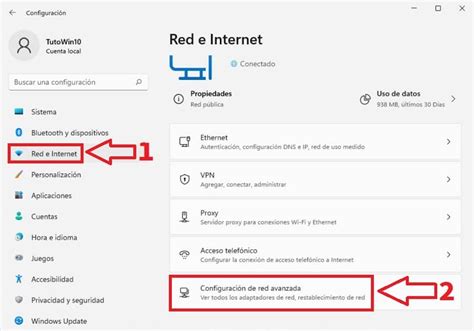
- Ve a Configuración.
- Pulsa en Red e Internet.
- Selecciona Zona con cobertura inalámbrica móvil.
- Dentro de esta sección, activa la zona de cobertura y deja marcado WiFi en Compartir mi Conexión y en Compartir a través.
Ten en cuenta que este tipo de sistemas consumen más batería, por lo que la autonomía de tu ordenador portátil se resentirá.
El sistema operativo de Microsoft siempre busca un equilibrio entre funcionalidad, rendimiento y consumo. Tanto en los ordenadores de sobremesa, como en los portátiles, Windows intenta reducir el consumo de los componentes para poder ahorrar en la luz o hacer que la batería del PC dure más. Y uno de los componentes principalmente afectado por estos recortes de energía no es otro que la tarjeta de red inalámbrica. Las tarjetas de red para PC permiten al sistema, y al usuario, ajustar la potencia aumentando o reduciendo el consumo de energía. Para poder ampliar la señal del Wi-Fi, lo primero que haremos será entrar en el administrador de dispositivos. Se abrirá una nueva ventana donde encontraremos todos los dispositivos conectados a nuestro PC, ordenador por categorías. Abrimos la categoría de «Adaptadores de red«, y buscamos el que corresponda a nuestra tarjeta Wi-Fi. Hacemos doble clic sobre este dispositivo y podremos ver una nueva ventana de propiedades. En ella podremos ver un resumen del dispositivo, el controlador, y una serie de opciones avanzadas del dispositivo. A nosotros nos interesa la pestaña «Opciones avanzadas». La seleccionamos, y a la derecha podremos ver un apartado donde configurar el valor. Seleccionamos la máxima potencia (que será el valor 5), aplicamos los cambios, cerramos y nos reconectamos a la red inalámbrica.
Mejorar la señal WiFi puede ser más fácil y económico de lo que piensas, y lo mejor de todo, completamente gratuito. Para poner en práctica este truco debes saber que tienes que contar con un PC con sistema operativo Windows que cuente con adaptador de red WiFi. Para empezar, deberás pulsar el atajo Windows + X, para seguidamente dirigirte en la ventana emergente a Administrador de dispositivos. Una vez que estés en este apartado, deberás pulsar con el clic derecho en el adaptador de red inalámbrico que tengas instalado en tu PC y seleccionar la opción Propiedades. Si cuentas con ella estarás de enhorabuena, ya que podrás poner en práctica este truco en tu PC. Continuando con las instrucciones, en el apartado Potencia de transmisión, es muy posible que encuentres con que su valor está al mínimo, porque Windows marca esta opción por defecto para no congestionar el tráfico de la red y que no haya interferencias con otros dispositivos. De esta manera, con tan solo seguir estos pasos podrás evitar las caídas en la conexión a internet, así como falta de estabilidad en la señal WiFi, si bien esta no es la única opción que hay que configurar para poder mejorar su rendimiento. Además de la potencia de transmisión, se debe acudir a la opción Throughput Booster o Impulsar la capacidad de proceso, que se encuentra situada en el mismo menú de opciones avanzadas del adaptador, y habilitarla.