Tener una buena velocidad de Internet es fundamental en la era digital actual, tanto para el trabajo como para el ocio. Cada día, nuevas formas de trabajar, como el teletrabajo, van ganando mayor protagonismo, haciendo que una conexión rápida y estable sea más importante que nunca. La tarjeta de red, un componente a menudo pasado por alto, juega un papel imprescindible en la consecución de esta velocidad. Se trata de un dispositivo que viene incorporado con el ordenador, aunque también podemos agregarlo de forma externa. Es lo que nos permite acceder a la red a una velocidad concreta, y su configuración y características son determinantes para exprimir al máximo la tarifa de Internet por la que pagas cada mes.
El Rol Fundamental de la Tarjeta de Red
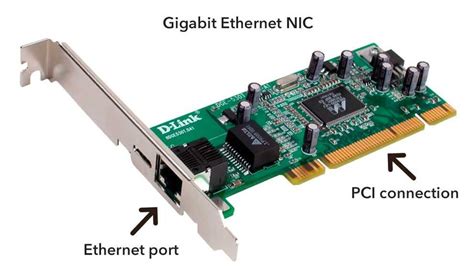
Una tarjeta de red es un componente de hardware que se utiliza para permitir la conectividad de un ordenador o dispositivo a una red, ya sea cableada o inalámbrica. Su función principal es actuar como interfaz entre el dispositivo y la red, gestionando la transmisión y recepción de datos. Sin embargo, no todos los usuarios saben cuál es la configuración ideal para sacar el máximo rendimiento a la tarjeta de red que tienen en sus equipos Windows para disfrutar de la mayor velocidad de conexión posible.
En primer lugar, hay que saber que el límite de la tarjeta de red va a ser el límite de la velocidad máxima de Internet que vamos a conseguir. Con la llegada de la fibra óptica, vimos cómo la velocidad de Internet aumentó considerablemente. Pasamos de conexiones de ADSL de apenas 20 Mbps a conexiones 10-20 veces superiores o más en algunos casos. Y es que ya es algo habitual encontrar tarifas de operadores que llegan hasta los 1.000 Mbps, o incluso, hay compañías que ofrecen hasta 10 Gbps. Por tanto, si antes la tarjeta de red no importaba tanto, ya que la velocidad era inferior a 100 Mbps, ahora es fundamental para sacar el máximo rendimiento a la tarifa de Internet por la que pagas cada mes.
Para poder aprovechar la máxima velocidad de fibra óptica, vamos a necesitar una tarjeta de red que sea 10/100/1000 o, lo que es lo mismo, una tarjeta de red Gigabit Ethernet. Esta va a permitir que logremos velocidades de hasta 1 Gbps simétricos y no estar limitados a Fast Ethernet, que serían 100 Mbps. En cualquier caso, el hecho de tener una tarjeta que sea Fast Ethernet no solo va a limitar la navegación por la red, sino también, por ejemplo, el intercambio de archivos a través de un servidor NAS. Hoy en día, la mayoría de ordenadores modernos cuentan con una tarjeta Gigabit Ethernet. Sin embargo, no siempre funcionan bien o están correctamente configuradas para lograr esa velocidad. De esta manera, en el momento de usar la velocidad de Internet contratada desde tu PC, no tendrás ningún tipo de inconveniente para exprimir al máximo la tarifa de 1 Gbps por la que pagas todos los meses.
Configurando tu Tarjeta de Red para la Máxima Velocidad
Dentro de la configuración de la tarjeta en Windows, algo fundamental es la velocidad de sincronización. Es la velocidad a la que envía y recibe archivos sincronizando con el router. Para verificarla, debemos ir al icono de Internet en la barra de tareas de Windows, que aparece abajo a la derecha, y pulsar en él para posteriormente acceder a "Configuración de red e Internet". Una vez aquí, hay que pinchar en "Cambiar opciones de adaptador". En este caso, nos interesaría la tarjeta Ethernet, por lo que hacemos doble clic encima. Automáticamente se abrirá una nueva ventana con una serie de información, entre la cual se encuentra la velocidad. Lo normal es que aparezca 100,00 Mbps o 1 Gbps. Pero puede ocurrir que, como vemos en la imagen, esté sincronizando a 100 Mbps, lo que nos impediría navegar a la máxima velocidad.
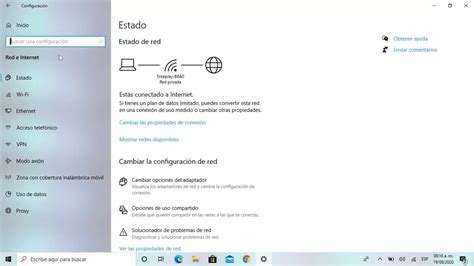
Por otro lado, también se puede revisar la velocidad máxima de la tarjeta de red desde la aplicación Configuración. Solamente hace falta entrar en el apartado de "Red e Internet" y acceder a la "Configuración de red avanzada". Aunque las tres opciones pueden estar presentes (Fast Ethernet, Gigabit Ethernet, etc.), lo más normal hoy en día es que la limitación se deba a una mala configuración.
En el caso de que el problema se deba a una mala configuración con la tarjeta, vamos a tener que llevar a cabo una serie de pasos sencillos en Windows. Lo primero que tenemos que hacer es ir nuevamente a la "Configuración de red e Internet". Hecho esto, le damos doble clic y entramos en "Propiedades". En esta nueva ventana tenemos que seleccionar "Velocidad y dúplex" y nos aseguramos de que está marcada la opción de "1.0 Gbps Full Dúplex". Después de haber configurado la tarjeta de red a 1 Gbps, solo tenemos que aceptar y reiniciar el equipo. A partir de ese momento, debería sincronizar a esa velocidad con el router y aprovechar al máximo el rendimiento disponible de la tarifa de Internet que tenemos contratada. En definitiva, siguiendo estos pasos podemos configurar la tarjeta de red para que funcione a 1 Gbps. De esta forma, lograremos que la velocidad contratada de fibra óptica nos llegue bien y podamos navegar aprovechando tanto la subida como la bajada máximas, sin que haya cuellos de botella debidos a que estamos usando una tarjeta limitada a 100 Mbps o incluso con una velocidad inferior.
Actualizaciones y Mantenimiento: Claves para un Rendimiento Óptimo
Hemos mostrado cómo configurar la tarjeta de red para tener la máxima velocidad de Internet. Sin embargo, hay un factor muy importante y que no siempre se tiene en cuenta: actualizar la tarjeta. Para evitar que esto ocurra, es imprescindible contar siempre con las últimas versiones de los drivers. Por ello, lo que debes hacer es asegurarte de que la tarjeta de red cuenta con la última versión en todo momento.
En Windows, tienes que ir a "Inicio", entrar en "Administrador de dispositivos", seleccionar "Adaptadores de red" y, allí, elegir la tarjeta correspondiente. De esta forma, te garantizas de contar con la última versión del driver disponible. Puede que la tarjeta que tengas sea antigua y, al actualizar Windows, tengas conflictos con los drivers. Eso podría dar lugar a una pérdida de velocidad o incluso a que aparezcan cortes.
Otra opción siempre será acudir a la página del fabricante, donde, al buscar exactamente tu componente, puedes acceder a la página de soporte y descargar concretamente el driver que necesites. Solo hace falta conocer el modelo de la tarjeta de red para encontrar el último firmware que haya disponible. Y además de esta alternativa, también es posible que puedas encontrar una actualización en Windows Update, si hay una versión más reciente de firmware. Esto lo puedes hacer tanto con la tarjeta Ethernet como también con la tarjeta Wi-Fi. El procedimiento es el mismo y en ambos casos podrás evitar problemas y acceder a las últimas mejoras que tengan disponibles. Puede que te aparezcan varias opciones, ya que tal vez tengas una tarjeta interna y otra externa, por lo que te recomendamos que hagas esto en todas ellas. Además, en caso de que en algún momento veas que el controlador genera fallos y no funciona bien, siempre puedes darle a "Deshabilitar" y, posteriormente, volver a habilitarlo para que se resetee y vuelva a los valores anteriores.
Consideraciones de Ahorro de Energía y Herramientas de Optimización
Tu tarjeta de red podría verse limitada por la configuración de ahorro de energía, sobre todo si usas un portátil con batería y no estás conectado a la corriente. Es por ello que habría que revisar manualmente que no exista ningún valor que limite su funcionamiento debido a esto, ya que buscamos la mayor velocidad posible, pese a que produzca calentamiento o reducción de su autonomía. Una vez realizado los cambios, el equipo no debería limitar la tarjeta de red, independientemente de que estemos con batería, cable, etc., por lo que ya dependerá de la potencia de esta el que tengamos un mayor o menor rendimiento.
Existen herramientas de terceros que pueden ayudar a optimizar la configuración de red. Una de ellas es un programa gratuito que nos servirá para configurar nuestras tarjetas de red de Windows, siguiendo una serie de algoritmos que dependerán de la velocidad que tengamos contratada. Una vez descargada, solo tendremos que acceder a ella en modo administrador, y ya estaremos dentro; no es necesaria instalación. Lo primero será seleccionar la tarjeta que vamos a configurar en el apartado de “Network Adapter”. La opción "Optimal" nos permitirá asignar a cada uno de los parámetros su valor óptimo, sin tener que tocar nada más. Lo más recomendable será siempre usar “Optimal”, para que todos los valores se encuentren en la mejor forma posible para acometer la conexión. Una vez tenemos los cambios asignados, pulsamos en “Apply Changes” y el software se encargará de configurar todo de acuerdo a lo establecido. En este aspecto, podemos guardar una copia de seguridad de los valores actuales. Al finalizar, el programa se pondrá a realizar los cambios. Durante el proceso, nos desconectará de la red hasta que finalice. Cuando termine, recomendamos reiniciar el equipo entero para que todos los cambios se apliquen de forma correcta.
Tipos de Tarjetas de Red y Selección Adecuada
Cuando tratamos de elegir una tarjeta de red para nuestro equipo, debemos elegir la que mejor se adapte a nuestras necesidades y aproveche mejor la conexión a Internet de la que disponemos. Actualmente, con las conexiones de fibra óptica con 1Gbps, la tarjeta de red cobra más importancia si cabe. Podremos diferenciar dos tipos principales, sin embargo, hay muchos más aspectos que se deben tener en cuenta a la hora de cambiar la tarjeta de red de tu ordenador.
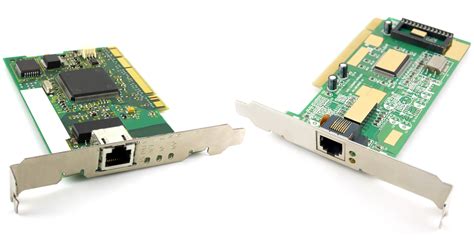
Lo primero de todo es conocer qué tipos de tarjetas hay, ya que deberás elegir la más acertada según tus necesidades y también del equipo que tengas en tu poder.
- Tarjetas PCI/PCI Express: Estas se integran dentro del propio equipo, de forma que son una solución semi-permanente, ya que por su ubicación no se pueden quitar y poner fácilmente. También debemos fijarnos en los puertos en caso de que sean para conexiones cableadas, o por Wi-Fi, donde incorporan antenas. Las tarjetas PCI Express son una evolución de las PCI, ofreciendo mayor ancho de banda y velocidad.
- Tarjetas USB: En este caso, estamos ante un hardware mucho más versátil, ya que se pueden quitar y poner al gusto. Estas solo necesitan instalarse en un puerto USB, y una vez se instala el driver, ya funcionan. Son una excelente opción para actualizar equipos antiguos o para añadir conectividad Wi-Fi a ordenadores de sobremesa.
Factores Clave al Elegir una Tarjeta de Red:
- Tipo de Conexión: La elección entre una tarjeta de red cableada (Ethernet) o inalámbrica (Wi-Fi) depende en gran medida de las necesidades específicas y las características de la red. Las conexiones por cable ofrecen una conexión estable y más fiable, ideal para tareas que requieren alta velocidad y baja latencia, como juegos en línea o transferencias de archivos grandes. Además, son menos susceptibles a interferencias y ofrecen una mayor seguridad al limitar el acceso físico a la red. Por otro lado, las tarjetas de red inalámbricas proporcionan flexibilidad y movilidad al eliminar la necesidad de cables físicos. Son ideales en entornos donde la movilidad es importante, como en hogares u oficinas donde los dispositivos necesitan conectarse con la posibilidad de moverse de un lado a otro.
- Velocidad de Conexión: La velocidad de la tarjeta de red es uno de los puntos más importantes que hay que tener en cuenta a la hora de comprar una tarjeta de red. Determina la rapidez con la que los datos pueden transferirse entre dispositivos. Las velocidades comunes para conexiones por cable son de 10/100/1000 Mbps (Gigabit Ethernet). En el caso de las tarjetas inalámbricas, las generaciones de WiFi, como 802.11n, 802.11ac, y 802.11ax (Wi-Fi 6), indican la velocidad máxima que pueden alcanzar.
- Tipo de Ranura o Interfaz: La compatibilidad física con tu ordenador es importante también al seleccionar una tarjeta de red. Asegúrate de que la tarjeta sea compatible con la ranura disponible en tu sistema (PCIe x1, PCIe x4, USB 2.0, USB 3.0, etc.).
- Seguridad en Caso de WiFi: Para las tarjetas WiFi, la seguridad es algo que no debes pasar por alto. Asegúrate de que la tarjeta sea compatible con los estándares de seguridad actuales, como WPA2 o WPA3, para proteger tu red de accesos no autorizados.
- Tipo de Uso y Aplicación: Otro punto a tener en cuenta es el uso que vas a darle a la tarjeta de red. Para uso doméstico, una tarjeta estándar que cumpla con las necesidades cotidianas de navegación y transmisión de medios puede ser suficiente. Para profesionales que manejan grandes volúmenes de datos o gamers, una tarjeta de mayor rendimiento será esencial.
- Presupuesto: Por último, considera tu presupuesto al elegir una tarjeta de red. Busca un equilibrio adecuado entre las características que necesitas y el costo de la tarjeta.
Disponer de una buena tarjeta de red puede ser un gran beneficio para nuestro equipo. Una tarjeta de red de calidad puede ofrecer velocidades de conexión más altas, lo que resulta en una transferencia de datos más rápida y una experiencia en línea más fluida. Una tarjeta de red confiable y de buena calidad garantiza una conexión estable y consistente, esencial para evitar interrupciones. Además, una buena tarjeta de red puede ayudar a reducir la latencia, mejorando la capacidad de respuesta en juegos en línea, llamadas de voz o videoconferencias. Si utilizas una red local para compartir archivos, una buena tarjeta de red puede mejorar su rendimiento. Algunas tarjetas de red de calidad ofrecen características de seguridad avanzadas. Por último, una tarjeta de red de calidad es compatible con una amplia gama de sistemas operativos y estándares de red.
Tarjetas de Red 10G y Redes Multigigabit
Las tarjetas de red 10G son una solución avanzada para disponer de altas velocidades de transferencia de datos por Ethernet. Estas cuentan con velocidades de hasta 10 Gbps, lo cual las hace perfectas para aplicaciones que requieren toda esa capacidad de transferencia. Por lo general, son componentes que se utilizan en centros de datos, empresas y organizaciones gubernamentales, y no tanto entre usuarios particulares. Más que nada porque en estos lugares se suele requerir un gran ancho de banda para las aplicaciones, algo que puede escapar a las tarjetas de red convencionales, las cuales suelen tener velocidades de hasta 1 Gbps o incluso menos en algunos casos. Por otro lado, ofrecen otras características importantes, como compatibilidad con la gran mayoría de sistemas operativos actuales, la capacidad de soportar múltiples VLAN y la posibilidad de administrar la red a través de software de administración.
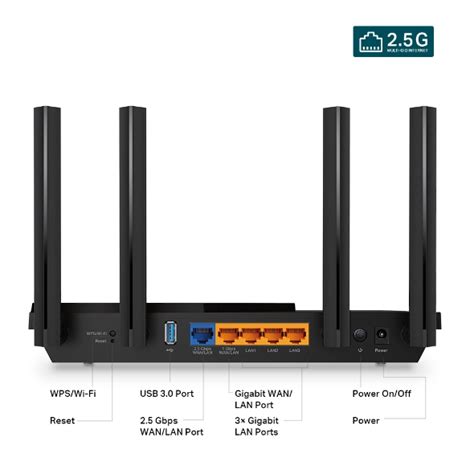
Hoy en día se están empezando a popularizar las redes Multigigabit. Estas redes Ethernet nos permiten sincronizar a velocidades en la red local de 2.5G, 5G e incluso 10Gbps. Para poder tener una red Multigigabit, es totalmente necesario disponer de un router WiFi con puertos Multigigabit, como algunos modelos de ASUS, NETGEAR o TP-Link. Otra opción es tener un switch Multigigabit con diferentes puertos a diferentes velocidades, o todos los puertos que sean 10GBASE-T Multigigabit, de esta forma, la velocidad de los diferentes puertos se adaptará perfectamente a las velocidades máximas de las tarjetas de red Ethernet que tengamos. En el caso de no disponer de un router de alto rendimiento y no tener la posibilidad de cambiarlo porque usas el del operador, te va a ser totalmente necesario comprar un switch no gestionable o gestionable con puertos Multigigabit, y conectar los diferentes equipos a este switch. Lógicamente, para disponer de conectividad Multigigabit necesitaremos tarjetas de red Ethernet compatibles, como la ASUS XG-C100C, una tarjeta de red 10GBASE-T Multigigabit que nos va a proporcionar un rendimiento sobresaliente.
Por último, el cableado también es muy importante en las redes Multigigabit. Aunque con cables Cat6 ya podremos sincronizar a velocidades de 2.5 Gbps e incluso 5 Gbps, siempre es recomendable comprar cables Cat 7 para asegurarnos fehacientemente de que puedes sincronizar a velocidades 10Gbps y transferir a estas velocidades ultrarrápidas. De lo contrario, podrías sincronizar a 10 Gbps pero solamente transferir datos a 2Gbps, un rendimiento muy bajo.
Optimización de la Red Doméstica y Conexión Wi-Fi
En la primera parte nos vamos a centrar en poner a punto nuestra red doméstica. Aquí, lo mejor que podemos hacer es conectarnos vía cable de red al router o switch, si no fuera posible, conectarnos vía Wi-Fi al router en la banda de 5GHz. También deberemos modificar los servidores DNS, actualizar el firmware del router y de los repetidores Wi-Fi si es que tenemos en nuestro hogar. En general, hay varios puntos que se pueden tener en cuenta con el objetivo de que cualquier usuario pueda optimizar por su cuenta la conexión a Internet que se disfruta en el hogar. De esta manera, no siempre se tendrá que recurrir a llamar al operador para que revisen la línea de banda ancha fija ni tampoco tendrá que acudir un técnico para que solucione los problemas de conexión.
La primera recomendación para tener la mayor velocidad y la mínima latencia es conectarnos con cable de red al router o switch directamente, nada de utilizar redes Wi-Fi, repetidores Wi-Fi o dispositivos PLC. Lo mejor es una conexión directa que nos garantice como mínimo velocidades de 1Gbps. Cualquier otro método de conexión, repetidores Wi-Fi, sistemas Wi-Fi Mesh a los que te conectas vía cable a los nodos, PLC con o sin Wi-Fi, siempre nos va a dar un peor rendimiento que si nos conectamos vía cable al router. La mejor forma de comprobar nuestra conexión es haciendo un test de velocidad. Así podremos comprobar si estamos aprovechando todo el potencial de nuestra conexión a Internet.
El Adaptador Wi-Fi y la Configuración del Router
El adaptador Wi-Fi que utilices va a ser también fundamental para tener mejor o peor calidad y velocidad. Aquí va a ser imprescindible que tenga un rango de alcance adecuado. A veces las tarjetas internas son más limitadas y, una vez te alejas del router un poco, empieza a caer rápidamente la cobertura. En cualquier caso, debes tener claro que si vas a cambiar de tarjeta de red, este nuevo componente cumpla con unas mínimas características para que te ofrezca el mejor rendimiento en todo momento. Por ejemplo, que cuente con WiFi 6, que llegue a la velocidad que quieres, sobre todo si tienes contratada una tarifa con 500 Mbps o más, etc. Además, si no quieres cambiar la tarjeta de red que está integrada en tu ordenador, siempre puedes comprar un adaptador de red que se conecte a través del USB.
Cuando hablamos de las antenas de los routers, nos parece que tienen que estar siempre rectas en posición vertical, pero lo cierto es que no tiene por qué. Estas no emiten sus ondas con la misma intensidad en cualquier dirección; son dípolos, por lo cual emiten una señal que se asemeja a los donuts. Estas deben irse cambiando de dirección, o alternando la posición, de forma que los dispositivos que se conectan a esta red siempre tengan la misma polarización y exposición a las ondas. Si nuestra casa tiene varias plantas, y la ubicación del router no es la ideal o dificulta mucho que la red se propague por toda la casa, tendremos que probar diferentes configuraciones hasta dar con la que mejores resultados muestre.
La ubicación del router en la vivienda es crucial. En función de la localización, la señal no tendrá la misma fuerza en una zona que en otra. Por esto mismo, siempre hay que buscar un punto medio o que esté más cercano a la zona de la casa en la que necesites una mejor conexión a Internet. Además de esto, la altura del router juega otro papel importante. Lo suyo es que esté situado en una zona media-alta, que tampoco esté muy elevado, pero que no se vea afectado por la altura de otros muebles o dispositivos.
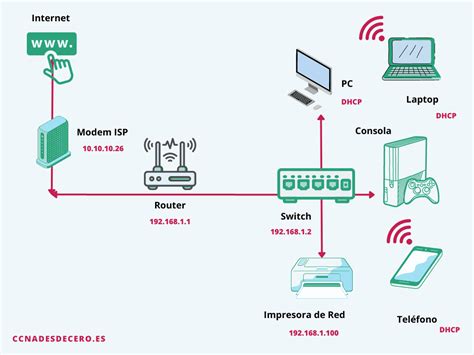
Seguramente en alguna ocasión has oído hablar de los routers neutros, y es que instalar uno de estos en lugar de utilizar el que el ISP nos facilita puede darnos muchas mejoras en cuanto a la conexión a internet. Una de las mayores razones es utilizarlo para aumentar la cobertura de la red por la casa, ya que en muchos casos los de las operadoras se pueden quedar cortos en algunos aspectos. El rendimiento general del dispositivo también es otra opción, ya que instalando un buen router se puede mejorar la estabilidad y calidad de la conexión, lo que se puede notar mayormente cuando se realiza un uso de internet intensivo con tareas muy demandantes.
La banda del Wi-Fi que utilices también va a ser determinante para tener mejor velocidad de Internet de forma inalámbrica. Puedes usar tanto la de los 2,4 GHz como la de los 5 GHz. La de los 2,4 GHz es ideal cuando te conectes muy lejos del router. Es la menos sensible a la distancia y posibles obstáculos, por lo que ofrece mayor estabilidad. Por otra parte, la banda de los 5 GHz es la que permite lograr la máxima velocidad de Internet de forma inalámbrica. Es la mejor opción si vas a conectarte cerca del router, ya que además no suele haber problemas de conflictos con otros aparatos.
Cómo conectarte a tu red WiFi 2.4 GHz - Conoce tu red WiFi
Si no te queda más remedio que utilizar una conexión a Internet vía Wi-Fi, entonces es recomendable tener algunos aspectos en consideración. Lo primero que debemos tener en cuenta es si nuestro router o sistema Wi-Fi Mesh es doble banda simultánea, trabajando en la banda de 2.4 GHz y 5 GHz. Si es así, siempre es recomendable conectarte en la banda de 5 GHz ya que tendremos menos interferencias, conseguiremos más velocidad y una menor latencia. Ahora bien, la banda de los 5 GHz es ideal si vas a estar cerca del punto de acceso. Es la que más velocidad va a ofrecer, pero también es más sensible a la distancia. Si tienes un router con Wi-Fi 6, podrás conseguir una mayor velocidad y una mayor eficiencia en la red inalámbrica. Si vas a utilizar un sistema Wi-Fi Mesh, es recomendable que sea triple banda simultánea y que tengamos una banda de frecuencia dedicada en 5GHz para la interconexión de los nodos. Esto nos proporcionará una mayor velocidad y menor latencia, ya que esta red de retorno no está compartida con los clientes inalámbricos, por tanto, es fundamental este aspecto. En caso de usar repetidores Wi-Fi, es muy importante que sean doble banda simultánea o triple banda simultánea, esto nos permitirá conseguir mayor velocidad real.
También debes tener en cuenta qué canal Wi-Fi vas a usar. Elegir uno u otro puede suponer que la conexión funcione correctamente o tener cortes debido a que usas un canal saturado. Puedes usar aplicaciones como WiFi Analyzer para encontrar el mejor canal y conectarte a él. Especialmente si usas la banda de los 2,4 GHz, puedes tener más problemas en este sentido. No tendrás tantos si te conectas a la de los 5 GHz, ya que no son canales superpuestos y vas a tener mayor flexibilidad.
Dispositivos PLC y Seguridad en tu Conexión
Existen principalmente dos tipos de dispositivos PLC diferentes: los que no tienen Wi-Fi y tenemos que conectarnos por cable, y los que son por Wi-Fi. Lógicamente, siempre es recomendable comprar y utilizar los primeros, donde nuestro PC va conectado por cable a los dispositivos PLC. Igualmente, en este caso es importante que utilices un cable de red adecuado. Si usas dispositivos PLC que admitan 1 Gbps, tendrás que usar un cable de red compatible. Aunque, hay que prestar mucha atención a la hora de utilizar esta serie de dispositivos, ya que al ir por la corriente eléctrica del hogar, no siempre funciona igual de bien para todas las viviendas.
Mantener a salvo la conexión a Internet es algo que también nos puede ayudar a que funcione mejor.
- Utiliza contraseñas seguras: Asegúrate de utilizar contraseñas fuertes y únicas para tus cuentas en línea, redes Wi-Fi y enrutadores. Evita utilizar contraseñas obvias o fáciles de adivinar, como nombres propios o fechas de nacimiento.
- Utiliza un cortafuegos (firewall): Asegúrate de tener un cortafuegos activado en tu enrutador y en tus dispositivos.
- Utiliza software antivirus y antimalware: Instala un software antivirus y antimalware en tus dispositivos y mantenlo actualizado.
- Protege tus datos personales: No compartas información personal sensible en línea a menos que sea absolutamente necesario.
- Ten cuidado al hacer clic en enlaces y descargar archivos: Evita hacer clic en enlaces sospechosos o descargar archivos de fuentes desconocidas.
- Utiliza una conexión segura (HTTPS): Al navegar por Internet, asegúrate de que los sitios web que visitas utilicen una conexión segura (HTTPS).
Por otro lado, el sentido común en Internet juega un papel fundamental para garantizar una experiencia segura y positiva en línea. Implica aplicar el mismo nivel de precaución y criterio que usamos para otras muchas cosas.
Interferencias y Obstáculos en la Conexión Wi-Fi
Cuando hablamos de una conexión Wi-Fi inestable y sus posibles causas, siempre sale a relucir las famosas interferencias electromagnéticas. No es ninguna tontería y, aunque no las palpemos, están ahí. Afectan sobre todo a la banda de 2,4 GHz, ya que comparte espectro con muchos dispositivos del día a día. Muchas de las fuentes habituales son los electrodomésticos y dispositivos que emiten ondas en la misma frecuencia. El microondas es uno de los mayores culpables, ya que cuando está en funcionamiento, puede saturar la señal Wi-Fi en 2,4 GHz.
Los obstáculos físicos son la gran asignatura pendiente de la conectividad Wi-Fi. Podremos intentar evitar estas interferencias con a…
Desbloqueando el Ancho de Banda en Windows
¿Alguna vez te has preguntado si hay alguna forma de hacer que las descargas vayan más rápido? Existe una forma de desbloquear los límites del ancho de banda de nuestro Internet. Antes de nada, cabe destacar que para ello será necesario editar algunos archivos de registro de Windows 10, por lo que si no seguimos los pasos correctamente, algunos datos pueden dañarse y corromper el sistema operativo.
Dicho esto, pulsa sobre la lupa ubicada en la barra de tareas de Windows y busca "gpedit.msc" o "Editor de directivas de grupo local". Una vez dentro, buscamos la carpeta “Configuración del equipo”, luego “Plantillas administrativas”, “Red” y nos desplazamos hasta encontrar “Programador de paquetes QoS”. Abre esta última opción para acceder a otro acordeón donde tendremos que elegir “Limitar ancho de banda reservable”.
Se trata de dejar a cero los límites y disfrutar de toda la velocidad para la descarga de contenidos, para jugar a videojuegos online o para trabajar sin interrupciones. La configuración de Red & Internet en Windows te permite administrar las conexiones de red y la configuración de Internet. Si necesitas conectarte a una red Wi-Fi, configurar una VPN o solucionar problemas de red, esta configuración ofrece todas las opciones necesarias para garantizar una experiencia en línea perfecta. Selecciona el botón Inicio y luego escribe "Configuración". Además, la configuración de Red & Internet te permite comprobar rápidamente el estado de la conexión de red. Windows puede ayudarte a no superar el límite del plan de datos y buscar formas de reducir el uso de datos. El modo avión ofrece una forma rápida de desactivar todas las comunicaciones inalámbricas en el equipo.
La primera vez que te conectas a una red en Windows 11, esta se establece como pública de forma predeterminada. Esta es la configuración recomendada. Usa esta opción para redes a las que te conectas en casa, en el trabajo o en un lugar público. Debería usarlo en la mayoría de los casos. El equipo se ocultará de otros dispositivos de la red. Si seleccionas "Red privada", el equipo es reconocible para otros dispositivos de la red y puedes usarlo para compartir archivos e impresoras.
TCP/IP define la forma en que el equipo se comunica con otros equipos. Para que sea más fácil administrar la configuración de TCP/IP, se recomienda usar el Protocolo de configuración dinámica de host (DHCP). DHCP asigna automáticamente direcciones de protocolo de Internet (IP) a los dispositivos de la red si la red lo admite. Para obtener una red Wi-Fi, selecciona Wi-Fi > Administrar redes conocidas.
En cuanto a la configuración de DNS, "Activado (plantilla automática)" o "Activado (plantilla manual)" encriptarán las consultas DNS y las enviarán al servidor DNS a través de HTTPS, mejorando la privacidad y seguridad.
En definitiva, tener una buena conexión a Internet optimizada es esencial para la productividad, la eficiencia y la seguridad en línea. Al comprender el papel de la tarjeta de red, optimizar la configuración de Windows, elegir el hardware adecuado y considerar los factores de tu red doméstica, podrás disfrutar de la máxima velocidad y un rendimiento óptimo de tu conexión a Internet.