El router LB-Link BL-WR3000 es una pieza fundamental en la conectividad de tu hogar u oficina, permitiendo que múltiples dispositivos se comuniquen entre sí y accedan a Internet. Comprender cómo acceder a su panel de administración y configurar sus diversas funciones es esencial para optimizar tu experiencia de red. Esta guía te llevará paso a paso a través del proceso, desde la conexión inicial hasta la personalización de ajustes clave, asegurando que aproveches al máximo tu dispositivo LB-Link.
Conectando tu Dispositivo al Router LB-Link
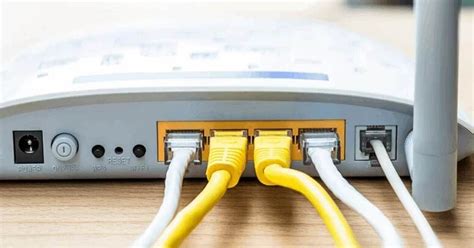
Para comenzar la configuración o la resolución de problemas de tu router LB-Link BL-WR3000, es crucial establecer una conexión fiable. Conecta el cable de tu enrutador a tu ordenador o tu portátil. Si bien la conexión inalámbrica es una alternativa, es recomendable para la conexión realizarla con cable conectado al enrutador LB-LINK BL-WR3000, ya que esto proporciona una conexión más estable y evita posibles interferencias durante el proceso de configuración.
Una vez que tu dispositivo esté físicamente conectado, asegúrate de que tu ordenador esté configurado para obtener una dirección IP automáticamente. Si utilizas un ordenador con Windows, puedes verificar esta configuración yendo a "Cambiar opciones del adaptador" en la configuración de red. Haz clic derecho en tu conexión "Ethernet" y selecciona "Propiedades". Asegúrate de que tanto "Obtener una dirección IP automáticamente" como "Obtener la dirección del servidor DNS automáticamente" estén seleccionados. Esto permitirá que tu router asigne una dirección IP a tu ordenador, facilitando el acceso a su interfaz de administración.
Accediendo a la Interfaz de Administración del Router
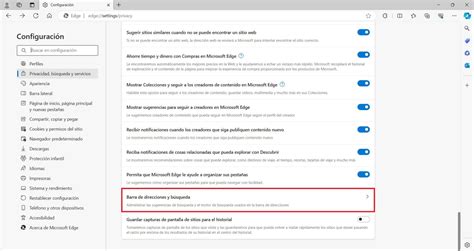
El primer paso para configurar tu router LB-Link es acceder a su página de inicio de sesión. Primero, escriba la dirección IP del router en la barra de direcciones de su navegador. La dirección IP predeterminada asignada al LB-Link BL-WR3000 es 192.168.1.1. Si esta dirección no funciona, es posible que tu red esté utilizando una dirección IP diferente. En este caso, tu red esta ciertamente usando una dirección IP diferente. Para identificar la dirección correcta, es posible que necesites consultar la lista de IPs de tu enrutador o utilizar herramientas de red para descubrir la puerta de enlace predeterminada de tu red.
Alternativamente, una guía sugiere el uso de la dirección IP 192.168.16.1 para acceder a la configuración del router LB-LINK. Si te encuentras en esta situación, simplemente escribe 192.168.16.1 en la barra de direcciones de tu navegador y pulsa 'Ir' o 'Intro'.
Verificando la Conexión al Router
Antes de introducir tus credenciales, es una buena práctica verificar si tu dispositivo está correctamente conectado al router. Para ello, puedes realizar un "ping" al router. Abre la línea de comandos en tu sistema operativo (en Windows, presiona Start, escribe "cmd" y pulsa Enter). En la ventana de la consola que aparece, escribe ping 192.168.1.1 (o la dirección IP que estés utilizando) y presiona Intro. Si ves respuestas indicando que se están recibiendo datos, significa que tu dispositivo está conectado al router. Si no recibes respuesta, verifica nuevamente tu conexión física o inalámbrica.
Introduciendo tus Credenciales de Inicio de Sesión
Una vez que hayas accedido a la página de inicio de sesión del router, se te pedirá que introduzcas el nombre de usuario y la contraseña. Ahora introduzca el nombre de usuario y contraseña por defecto de tu enrutador y conseguirás acceso al panel de administración. Los credenciales de inicio de sesión iniciales para el LB-Link BL-WR3000 a menudo se pueden encontrar en una placa de identificación ubicada en la parte inferior del router. Si no puedes encontrar esta información o si las credenciales predeterminadas no funcionan, es probable que estés introduciendo un usuario o contraseña erróneo.
Los nombres de usuario y contraseñas predeterminadas comunes para los routers LB-Link incluyen "admin" para el nombre de usuario y "admin" o dejar el campo de contraseña en blanco. Sin embargo, para mayor seguridad, se recomienda encarecidamente cambiar estas credenciales predeterminadas una vez que hayas accedido al panel de administración.
¿Olvidaste tu Contraseña? Restablecimiento de Fábrica
Los problemas de autenticación son comunes, y es fácil olvidar las credenciales de acceso. Si te encuentras en esta situación, ¿Olvidaste la contraseña de identificación? Prueba a hacer un reseteo duro. Para realizar un restablecimiento de fábrica, necesitarás un objeto puntiagudo, como un clip desplegado. Primero, localiza el botón de reinicio del enrutador. En términos generales, el botón de reinicio del enrutador está en un pequeño orificio y debe operarse con un clip. Encuentra el botón de reinicio del enrutador. Asegúrate de que el enrutador esté enchufado, mantén presionado el botón de reinicio durante al menos 7 segundos y suelte el botón de reinicio cuando vea que la luz del enrutador comienza a parpadear. Para hacer esto, presiona y mantén presionado el pequeño botón negro localizado en la parte trasera de tu enrutador durante 10 segundos. El router se reiniciará y volverá a su configuración de fábrica. Ten en cuenta que este proceso borrará todas las configuraciones personalizadas, por lo que deberás configurar el router desde cero.
🔁 Cómo reiniciar un router | LB-LINK
Configuración de la Red Inalámbrica (Wi-Fi)
Una vez dentro del panel de administración, una de las tareas más importantes es configurar tu red Wi-Fi. Aquí es donde podrás personalizar el nombre de tu red y establecer una contraseña segura.
Nombre de Red (SSID)
El nombre de tu red Wi-Fi, también conocido como SSID (Service Set Identifier), es lo que verás cuando busques redes inalámbricas disponibles en tus dispositivos. Busca Network Name (SSID), this is the WiFi name of your LB-Link BL-WR3000 Router. Una vez que entres el nombre para tu red, tienes que habilitar la encriptación WPA2-PSK. Elige un nombre que sea fácil de reconocer para ti, pero evita información personal que pueda comprometer tu privacidad.
Contraseña de Wi-Fi (WPA2-PSK)
La seguridad de tu red inalámbrica es primordial. Introduce una nueva WPA Pre-Shared Key / WiFi Password - this is the password that you will use to connect to your home WiFi. Es fundamental utilizar un cifrado fuerte como WPA2-PSK. Esta opción ofrece un buen equilibrio entre seguridad y compatibilidad con la mayoría de los dispositivos modernos. Al crear tu contraseña, asegúrate de que sea lo suficientemente robusta: combina letras mayúsculas y minúsculas, números y símbolos. Give Password for your LB-Link BL-WR3000 router that you can remember (usability first). Of course, you can build a strong hash password with special characters, numbers, Greek, and Latin. But ultimately you'll end up writing it on a sticky and putting it on the router, which defeats the purpose. El objetivo es crear una contraseña que sea difícil de adivinar para intrusos, pero que puedas recordar o almacenar de forma segura.
Optimización del Rendimiento de tu Red
Más allá de la configuración básica, existen varias optimizaciones que puedes realizar para mejorar la velocidad y la estabilidad de tu red inalámbrica y cableada.
Canales Wi-Fi y Bandas de Frecuencia
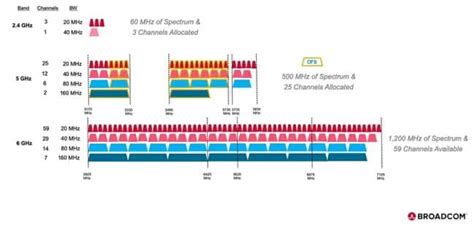
Los routers modernos como el LB-Link BL-WR3000 a menudo admiten bandas de frecuencia duales (2.4GHz y 5GHz). Check if LB-Link BL-WR3000 has dual-band, the most commonly used band would be 2.4GHz; however, switching to 5GHz would bring out better results! La banda de 2.4GHz tiene un mayor alcance pero es más propensa a interferencias de otros dispositivos. La banda de 5GHz ofrece velocidades más rápidas y menos interferencias, pero su alcance es menor.
Además, los canales Wi-Fi pueden congestionarse, especialmente en áreas densamente pobladas. Auto-channels might fail you once in a while; believe that you’re smarter than the LB-Link router! Find a seamless wireless channel instead of what the router finds automatically. Si operas una red Windows, puedes usar la línea de comandos para "Check if LB-Link BL-WR3000 has dual-band, the most commonly used band would be 2.4GHz; however, switching to 5GHz would bring out better results!" Si estás ejecutando un PC basado en Windows, puedes ver qué canales utilizan las redes Wi-Fi vecinas. Presiona Start > type “cmd”. Verás una lista de todas las redes inalámbricas y los canales que se están utilizando en tu proximidad. Identificar un canal menos congestionado puede mejorar significativamente la estabilidad de tu conexión.
Conexiones por Cable para Dispositivos de Alto Ancho de Banda
Para dispositivos que consumen una gran cantidad de datos, como consolas de videojuegos o reproductores multimedia, una conexión por cable Ethernet puede ser superior a una conexión Wi-Fi. Gaming consoles/media streamers work better when connected through Ethernet cable of LB-Link BL-WR3000; in fact, as you might not be moving your TV all over the house, why connect it to the Wi-Fi at all? The Gaming consoles / video streaming devices flood the network with data. This means that if possible, you should consider hardwire (using Ethernet cable) the devices that tend to consume a lot of bandwidth. Utilizar cables Ethernet para estos dispositivos libera ancho de banda en tu red Wi-Fi para otros usos y garantiza una conexión más estable y rápida para las actividades que lo requieren.
Mantenimiento y Actualizaciones del Router
El mantenimiento regular y la actualización del firmware son cruciales para la seguridad y el rendimiento de tu router.
Actualizaciones de Firmware
El software de tu router, conocido como firmware, es esencial para su funcionamiento. Sin embargo, como cualquier software, puede contener errores o vulnerabilidades de seguridad. Router software often contains critical bugs and security vulnerabilities; Check if your router has known vulnerabilitiesCheck - LB-Link BL-WR3000. Es importante que actives las actualizaciones automáticas de firmware y mantengas siempre actualizado el firmware de tu LB-Link BL-WR3000. Incluso si tu router tiene la opción de actualización automática, es una buena práctica verificar periódicamente para asegurarte de que las actualizaciones se estén aplicando correctamente y que tu router esté funcionando con la última versión de firmware.
Reinicios Programados
Aunque los routers están diseñados para funcionar continuamente, un reinicio periódico puede resolver muchos problemas comunes. Here's something important to note! On schedule, folks, reboot your LB-Link BL-WR3000 router! Though routers are built to constantly be running at all times, simple tweaks like regular power cycling (a fancy way of saying, unplugging the power cord and shoving it back up) helps with most issues. Reiniciar tu LB-Link BL-WR3000 puede solucionar problemas de conexión a Internet, mejorar conexiones lentas y resolver problemas inalámbricos por completo. Configura un recordatorio para reiniciar tu router semanalmente o cada dos semanas para mantener un rendimiento óptimo.
Soporte Técnico de LB-Link
En caso de que encuentres dificultades o necesites asistencia adicional con tu router LB-Link, la empresa ofrece recursos de soporte técnico. En LB-LINK, entendemos la importancia crítica del soporte técnico para nuestros clientes y estamos comprometidos a brindar servicios de soporte técnico integrales y de alta calidad para mejorar su experiencia con nuestros productos. El soporte técnico puede incluir la provisión de diseños de circuitos de referencia, información de certificación para productos, instrucciones detalladas para la configuración de entornos de prueba y asistencia para la migración de software de controlador. Estos recursos están diseñados para ayudarte a superar desafíos técnicos y maximizar el valor de tus productos LB-Link.
Características Técnicas del LB-Link BL-WR3000
El LB-Link BL-WR3000 es un enrutador inalámbrico que opera bajo los estándares 802.11n/g/b, ofreciendo velocidades de transferencia de datos de hasta 300 Mbps. Está equipado con cuatro antenas externas que garantizan una cobertura inalámbrica estable y una señal potente, lo que lo hace ideal para entornos de tamaño considerable. Para las conexiones cableadas, dispone de cuatro puertos Ethernet. La seguridad de las conexiones inalámbricas está protegida mediante cifrado WPA/WPA2. Además, el router es versátil gracias a su soporte para múltiples modos operativos, incluyendo AP, WDS y WISP, lo que permite una personalización flexible para adaptarse a diversas necesidades de red.
En resumen, el BL-WR3000 es un enrutador diseñado para facilitar la conectividad en red, permitiendo la comunicación entre múltiples dispositivos. Su configuración y optimización, aunque pueden requerir algunos pasos iniciales, son esenciales para garantizar una experiencia de red fluida y segura.