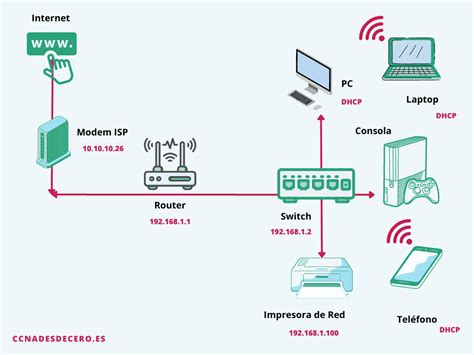
Un router es una pieza de equipamiento necesaria en una red doméstica. La forma en que la mayoría de las redes domésticas se configuran es tener un router como el único dispositivo conectado a Internet. Comprender el funcionamiento de tu router y cómo gestionar su configuración, como el reenvío de puertos, es fundamental para optimizar tu experiencia de red, ya sea para alojar un servidor web personal, permitir la conexión de consolas de juegos o facilitar el acceso remoto a dispositivos en tu red local. Este artículo te guiará a través del proceso de abrir puertos en tu router KingType, explorando las razones, los métodos y las consideraciones importantes.
Comprendiendo el Rol del Router y el Reenvío de Puertos
El enrutador KingType PNF02C es un dispositivo de red de alto rendimiento diseñado para uso doméstico y de pequeñas oficinas. Cuenta con tecnología Wi-Fi de doble banda para conexiones inalámbricas rápidas y confiables, así como cuatro puertos Gigabit Ethernet para conexiones por cable. El enrutador también admite funciones de seguridad avanzadas, como cifrado WPA/WPA2 y un firewall integrado para proteger su red de intrusos no deseados. Con su diseño elegante y su sencillo proceso de configuración, el enrutador KingType PNF02C es una opción confiable para sus necesidades de red.
El PNF02C es un enrutador fabricado por la empresa KingType que permite que varios dispositivos se conecten a una red y se comuniquen entre sí. Funciona al recibir paquetes de datos de los dispositivos y reenviarlos a su destino previsto. Al enrutador se le asigna una dirección IP única 192.168.1.1, que sirve como su identificador en la red.
Para acceder a la configuración del enrutador y configurar sus funciones, los usuarios pueden iniciar sesión utilizando un navegador web y su usuario y contraseña de administrador (comúnmente 'admin' y 'admin', aunque esto puede variar). Una vez que hayan iniciado sesión, los usuarios pueden personalizar varias configuraciones como el nombre de la red, la contraseña y los protocolos de seguridad.
El reenvío de puertos es una forma de hacer que tu enrutador utilice un puerto específico para comunicarse con ciertos dispositivos. Para comprender el reenvío de puertos, primero es útil comprender un poco cómo funcionan los routers. El trabajo de tu enrutador es transmitir una señal de Internet a todos tus dispositivos a través de una red de área local (LAN). Para hacer esto, tu enrutador asigna a cada dispositivo en tu LAN su propia dirección IP local. Luego, además de eso, a las aplicaciones y servicios de cada dispositivo también se les asigna un número de puerto. Con esta dirección IP y número de puerto únicos, tu enrutador sabe a qué programa o servicio enviar información.
Por ejemplo, si creaste un sitio web personal en tu PC doméstica (cuya dirección IP local podría ser 192.168.0.106) y este sitio web utiliza el puerto 90, necesitas que el mundo exterior pueda alcanzar ese puerto específico en tu router para acceder a tu sitio web. Sin el reenvío de puertos, las solicitudes externas dirigidas al puerto 90 de tu dirección IP pública serían bloqueadas por el router, ya que no sabría a qué dispositivo dentro de tu red local enviarlas.
¿Por Qué Abrir Puertos? Casos de Uso Comunes
Abrir puertos en un router, a menudo denominado "reenvío de puertos" o "servidor virtual", permite que las aplicaciones y servicios que se ejecutan en tu red local sean accesibles desde Internet. Esto es esencial para una variedad de propósitos:
- Alojamiento de Servidores Web Personales: Como se mencionó anteriormente, si deseas alojar tu propio sitio web o un servidor de desarrollo en una computadora de tu hogar, necesitarás abrir el puerto que utiliza tu servidor web (comúnmente el puerto 80 para HTTP o el puerto 443 para HTTPS).
- Juegos en Línea: Muchos juegos multijugador requieren la apertura de puertos específicos para permitir que los jugadores se conecten a servidores de juegos o que otros jugadores se conecten a tu consola o PC. Esto puede mejorar la latencia y la estabilidad de la conexión.
- Acceso Remoto a Dispositivos: Si necesitas acceder a tu computadora, un NAS (Network Attached Storage) o un sistema de cámaras de seguridad desde fuera de tu red doméstica, el reenvío de puertos puede ser necesario para establecer la conexión.
- Aplicaciones de Voz sobre IP (VoIP) y Videoconferencia: Algunas aplicaciones de comunicación pueden beneficiarse de la apertura de puertos para garantizar una calidad de audio y video óptima.
- Servicios de Descarga P2P: Ciertas aplicaciones de intercambio de archivos peer-to-peer pueden funcionar de manera más eficiente si se abren los puertos correspondientes.
Conexión remota. Abrir puertos en router
Consideraciones de Seguridad y Alternativas
Es importante destacar que abrir puertos puede introducir riesgos de seguridad si no se hace correctamente. Exponer un servicio directamente a Internet lo hace vulnerable a intentos de acceso no autorizados. Por lo tanto, es crucial seguir las mejores prácticas de seguridad:
- Utiliza Contraseñas Fuertes: Asegúrate de que todos los dispositivos y servicios para los que abres puertos tengan contraseñas robustas y únicas.
- Mantén el Software Actualizado: Mantén actualizados el firmware de tu router y el software de los dispositivos en tu red para parchear vulnerabilidades conocidas.
- Abre Solo los Puertos Necesarios: Evita abrir puertos innecesariamente. Cuantos menos puertos estén expuestos, menor será la superficie de ataque.
- Considera Alternativas: En muchos casos, existen alternativas más seguras y sencillas al reenvío de puertos. Por ejemplo, el uso de una VPN (Red Privada Virtual).
¿Has considerado usar una VPN en lugar de reenviar un puerto? Nosotros usamos y recomendamos NordVPN porque no solo es la VPN más rápida, sino que incluye una nueva función llamada Meshnet que hace que el reenvío de puertos ya no sea necesario para la mayoría de las aplicaciones. Cada vez que haces clic en uno de nuestros enlaces de afiliados, como NordVPN, recibimos una pequeña comisión por presentarte el servicio. Las VPN cifran todo tu tráfico de Internet y enmascaran tu dirección IP real, lo que proporciona una capa significativa de seguridad y privacidad. Para aplicaciones que requieren conectividad directa, Meshnet de NordVPN puede crear un túnel seguro entre dispositivos sin necesidad de abrir puertos en tu router, simplificando enormemente el proceso y mejorando la seguridad.
Pasos para Abrir Puertos en tu Router KingType (PNF02C y Similares)
A continuación, se detallan los pasos generales para configurar el reenvío de puertos en un router KingType, basándose en la información proporcionada y las interfaces comunes de los routers. Ten en cuenta que la interfaz exacta puede variar ligeramente entre modelos o versiones de firmware.
Paso 1: Acceder a la Interfaz de Administración del Router
- Abre un navegador web en un dispositivo conectado a tu red Wi-Fi o por cable.
- En la barra de direcciones, escribe la dirección IP de tu router. Para el KingType PNF02C, esta es típicamente
192.168.1.1. - Presiona Enter. Se te pedirá un nombre de usuario y una contraseña. Los valores predeterminados comunes para los routers KingType son
adminpara ambos campos. Si has cambiado estas credenciales, usa las que configuraste.
Paso 2: Localizar la Configuración de Reenvío de Puertos
Una vez que hayas iniciado sesión, navega por el menú de configuración del router. La opción de reenvío de puertos suele encontrarse en secciones como:
- "Advanced" (Avanzado)
- "NAT" (Network Address Translation)
- "Virtual Server" (Servidor Virtual)
- "Port Forwarding" (Reenvío de Puertos)
- "Firewall" (Firewall)
En el contexto de la información proporcionada, parece que la configuración se encuentra bajo un menú similar a "Advanced -> Network -> Status" o una sección dedicada a "Virtual Server" o "Port Forwarding".
Paso 3: Configurar la Regla de Reenvío de Puertos
Dentro de la sección de reenvío de puertos o servidor virtual, deberás crear una nueva entrada o regla. Aquí es donde ingresarás la información específica para el servicio que deseas hacer accesible.
Los campos clave que encontrarás son:
- Nombre del Servicio / Tipo de Servicio: Un nombre descriptivo para la regla (ej. "Servidor Web", "Juego X", "NAS"). Algunos routers tienen listas predefinidas de servicios comunes.
- Puerto Externo / Puerto de Servicio: Este es el puerto que los dispositivos en Internet usarán para conectarse a tu red. Debe ser el puerto que el servicio en tu dispositivo local está escuchando.
- Puerto Interno / Puerto de Servicio Interno: Este es el puerto en tu dispositivo local al que se reenviarán las conexiones externas. En muchos casos, el Puerto Externo y el Puerto Interno son el mismo. Sin embargo, algunos modelos admiten diferentes puertos externos y puertos internos. Después de esta configuración, podrás acceder a los dos dispositivos utilizando diferentes puertos externos (Puertos de Servicio).
- Dirección IP del Dispositivo / IP Interna: La dirección IP local del dispositivo en tu red que aloja el servicio. Es crucial que esta dirección IP sea estática o reservada para evitar problemas.
Nota importante sobre Direcciones IP Estáticas y DHCP:
Para garantizar que la entrada del Servidor Virtual (o reenvío de puertos) surta efecto todo el tiempo, será mejor que asignes una dirección IP estática para tu servidor. Esto se debe a que tu dirección IP local puede cambiar si usas la función DHCP (Protocolo de Configuración Dinástica de Host), que es el método predeterminado para asignar IPs a los dispositivos en tu red. Alternativamente, puedes hacer una reserva de dirección IP para el servidor dentro de la configuración DHCP de tu router, lo que le dice al router que siempre asigne la misma IP a ese dispositivo específico.
Configuración de la Dirección IP Estática:
Puedes configurar una IP estática directamente en el dispositivo (en la configuración de red del sistema operativo del dispositivo) o a través de la configuración del router (reserva DHCP).
Reserva DHCP en el Router:
- Busca una sección como "DHCP Settings" o "Address Reservation" en tu router.
- Necesitarás la dirección MAC (Media Access Control) del dispositivo para el que deseas reservar una IP. Puedes encontrarla en la configuración de red del dispositivo.
- Asigna una dirección IP dentro del rango DHCP de tu red, pero fuera del rango que el router asigna dinámicamente, o simplemente utiliza la función de reserva para vincular la IP a la MAC.
Configuración Manual en el Dispositivo:
- Ve a la configuración de red de tu dispositivo (PC, consola, etc.).
- Asigna manualmente una dirección IP, la máscara de subred (generalmente 255.255.255.0), la puerta de enlace (la IP de tu router, ej. 192.168.1.1) y los servidores DNS (pueden ser los de tu ISP o DNS públicos como 8.8.8.8 y 8.8.4.4).
Ejemplo de Configuración de Puerto:
Supongamos que quieres abrir el puerto 90 para tu sitio web personal alojado en la PC con IP 192.168.0.106.
- Nombre del Servicio: MiServidorWeb
- Puerto Externo: 90
- Puerto Interno: 90
- Dirección IP del Dispositivo: 192.168.0.106
Si tu router soporta diferentes puertos externos e internos, podrías, por ejemplo, querer que tu sitio web sea accesible desde Internet usando el puerto 8080, pero que este reenvíe al puerto 80 de tu servidor web. En ese caso:
- Puerto Externo: 8080
- Puerto Interno: 80
- Dirección IP del Dispositivo: 192.168.0.106
Paso 4: Consideraciones Adicionales y Verificación
- Cambiar el Puerto de Administración Remota: Si deseas abrir el puerto 80 para un dispositivo local (como un servidor web), primero debes cambiar el número del puerto de administración remota del router, ya que su número predeterminado es 80. De lo contrario, habrá un conflicto. Busca la opción "Remote Management" o "Web Access" en la configuración del router y cambia el puerto HTTP (por defecto 80) a otro número, por ejemplo, 8080.
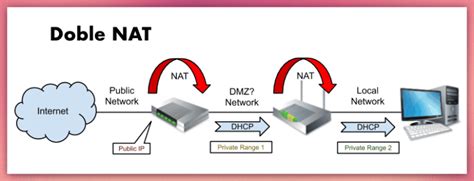
- Verificar la Dirección IP WAN: Después de configurar las reglas de reenvío de puertos, ve a la página "Status" o "Advanced->Status" para verificar la dirección IP WAN del router. Si la dirección IP WAN del enrutador no es una dirección IP pública, sino una dirección IP privada (como 10.x.x.x, 172.16.x.x - 172.31.x.x, o 192.168.x.x), eso significa que hay otro dispositivo NAT (Network Address Translation) conectado al puerto WAN de tu router (por ejemplo, un módem de tu proveedor de servicios de Internet que también actúa como router). En este caso, deberás abrir los puertos de servicio en ese dispositivo NAT "upstream" también. Esto es común en configuraciones de doble NAT.
- CG-NAT (Carrier-Grade Network Address Translation): Para el ISP CG-NAT: Comporium y enlace directo - servicio de radio, proporcionan al cliente una IP privada, lo que provocará que no pueda usar OpenVPN o el reenvío de puertos y afectará el tipo de NAT. Si tu ISP utiliza CG-NAT, tu dirección IP pública es compartida con otros usuarios, y no tendrás una dirección IP pública única asignada a tu router. Esto hace que el reenvío de puertos tradicional sea imposible. En tales casos, las soluciones como VPN con IPs dedicadas o servicios como Ngrok son las únicas opciones viables.
Paso 5: Guardar y Reiniciar
Una vez que hayas ingresado toda la información, asegúrate de guardar la configuración. Algunos routers requieren un reinicio para que los cambios surtan efecto.
Paso 6: Prueba del Reenvío de Puertos
Para verificar si el reenvío de puertos se ha configurado correctamente, puedes utilizar herramientas en línea de escaneo de puertos (busca "online port checker" o "test port forwarding"). Desde un dispositivo fuera de tu red local (por ejemplo, usando los datos móviles de tu teléfono), intenta acceder al servicio utilizando tu dirección IP pública (que puedes encontrar buscando "what is my IP" en Google) y el puerto externo que configuraste.
Por ejemplo, si abriste el puerto 90 para tu servidor web, deberías poder acceder a él escribiendo tu_direccion_ip_publica:90 en un navegador web desde fuera de tu red.
Conclusión
Abrir puertos en tu router KingType es una tarea técnica que, si bien puede ser esencial para ciertas aplicaciones, requiere una comprensión clara de cómo funcionan las redes y una atención meticulosa a la seguridad. Al seguir estos pasos y considerar las alternativas de seguridad como las VPN, puedes mejorar la funcionalidad de tu red doméstica mientras mantienes la protección contra amenazas potenciales. Recuerda siempre priorizar la seguridad y solo abrir los puertos que sean estrictamente necesarios.