Proteger la red Wi-Fi de tu hogar mientras ofreces acceso a Internet a amigos y familiares que te visitan es una preocupación común. Afortunadamente, existe una solución elegante y efectiva: crear una red Wi-Fi de invitados. Esta red no solo proporciona acceso a Internet de manera segura, sino que también te otorga control total sobre quién se conecta y cuándo, permitiéndote desactivarla a voluntad.
Existen diversas estrategias para compartir la conectividad de tu hogar sin comprometer la seguridad de tu red principal. Podrías optar por cambiar la contraseña de tu red habitual, aunque esto puede ser poco práctico si tus visitas son frecuentes. Otra opción es compartir la red mediante un código QR, lo cual es conveniente pero menos seguro. Incluso activar el botón WPS por un tiempo limitado es una posibilidad, aunque también presenta sus propias limitaciones de seguridad. Sin embargo, la manera más sencilla y segura de evitar cualquier inconveniente es configurar una red Wi-Fi dedicada para invitados.
Este tipo de red se encuentra disponible en la mayoría de los routers modernos, incluyendo aquellos proporcionados por las compañías de servicios de Internet. Si bien puedes considerar compartir la contraseña de tu red principal con personas muy cercanas, configurar una red específica para invitados es significativamente más práctico y seguro, especialmente cuando no esperas visitas frecuentes.
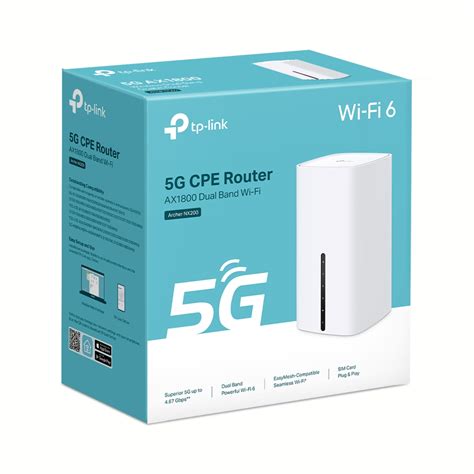
Accediendo a la Configuración de tu Router TP-Link
El primer paso para configurar una red de invitados es acceder a la interfaz de administración de tu router TP-Link. Generalmente, esto se realiza abriendo un navegador web e introduciendo la dirección IP del router en la barra de direcciones. Las direcciones más comunes para los routers TP-Link son 192.168.0.1 o 192.168.1.1. Si no estás seguro de la dirección IP de tu router, puedes encontrarla en la etiqueta adherida al dispositivo o consultando el manual del usuario.
Una vez que hayas ingresado la dirección IP, se te pedirá que introduzcas un nombre de usuario y una contraseña. Las credenciales predeterminadas para los routers TP-Link suelen ser admin para ambos campos, aunque es altamente recomendable que las hayas cambiado por motivos de seguridad. Si has olvidado tus credenciales de acceso, es posible que necesites restablecer el router a su configuración de fábrica, lo que eliminará todas las configuraciones personalizadas.
Navegando hacia la Configuración de Red de Invitados
Una vez dentro de la interfaz de administración de tu router, deberás localizar la sección dedicada a la configuración de la red inalámbrica. Busca opciones que se denominen "Configuración Inalámbrica", "Wireless Settings", "Wi-Fi" o similar. Dentro de este apartado, deberías encontrar una opción específica para la "Red de Invitados" o "Guest Network".
La ubicación exacta de esta opción puede variar ligeramente dependiendo del modelo específico de tu router TP-Link y la versión de su firmware. Sin embargo, la mayoría de los menús siguen una estructura lógica. Es posible que la encuentres directamente en el menú principal de configuración inalámbrica, o quizás dentro de una subsección como "Configuración Avanzada" o "Ajustes Adicionales".
Creando y Personalizando tu Red de Invitados
Al acceder a la configuración de la red de invitados, se te presentarán varias opciones para personalizarla.
Nombre de la Red (SSID): Aquí deberás elegir un nombre para tu red de invitados. Es recomendable que sea descriptivo, como "MiCasa-Invitados" o "Guest_WiFi", para que tus visitantes puedan identificarla fácilmente. Evita usar nombres que revelen información personal o sensible sobre tu red principal.
Contraseña (Password): La seguridad es primordial. Debes establecer una contraseña robusta y única para tu red de invitados. Una contraseña segura debe ser una combinación de letras mayúsculas y minúsculas, números y símbolos. Evita contraseñas obvias como "12345678" o "invitados". La longitud de la contraseña también es un factor importante; cuanto más larga sea, más difícil será de descifrar.
Método de Autenticación/Seguridad: Para garantizar la máxima seguridad, se recomienda encarecidamente utilizar el método de autenticación WPA2 (Wi-Fi Protected Access 2). Este protocolo de encriptación es el estándar actual y ofrece un alto nivel de protección contra accesos no autorizados. Algunos routers pueden ofrecer WPA3, que es aún más seguro, pero asegúrate de que tus dispositivos invitados sean compatibles. Evita métodos de seguridad obsoletos como WEP, que son vulnerables.
Banda de Frecuencia: Generalmente, se recomienda configurar la red de invitados en la banda de 2.4 GHz. Esta banda ofrece un mayor alcance y es compatible con una gama más amplia de dispositivos, incluyendo aquellos más antiguos. Si tu router también opera en la banda de 5 GHz, puedes considerar crear una red de invitados separada en esa banda para ofrecer velocidades potencialmente más rápidas a dispositivos compatibles, aunque el alcance puede ser menor.
Permitir Acceso Local (en modo AP): En algunos casos, como cuando el router funciona en modo de Punto de Acceso (AP) o con dispositivos como los TP-Link Deco, puede haber una opción para "Permitir acceso local" o "Isolate Guest Network". Si esta opción está habilitada, los dispositivos conectados a la red de invitados podrán acceder a otros dispositivos en tu red principal, como impresoras o unidades de almacenamiento en red. Para una mayor seguridad, es aconsejable desactivar esta opción, aislando así a los invitados de tu red privada.
Activando y Gestionando tu Red de Invitados
Una vez que hayas configurado todos los parámetros, haz clic en "Guardar" o "Aplicar" para que los cambios surtan efecto. La red de invitados generalmente viene desactivada por defecto. Deberás activarla manualmente cada vez que necesites que tus visitantes tengan acceso a Internet. Esta capacidad de "encender y apagar" la red de invitados te proporciona un control granular sobre cuándo tu red doméstica está expuesta.
Cuando tus invitados lleguen, simplemente proporciónales el nombre de la red (SSID) y la contraseña que has configurado. Ellos podrán conectarse como lo harían con cualquier otra red Wi-Fi. La ventaja principal es que no tendrán acceso a los dispositivos o archivos almacenados en tu red principal, manteniendo tu información personal segura.
Consideraciones Adicionales y Funcionalidades Avanzadas
Limitación de Ancho de Banda: Algunos routers TP-Link, especialmente en sus modelos más avanzados o en sistemas de malla como Deco, ofrecen la posibilidad de limitar el ancho de banda asignado a la red de invitados. Esto puede ser útil si deseas asegurarte de que las descargas o el uso intensivo de Internet por parte de los invitados no afecten significativamente la velocidad de tu propia conexión principal. Busca la opción "Ancho de banda" o "Bandwidth Control" dentro de la configuración de la red de invitados.
Compatibilidad de Modelos: Es importante tener en cuenta que las funciones y la interfaz de configuración pueden variar entre los diferentes modelos de routers TP-Link y las versiones de su firmware. Si no encuentras una opción específica, consulta el manual de usuario de tu modelo de router o visita el sitio web de soporte de TP-Link para obtener información detallada.
Modo Router vs. Modo Punto de Acceso: La función de red de invitados generalmente está disponible cuando el router está configurado en modo "Router" o "Punto de Acceso" (AP). Si tu router está operando en otro modo, como repetidor, es posible que la opción de red de invitados no esté disponible.
Como crear un red para invitados en un router tp-link modelo TL-WR840N #internet #tecnologia #tplink
La creación de una red Wi-Fi de invitados es una medida de seguridad proactiva y una solución práctica para gestionar el acceso a Internet en tu hogar. Te permite ofrecer comodidad a tus visitantes sin comprometer la seguridad de tu red privada ni la privacidad de tus datos. Al seguir estos pasos, puedes disfrutar de la tranquilidad de saber que tu red principal está protegida mientras mantienes a tus invitados conectados.
tags: #configurar #red #para #invitados #tplink