La capacidad de establecer una Red Privada Virtual (VPN) directamente en tu router Linksys ofrece una capa robusta de seguridad y privacidad para todos los dispositivos conectados a tu red doméstica. Esta guía te llevará paso a paso a través del proceso, centrándose en la instalación de firmware de terceros, como el de ExpressVPN o X-VPN, para habilitar funcionalidades VPN avanzadas. Exploraremos las ventajas, los requisitos y los procedimientos detallados para que puedas asegurar tu conexión a Internet de manera efectiva.
Comprendiendo las VPN en Routers
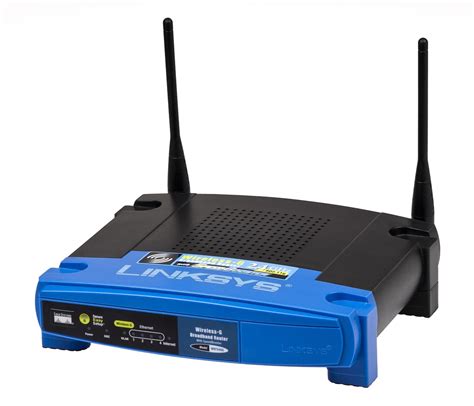
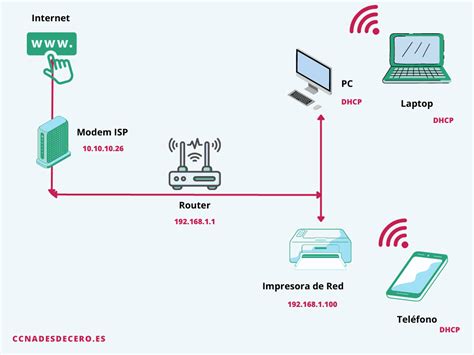
Un enrutador VPN es esencialmente un enrutador doméstico estándar que ha sido modificado o configurado para tener una VPN instalada. Esta configuración permite que múltiples dispositivos en tu red se conecten a un servicio VPN sin necesidad de instalar software VPN individualmente en cada uno. El firmware del router gestiona las conexiones VPN, redirigiendo todo el tráfico de Internet de tu hogar a través de una conexión segura y cifrada. Esto significa que todos los teléfonos, ordenadores portátiles, televisores inteligentes, consolas de juegos e incluso dispositivos domésticos inteligentes conectados a tu red estarán protegidos automáticamente.
¿Por qué instalar una VPN en tu router?
La principal ventaja de configurar una VPN en tu router es la conveniencia y la cobertura. En lugar de instalar y gestionar una VPN en cada dispositivo, una sola configuración en el router protege toda tu red. Esto es particularmente útil para dispositivos que no admiten aplicaciones VPN de forma nativa, como algunas consolas de juegos (Xbox One, PlayStation 4), dispositivos de streaming (Roku, Apple TV) o asistentes virtuales. Además, al tener la VPN configurada en el router, no tienes que preocuparte por olvidar activar la protección VPN en tus dispositivos individuales, garantizando una privacidad y seguridad constantes.
Tipos de Routers VPN
Existen principalmente tres tipos de routers que puedes utilizar para configurar una VPN:
- Routers Compatibles con VPN: Estos son routers en los que puedes instalar una VPN accediendo a sus ajustes a través de tu PC, Mac o smartphone. Muchos routers modernos, incluidos varios modelos de Linksys, entran en esta categoría.
- Routers VPN Preconfigurados: Estos routers ya vienen con una VPN instalada de fábrica. Comprar uno de estos te permite comenzar a proteger tu conexión sin necesidad de una configuración manual compleja. Empresas como Flashrouters ofrecen este tipo de dispositivos, a menudo con VPNs populares preinstaladas.
- Routers Modificados Manualmente (Firmware de Terceros): Si tu router no tiene una opción nativa para instalar una VPN, puedes modificar su firmware para instalar uno de terceros compatible. Firmware como DD-WRT, Tomato, OpenWrt o firmware específico de proveedores de VPN (como ExpressVPN o X-VPN) son opciones comunes. Este proceso puede ser complejo y requiere conocimientos técnicos avanzados, pero abre la puerta a funcionalidades VPN en una gama más amplia de routers.
Preparativos para la Instalación de Firmware VPN
Antes de comenzar la instalación de firmware de terceros, es crucial tener en cuenta algunos puntos importantes.
Compatibilidad del Router Linksys
No todos los routers Linksys son compatibles con firmware VPN personalizado. La información proporcionada menciona modelos específicos de Linksys que son compatibles con el firmware de ExpressVPN, incluyendo:
- Linksys EA6200
- Linksys WRT1200AC
- Linksys WRT1900AC (versiones 13J1 y 13J2)
- Linksys WRT1900ACS (versiones V1 y V2)
- Linksys WRT3200ACM
- Linksys WRT32X
Para el firmware X-VPN OpenWrt, se mencionan compatibilidades con:
- Linksys AC1900
- Linksys ACS1900
Es fundamental verificar el modelo exacto de tu router Linksys y confirmar su compatibilidad con el firmware que planeas instalar. Puedes encontrar el modelo de tu router Linksys generalmente en una etiqueta en la parte inferior o posterior del dispositivo.
Consideraciones sobre la Garantía
Importante: Instalar cualquier firmware de terceros, como el de ExpressVPN o X-VPN, podría invalidar la garantía de tu router. Si esto es una preocupación, consulta con el fabricante de tu router antes de proceder.
Conexión a Internet y Red
Asegúrate de que tu router Linksys esté correctamente conectado a Internet. Si estás reemplazando un router existente, se recomienda configurar el nuevo router Linksys como secundario antes de eliminar el antiguo. Para la instalación inicial de firmware, necesitarás:
- Encender tu router Linksys.
- Conectar el router Linksys a Internet (a través de un módem o un router existente).
- Conectar tu dispositivo (ordenador, tablet) al router Linksys mediante Wi-Fi o un cable LAN.
Si estás instalando el firmware en un router nuevo que no ha completado la configuración inicial de red, deberás hacerlo primero.
Proceso de Instalación de Firmware VPN (Ejemplo con ExpressVPN y X-VPN)
Los pasos generales para instalar firmware de VPN en un router Linksys implican descargar el firmware, acceder a la interfaz de administración del router e instalar el archivo. Aunque los detalles pueden variar ligeramente entre diferentes firmwares (como ExpressVPN o X-VPN), el proceso subyacente es similar.
1. Descargar el Firmware
- Para ExpressVPN: Visita la página de descargas de ExpressVPN. Selecciona el modelo de tu router Linksys del menú desplegable y haz clic en "Descargar firmware". Mantén esta ventana del navegador abierta, ya que es posible que necesites tu código de activación más adelante.
- Para X-VPN OpenWrt: Accede a la sección de descargas de firmware de X-VPN. Selecciona tu modelo de router Linksys y descarga el firmware X-VPN OpenWrt. Asegúrate de descargar el firmware correcto para tu modelo, ya que la instalación de firmware incompatible puede dañar permanentemente tu router. Si eres un usuario gratuito de X-VPN, es posible que necesites pasar a una cuenta premium para acceder a los beneficios avanzados y a las descargas de firmware.
2. Acceder a la Interfaz de Administración del Router
- Abre un navegador web en un dispositivo conectado a tu router Linksys.
- En la barra de direcciones, escribe la dirección IP de la puerta de enlace predeterminada de tu router. Comúnmente es
192.168.1.1. Si has cambiado esta dirección anteriormente, usa la que hayas configurado. - Se te pedirá que ingreses la contraseña de tu router Linksys. La contraseña predeterminada suele ser "admin". Si la has cambiado, utiliza tu contraseña personalizada.
- Haz clic en "Iniciar sesión" para acceder al panel de administración del router.
3. Instalar el Firmware VPN
Importante: La instalación de firmware nuevo eliminará todas las configuraciones actuales de tu router, incluyendo tu contraseña y SSID de Wi-Fi. Puedes regresar al firmware predeterminado de Linksys en cualquier momento si es necesario.
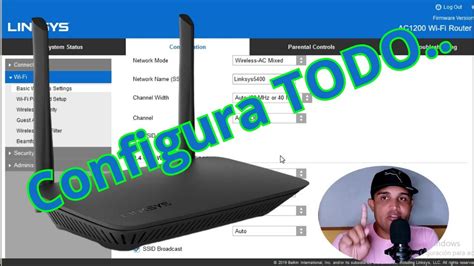
- Una vez dentro del panel de administración, busca una sección relacionada con la configuración del sistema o la actualización de firmware. En los routers Linksys, a menudo se encuentra bajo "Conectividad" o "Sistema".
- Selecciona la opción para "Elegir archivo" o "Actualizar firmware".
- Busca y selecciona el archivo de firmware de ExpressVPN o X-VPN que descargaste previamente.
- Haz clic en "Iniciar" o "Actualizar" para comenzar el proceso.
- Es posible que recibas una notificación indicando que el firmware no es reconocido o que la actualización requiere un reinicio. Confirma estas advertencias para continuar.
- El proceso de actualización puede tardar de 1 a 2 minutos. Durante este tiempo, el router se reiniciará automáticamente. No desconectes la alimentación del router.
4. Configuración Post-Instalación
Una vez que el router se haya reiniciado con el nuevo firmware:
- Para ExpressVPN: Conecta tu dispositivo al router. El nombre de la red Wi-Fi predeterminada será el de tu router Linksys. Es posible que tarde un poco en aparecer. Una vez conectado, deberías ver la pantalla de configuración del router de ExpressVPN. Si no aparece automáticamente, visita
expressvpnrouter.com. Sigue las instrucciones en pantalla, que incluirán el uso de tu código de activación para completar la configuración. Toma nota de tu nuevo nombre y contraseña de Wi-Fi, así como de la contraseña del router. - Para X-VPN OpenWrt:
- Sincronizar Hora: Navega a "Sistema > Sistema > Configuración general" y haz clic en "SINCRONIZAR CON EL NAVEGADOR" para asegurar que la hora del router esté sincronizada.
- Configurar Contraseña: Ve a "Sistema > Administración > Contraseña del router" para establecer una nueva contraseña segura para tu router. Guarda los cambios.
- Conectarse a X-VPN: Haz clic en "INICIALIZAR" para iniciar X-VPN. Espera unos 10 segundos. Luego, inicia sesión con tu cuenta premium de X-VPN. Una vez dentro, haz clic en el botón de conexión para establecer una conexión VPN. Puedes seleccionar ubicaciones de servidor y cambiar protocolos según sea necesario.
- Configurar Wi-Fi: Navega a "Red > Inalámbrico". Si el estado de Wi-Fi está desactivado, haz clic en "Activar". Para editar la información inalámbrica (nombre y contraseña de Wi-Fi), haz clic en "EDITAR" en la sección de Resumen Inalámbrico y aplica los cambios.
5. Conexión al Router con VPN
- Conecta tus dispositivos al router a través de Wi-Fi o cable LAN. La red Wi-Fi tendrá el nombre (SSID) que hayas configurado durante la instalación del firmware VPN.
- Si no ves la pantalla de configuración del router automáticamente, puedes acceder a ella a través de la dirección IP predeterminada del router (generalmente
192.168.1.1) o la dirección específica proporcionada por el firmware (comoexpressvpnrouter.com).
Cómo configurar VPN en un router | Tutorial completo 2023
Funciones Avanzadas y Consideraciones Adicionales
Los routers Linksys, incluso con firmware predeterminado, ofrecen funcionalidades avanzadas que pueden ser útiles. Al instalar firmware VPN, estas opciones pueden complementarse o modificarse.
DMZ (Zona Desmilitarizada)
La página de configuración de DMZ en tu router Linksys te permite configurar ajustes de DMZ. DMZ reenvía todos los puertos entrantes de la interfaz WAN a una dirección IP o MAC específica, excepto aquellos que ya están reenvíados. Esta función no se usa comúnmente debido a riesgos de seguridad, pero puede ser necesaria para ciertas aplicaciones.
DDNS (Sistema de Nombres de Dominio Dinámico)
La página DDNS te permite habilitar y configurar los ajustes de tu Sistema de Nombres de Dominio Dinámico. Esto te permite asignar un nombre de dominio a tu red doméstica, facilitando su localización en Internet, especialmente si tu dirección IP pública cambia dinámicamente. Selecciona tu proveedor de DDNS preferido, ingresa la información de tu cuenta y guarda los cambios.
QoS (Calidad de Servicio)
Los ajustes de QoS te permiten configurar la Prioridad de Acceso a Internet. Al marcar la casilla correspondiente, puedes seleccionar aplicaciones preferidas y asignarles prioridad para optimizar la conectividad, asegurando que las aplicaciones críticas reciban el ancho de banda necesario.
Otras Configuraciones de Red
- VPN Passthrough: Permite que las solicitudes de VPN de las computadoras de tu red pasen a través de Internet de forma segura.
- Filter Multicast: Controla cómo se envían los datos a todas las computadoras de la red.
- Filter ident (puerto 133): Evita que intrusos externos accedan al router a través de Internet mediante el puerto de servicio 113.
- Port Range Forwarding: Reenvía el tráfico de Internet entrante en un intervalo de puertos a un dispositivo específico de la red local.
- Port Range Triggering: Permite que el router dirija datos solicitados a la computadora correcta basándose en los datos salientes de números de puerto específicos.
Consejos para Usar Routers VPN
- Evita Duplicar la Cobertura: Una vez que tu router está protegido por VPN, no es necesario ejecutar la aplicación VPN en tus dispositivos individuales. Esto puede causar conflictos o reducir el rendimiento. Ten en cuenta que tu router solo cuenta como un dispositivo conectado a la VPN, lo que te permite conectar muchos más dispositivos a través de él.
- Añade a Favoritos la Página de Configuración: Guarda la dirección IP de tu router o la URL de acceso al firmware VPN en tus favoritos para acceder rápidamente en caso de necesitar solucionar problemas o realizar ajustes.
- Considera un Segundo Router: Si necesitas flexibilidad, puedes configurar un segundo router Wi-Fi. Uno puede tener la VPN instalada para dispositivos que no son compatibles con aplicaciones VPN (SmartTVs, asistentes virtuales), mientras que el otro puede usarse para dispositivos que sí lo son, permitiéndote alternar entre una conexión VPN y una conexión directa según tus necesidades.
- Protocolos y Cifrado: Busca routers y firmwares que soporten los últimos estándares de cifrado y protocolos VPN como WireGuard, IKEv2 y OpenVPN para obtener la mejor seguridad y velocidad.
- Servicios VPN Gratuitos: Sé cauteloso con los servicios VPN gratuitos, ya que a menudo pueden comprometer la velocidad, la seguridad y la privacidad en comparación con los servicios de pago.
Configurar una VPN en tu router Linksys puede parecer una tarea avanzada, pero con la información y los pasos correctos, es un proceso manejable que mejora significativamente tu seguridad y privacidad en línea.