Los cables Ethernet son una parte fundamental de nuestras redes domésticas y de oficina, proporcionando una conexión a Internet rápida y estable. Sin embargo, como cualquier componente tecnológico, pueden presentar problemas que afectan el rendimiento de nuestra red. Ya sea que experimentes velocidades de conexión lentas, interrupciones intermitentes o la falta total de conexión, un cable Ethernet defectuoso podría ser el culpable. Afortunadamente, con un poco de conocimiento y las herramientas adecuadas, es posible diagnosticar y reparar muchos de estos problemas, e incluso reemplazar conectores dañados para restaurar la funcionalidad.
Comprendiendo los Cables Ethernet y sus Categorías
Antes de adentrarnos en la reparación, es crucial entender qué son los cables Ethernet y las diferentes categorías que existen. Un cable Ethernet, técnicamente conocido como cable de par trenzado, es un medio de transmisión de datos que permite la comunicación dentro de una red. Su contraparte inalámbrica, el Wi-Fi, ofrece movilidad pero a menudo sacrifica velocidad y estabilidad. Los cables Ethernet, por otro lado, son más confiables y ofrecen una latencia más baja, lo que se traduce en un ping más bajo en juegos en línea.
La limitación principal del Ethernet es la movilidad; estás conectado físicamente al router o a un punto de red. Si la distancia entre tu dispositivo y el router es considerable, podrías necesitar un cable largo. La instalación de cables Ethernet a través de las paredes es una solución común en edificios modernos, realizada durante la construcción.
La "frase" cable Ethernet es un tecnicismo, ya que Ethernet es un método de comunicación genérico que puede utilizar diversos tipos de cables, como fibra óptica o coaxial. Sin embargo, las configuraciones más comunes hoy en día utilizan cableado de par trenzado. Existen varios estándares para estos cables, definidos por su categoría, que determinan la velocidad máxima de transferencia de datos y la distancia máxima soportada:
- Categoría 5 (Cat5): Un estándar más antiguo que soporta hasta 100 Mbps con una distancia máxima de 100 metros.
- Categoría 5e (Cat5e): Una mejora de Cat5, capaz de alcanzar hasta 1 Gbps en distancias de hasta 100 metros.
- Categoría 6 (Cat6): Soporta hasta 10 Gbps, pero con una distancia máxima reducida a 55 metros.
- Categoría 6a (Cat6a): Mejora de Cat6, manteniendo los 10 Gbps pero extendiendo la distancia máxima a 100 metros.
- Categoría 7 (Cat7): Soporta hasta 10 Gbps en hasta 100 metros, a menudo con blindaje adicional.
Además de estas categorías principales, existen variaciones como versiones blindadas (STP) y sin blindaje (UTP) que ofrecen diferentes niveles de protección contra interferencias electromagnéticas (EMI). Para identificar la categoría de un cable existente, busca el texto impreso en su cubierta exterior.
Diagnóstico de Problemas con Cables Ethernet
Cuando experimentas problemas de conexión, la primera sospecha a menudo recae en el cable Ethernet. La realidad es que, si estás teniendo diferentes problemas de conexión y usas cable Ethernet, lo más probable es que sea cosa del cable. Hay que tener en cuenta que este tipo de cables se han fabricado de tal manera para que puedan durar el máximo de tiempo posible, aunque es cierto es que son bastante sensibles. Todo dependerá del uso que hagas de este y de cómo lo cuidas en tu día a día. Si estas tirando continuamente del cable por cualquier motivo, acabarás dañándolo. Al igual que si lo tiras y lo dejas por el suelo mientras está conectado a tu PC, consola, etc. Corre el riesgo de que lo pises, aplastarlo con otros dispositivos, etc. Por tanto, el principal problema está en que se rompa.
Existen varias formas de diagnosticar si un cable Ethernet está fallando:
Inspección Visual y Comprobación Física
Una de las maneras más sencillas de detectar un problema es realizar una inspección visual del cable. Saca el cable, en caso de que lo tengas conectado, y mira muy bien ambos conectores. Generalmente los problemas físicos de este tipo vienen después de pegar un tirón sin querer al cable. Al igual que ocurre con los cargadores de móviles, cuando tienen mucho tiempo y hemos realizado alguna acción como la citada, estos pueden pelarse, produciendo contactos inestables.
Si el cable se rompe por "x o y" situaciones, si no es eso, el conector RJ45, la "cabeza", se ensucia mucho, se llena de pintura, etc., y no funciona como es debido.
Prueba con Otro Cable o Dispositivo
Si tienes otro cable Ethernet a mano, pruébalo. Si el otro cable funciona correctamente, es muy probable que el problema sea el cable original. Del mismo modo, si tienes la posibilidad, prueba el cable sospechoso en otro equipo (PC, consola, Smart TV). Si la conexión a Internet va mal o directamente no se conecta a la red con ese cable en otro dispositivo, quiere decir que es cosa del cable y es el momento de comprar otro.
Uso de un Testeador de Cables Ethernet
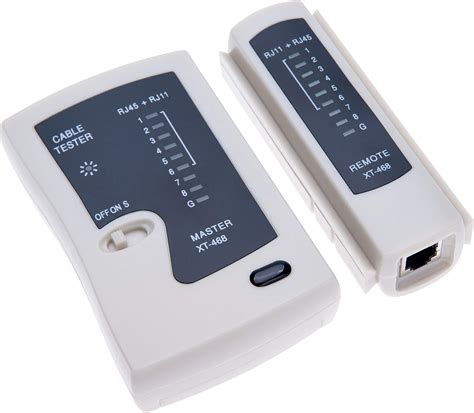
Una solución más profesional y rápida es utilizar un tester de cables Ethernet. Este dispositivo te permite conectar el cable y te indica si tiene algún problema o no. Si se ilumina todo correctamente, ese cable no tendría ningún problema y estaría en óptimas condiciones. Un tester de cables Ethernet es una pequeña inversión que te puede sacar de dudas rápidamente sin tener que hacer todo tipo de pruebas por tu cuenta.
Verificación de la Velocidad de Conexión
Si el cable parece estar bien físicamente, pero experimentas velocidades de conexión lentas, un test de velocidad puede ser revelador. Si la conexión a Internet va mal o directamente no se conecta a la red, siempre puedes comprobar el cable para salir de dudas. Una conexión Ethernet por cable le permite obtener una conexión a Internet rápida. Si la velocidad es limitada o directamente no tienes Internet, siempre puedes comprobar el cable para salir de sudas. Si tienes conexión, pero no funciona bien, realiza un test de velocidad. De esta forma podrás ver si lo que te llega está bien o estás limitado.
Soluciones Comunes y Reparaciones
Una vez diagnosticado el problema, existen diversas soluciones, desde las más sencillas hasta reparaciones más complejas.
Reiniciar el Router y el Módem
A menudo, los problemas de red no son culpa del cable, sino del equipo de red. Un reinicio puede solucionar muchos problemas temporales. Desconecta el cable de alimentación del módem de la fuente de alimentación. Algunos módems tienen una batería de reserva. Espera alrededor de 30 segundos como mínimo. Vuelve a enchufar el módem a la fuente de alimentación. Las luces del módem comenzarán a parpadear. Vuelve a conectar el módem a la fuente de alimentación. Espera unos minutos hasta que el módem y enrutador estén encendidos. Al hacer esto, todos los usuarios que estén conectados a la red Wi-Fi se desconectarán temporalmente.
Comprobar la Conexión Física
Asegúrate de que el cable Ethernet esté firmemente conectado al puerto Ethernet, tanto en el enrutador como en el PC. En el enrutador, asegúrate de que el cable Ethernet está conectado al puerto Ethernet correcto, no al puerto de Internet que se usa para conectar el módem y el enrutador.
Utilizar el Solucionador de Problemas de Red de Windows
Windows cuenta con herramientas integradas para diagnosticar y solucionar problemas de red. Si tu computadora tiene un conector Ethernet, puedes conectar el dispositivo directamente a la red de tu hogar u oficina usando un cable Ethernet. Si usas un dispositivo Windows 11, empieza ejecutando el solucionador de problemas automatizado de Red e Internet en la aplicación Obtener ayuda. Ejecutará automáticamente diagnósticos e intentará solucionar la mayoría de los problemas. A veces el solucionador de problemas de Windows puede resolver ciertos errores que puedan aparecer. Para ello, haz clic con el botón derecho encima del icono de Internet, en la barra de tareas, y pincha en Solucionar problemas. Esto lo puedes hacer tanto en Windows 11 como en Windows 10. El proceso es similar y va a mostrar información sobre cuál puede ser el problema.
Actualizar o Reinstalar Controladores de Red
Los controladores de red obsoletos o corruptos pueden causar problemas de conectividad. Si los pasos anteriores no han funcionado, intenta desinstalar el controlador del adaptador de red y, a continuación, reinicia el equipo. Windows instalará automáticamente el controlador más reciente. Antes de desinstalarlo, asegúrate de que tienes una copia de seguridad de los controladores disponible. Visita la página web del fabricante de tu PC y descarga desde allí el controlador más reciente para el adaptador de red. Si el equipo no se puede conectar a Internet, tendrás que descargar un controlador desde otro equipo y guardarlo en una unidad flash USB para instalarlo en tu PC. Cuando se reinicie el equipo, Windows buscará e instalará automáticamente el controlador del adaptador de red. Comprueba si se ha solucionado el problema de conexión. Para ello, ve al Administrador de dispositivos, pincha en Adaptadores de red y posteriormente con el segundo botón encima del nombre de la tarjeta de red. Posteriormente dale a Actualizar controlador de red. También puedes deshabilitar y volver a habilitar el dispositivo. Esto va a resetear la tarjeta de red y podrás volver al estado original, por lo que se podrían solucionar ciertos problemas con los controladores de red que puedan aparecer.
Restablecimiento de Red
El restablecimiento de red es un paso más drástico que puede solucionar problemas de conexión persistentes. Este paso elimina los adaptadores de red que hayas instalado y su configuración. Puede establecer cada una de tus conexiones de red conocidas en un perfil de red pública, lo que aumenta la seguridad. Selecciona el botón Inicio y, a continuación, escribe configuración. El restablecimiento de red debería ser el último paso que se intenta.
Solución de Baja Tecnología para Conectores con Pestaña Rota
En ocasiones, la pestaña de plástico del conector RJ45, que sirve para asegurar el cable en el puerto, puede romperse. Esto puede hacer que el conector no haga buen contacto. Una solución de baja tecnología, pero efectiva, es la siguiente: simplemente coloca un trozo de palillo o papel en donde iría la pestaña, al lado opuesto de los conectores de cobre, y luego aprieta el conector. Opcionalmente, puedes cortar la parte del palillo que sobresale. Esto proporciona agarre y un poco de flexibilidad. Tras este arreglo, la velocidad de la conexión puede mejorar significativamente, acercándose a los valores contratados.
Reparación y Reemplazo de Conectores RJ45
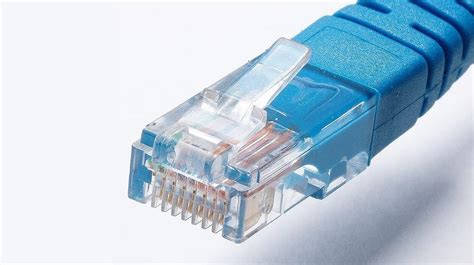
Si la inspección visual revela un conector RJ45 dañado, o si las soluciones anteriores no han funcionado, reemplazar el conector puede ser la solución. Este proceso requiere una herramienta específica llamada "ponchadora" o "crimpadora" para RJ45.
Herramientas Necesarias
- Ponchadora (Crimping Tool): Herramienta para engarzar el conector RJ45 al cable.
- Cortador de cable: Integrado en muchas ponchadoras o una herramienta separada.
- Pelacables: Para retirar el aislamiento exterior del cable.
- Conectores RJ45: Nuevos conectores para reemplazar los dañados.
- Cable Ethernet: El cable que se va a reparar.
Pasos para Reemplazar un Conector RJ45
- Cortar el Extremo Dañado: Corta el extremo del cable que tiene el conector dañado. Si la cubierta exterior del cable está dañada por el sol, puedes cortarla y retirarla con cuidado, asegurándote de no dañar los cables interiores.
- Preparar los Cables Internos: Despliega el par trenzado de cables interiores. Deberás organizarlos en un orden específico según el estándar de cableado (T568A o T568B). El estándar T568B es el más común en la mayoría de las instalaciones. Debes verificar si tu extremo tiene la combinación de colores de la primera o segunda imagen.
- Estándar T568B (de izquierda a derecha): Naranja-Blanco, Naranja, Verde-Blanco, Azul, Azul-Blanco, Verde, Marrón-Blanco, Marrón.
- Organizar y Cortar los Cables: Une los cables lo más que puedas sin que se entrecrucen y córtalos de manera recta y uniforme, dejando aproximadamente 1.2 cm de longitud expuesta.
- Insertar los Cables en el Conector RJ45: Introduce cuidadosamente los cables en el conector RJ45, asegurándote de que cada cable llegue hasta el final del canal correspondiente y que el aislamiento exterior del cable quede dentro del conector para un buen agarre.
- Crimpar el Conector: Coloca el conector con los cables dentro de la ponchadora, en el hueco con forma de conector. Aplica fuerza con la ponchadora para engarzar los pines del conector contra los cables, creando la conexión eléctrica.
- Verificar la Conexión: Una vez crimpado, puedes probar la conexión utilizando un tester de cables Ethernet para asegurarte de que todos los cables están correctamente conectados y en el orden adecuado.
✅ COMO crimpar RJ45 sin crimpadora ( EXPLICADO Y DETALLADO ) 2021
Consideraciones Adicionales
Interferencias Electromagnéticas (EMI)
Un factor que puede pasar desapercibido es la interferencia electromagnética (EMI). Si un cable de red pasa cerca de fuentes de EMI, como líneas eléctricas o equipos electrónicos potentes, la señal puede degradarse, volviéndose inestable o provocando desconexiones. Esto es más común en instalaciones improvisadas. Utilizar cables blindados (STP) o asegurarse de que el cableado no corra paralelo a las líneas eléctricas puede mitigar este problema.
Longitud del Cable
La longitud del cable Ethernet también es un factor a tener en cuenta. Si bien los estándares Cat6 y superiores soportan hasta 100 metros, extensiones excesivas pueden afectar la calidad de la señal. Para cables de Categoría 6 o superior, un punto de referencia para el rendimiento óptimo suele ser alrededor de los 55 metros para 10 Gbps.
Calidad del Cable
La calidad del cable Ethernet es crucial para el rendimiento, la fiabilidad y la seguridad de la red. Los cables de baja calidad pueden afectar la tasa de transferencia de datos, la estabilidad de la conexión y la capacidad para manejar cargas de trabajo. Los cables de imitación o falsificados pueden incluso contener hardware malicioso o vulnerabilidades. Siempre es recomendable optar por cables de marcas reconocidas y que cumplan con los estándares de categoría adecuados. Siempre puedes probar una categoría superior para ver si el problema persiste o realmente se soluciona. Mínimo deberías utilizar una categoría 5e, aunque hoy en día recomendamos al menos categoría 6.
Puertos Ethernet Dañados
Aunque menos común, los puertos Ethernet en la pared, en el router o en el dispositivo pueden dañarse. Un uso incorrecto o forzar algún conector puede hacer que los puertos Ethernet se dañen. En algunos routers/switches, varios puertos pueden dejar de funcionar simultáneamente, a menudo debido a problemas de firmware o la necesidad de un reinicio. Si sospechas de un puerto dañado, intenta conectar el cable a otro puerto disponible. Si el problema persiste con diferentes cables en ese puerto, es probable que el puerto esté defectuoso.
En resumen, la reparación de un cable Ethernet abarca desde soluciones sencillas como reiniciar el equipo y verificar conexiones hasta reparaciones más técnicas como el reemplazo de conectores. Comprender la causa raíz del problema, ya sea el cable, el equipo de red o la configuración del sistema operativo, es fundamental para restaurar una conexión a Internet rápida y estable.