Mantener el firmware de tu router Huawei actualizado es un paso fundamental para garantizar la seguridad, optimizar el rendimiento y acceder a las últimas funcionalidades. Aunque muchos dispositivos modernos gestionan estas actualizaciones de forma automática, en ocasiones es necesario intervenir manualmente. Este artículo te guiará a través de los diversos métodos y consideraciones para mantener tu router Huawei en óptimas condiciones.
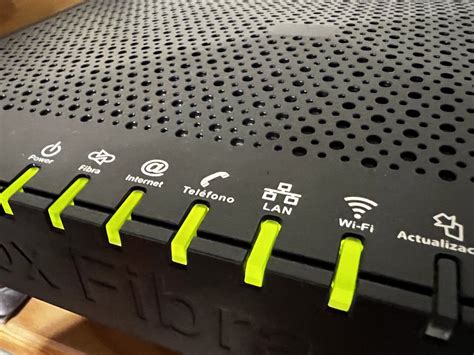
La Importancia Crítica de Mantener tu Router Actualizado
El firmware de un router es el software esencial que gestiona su funcionamiento, controla todas las conexiones entrantes y salientes, y en general, coordina cada función que el dispositivo desempeña. Al igual que cualquier otro software, el firmware puede contener errores de programación que, si no se corrigen, podrían ser explotados por ciberdelincuentes para vulnerar la seguridad de tu red y acceder a tu router de forma ilícita. Las actualizaciones de firmware no solo son un pilar clave para la ciberseguridad del hogar, sino que también aseguran que disfrutes de las últimas funcionalidades añadidas por el fabricante y que se corrijan posibles problemas de funcionamiento del equipo.
Además de ser un punto clave para la ciberseguridad del hogar, también ayuda a que se puedan disfrutar de las últimas funcionalidades añadidas por el fabricante o para que se corrijan posibles problemas del equipo. Una razón podría ser que nos falta actualizar el router para evitar que el aparato se quede obsoleto y que haya caídas de red constantes. Gracias a las actualizaciones del firmware del router de los principales operadores, conseguimos que la señal inalámbrica del WiFi vaya como el primer día, y evitamos posibles ciberataques a la red. El router WiFi es conveniente tenerlo actualizado para evitar fallos de seguridad.
Las actualizaciones de firmware también incluyen mejoras en el rendimiento y la estabilidad del router. Estas actualizaciones pueden solucionar problemas de conexión, optimizar el enrutamiento de datos y mejorar la velocidad y la calidad de la señal inalámbrica. Más allá de solucionar problemas de seguridad o funcionamiento, una nueva versión del firmware puede incorporar nuevas funciones que mejoren las prestaciones de esta parte vital de la red de Internet. Una actualización puede incorporar un servidor VPN, un cliente torrent, un FTP, un NAS o cualquier función que pueda desempeñar un router con su hardware. Con el tiempo, los estándares y las tecnologías de red cambian y evolucionan. Las actualizaciones pueden incluir cambios y ajustes necesarios para garantizar la compatibilidad con dispositivos y servicios más nuevos.
Internamente, la mayoría de los firmwares están basados en Linux, por lo tanto, también es crítico actualizar todos los paquetes internos a la última versión disponible. Los fabricantes de routers domésticos que más actualizaciones de firmware suelen lanzar son ASUS, AVM FRITZ! y también NETGEAR, todos ellos lo hacen tanto para corregir fallos de seguridad, como para mejorar funcionalidades ya existentes e incluso incorporar nuevas características.
Comprobando si tu Router Huawei Necesita una Actualización
Existen varias maneras de determinar si tu router Huawei está ejecutando la última versión de firmware.
Acceso a la Interfaz de Configuración del Router
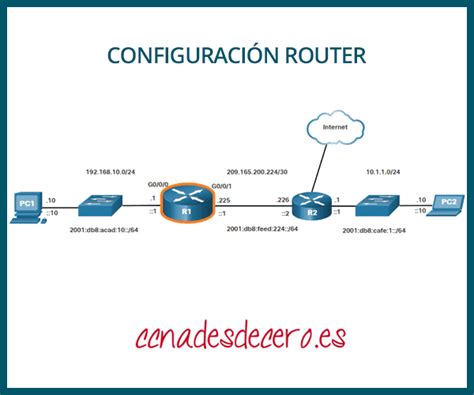
La forma más directa es acceder a la configuración del dispositivo a través de su dirección IP. Por defecto, esta suele ser 192.168.1.1 (esta es la puerta de enlace predeterminada). Deberás introducir esta dirección en la barra de direcciones de tu navegador web. Si esta dirección no funciona, puedes intentar con 192.168.0.1. Una vez dentro, se te pedirá que ingreses el nombre de usuario y la contraseña del router. Si no los conoces, a menudo se encuentran en una pegatina en la parte inferior del dispositivo.
Una vez dentro del menú de configuración, busca una sección denominada "Actualización del firmware", "Gestión de actualizaciones", "Firmware Update" o similar. Dependiendo del modelo de tu router, aquí podrás ver la versión de firmware actualmente instalada y si hay una nueva versión disponible.
Para verificar la puerta de enlace predeterminada si no estás seguro, puedes utilizar el Símbolo del sistema de Windows. Abre la consola (escribe cmd en la barra de búsqueda de Windows y presiona Enter) y escribe el comando ipconfig. Busca la línea "Puerta de enlace predeterminada" para encontrar la dirección IP de tu router.
Verificación a Través de la Aplicación Móvil (Si Aplica)
Muchos routers Huawei modernos, especialmente aquellos proporcionados por operadores de telecomunicaciones, ofrecen aplicaciones móviles de gestión. Si tu operador lo soporta, puedes descargar la aplicación correspondiente (por ejemplo, la app Smart WiFi de Movistar, si aplica a tu caso, aunque este artículo se centra en Huawei genérico). Estas aplicaciones suelen permitirte monitorizar el estado de tu router, incluyendo la versión del firmware y la disponibilidad de actualizaciones. Para acceder a estos servicios, generalmente necesitarás iniciar sesión con las credenciales asociadas a tu cuenta de operador. Una vez dentro de la aplicación, busca la sección de "Configuración del router" o similar, donde se indicará la versión del firmware o si hay alguna disponible. El requisito principal es que tu router sea compatible con estas aplicaciones de gestión.
Consulta en la Página Web Oficial del Fabricante
Otra alternativa para saber si tu dispositivo está actualizado es visitar la página web oficial de Huawei. Navega hasta la sección de "Soporte" o "Descargas" y busca tu modelo de router específico. Allí podrás encontrar información sobre la última versión de firmware disponible, así como las notas de la versión que detallan los cambios y mejoras. Compara la versión que aparece en la web con la que tienes instalada en tu router. Ten en cuenta que, en ocasiones, es posible que debas buscar en la versión internacional del sitio web del fabricante (por ejemplo, la página en inglés) si la versión local aún no se ha actualizado.
Métodos para Actualizar el Firmware de tu Router Huawei
Existen diferentes métodos para actualizar el firmware de tu router Huawei, desde opciones automáticas hasta procesos manuales más detallados.
Actualización Automática
Cuando la función "Actualización automática" está habilitada en tu router, este puede detectar nuevas actualizaciones durante un período de tiempo especificado. Esta es la opción más conveniente, ya que el router se actualiza por sí mismo sin que tengas que intervenir. El proceso se lleva a cabo cuando hay una nueva versión disponible, y a menudo se programa para horarios de menor uso de la red, como durante la noche, para minimizar cualquier interrupción.
Si deseas asegurarte de que esta función esté activa, accede a la interfaz de configuración de tu router (usando 192.168.1.1 o similar) y busca la opción "Actualización automática" dentro de la sección de gestión de actualizaciones. Desde allí, puedes habilitarla y configurar el período de tiempo en el que deseas que el router busque actualizaciones.
Actualización Manual a Través de la Interfaz Web
Si la actualización automática no está disponible o prefieres realizar el proceso manualmente, puedes hacerlo directamente desde la interfaz web del router.
- Conecta tu PC: Asegúrate de que tu ordenador esté conectado a la red Wi-Fi del router o conectado directamente a uno de los puertos LAN del router mediante un cable Ethernet.
- Accede a la Interfaz Web: Abre un navegador web e ingresa la dirección IP de tu router (generalmente
192.168.1.1). - Inicia Sesión: Ingresa tu nombre de usuario y contraseña.
- Busca la Opción de Actualización: Navega hasta la sección "Más funciones" > "Gestión de act." o una opción similar que indique "Actualización de firmware" o "Actualizar ahora".
- Verifica y Descarga: Presiona "Buscar actualizaciones" para que el router compruebe si hay nuevas versiones disponibles. Si se encuentra una actualización, haz clic en "Actualizar ahora" o un botón similar para descargar e instalar el nuevo firmware.
Actualización de Hardware para ONU Huawei EG8141A5
El proceso de actualización suele durar entre 2 y 4 minutos. Es crucial no apagar ni reiniciar el router durante este período para evitar interrupciones que podrían dañar el dispositivo. Una vez completada la actualización, el router se reiniciará automáticamente.
Actualización Manual Descargando el Firmware del Fabricante
En algunos casos, es posible que necesites descargar el archivo de firmware directamente desde la página web de Huawei y luego cargarlo manualmente en tu router.
- Identifica tu Modelo Exacto: Asegúrate de conocer el modelo exacto de tu router Huawei. Esta información suele estar en una pegatina en la parte inferior del dispositivo.
- Visita la Web de Huawei: Dirígete a la sección de soporte de la página web oficial de Huawei Enterprise.
- Descarga el Firmware: Busca tu modelo de router y descarga el archivo de firmware más reciente. Presta atención a las notas de la versión para entender los cambios.
- Accede a la Interfaz Web del Router: Sigue los pasos 1-3 del método de actualización manual a través de la interfaz web.
- Carga el Firmware: En la sección de actualización de firmware, busca una opción como "Examinar" o "Cargar archivo". Selecciona el archivo de firmware que descargaste previamente y haz clic en "Aceptar" o "Actualizar".
Es importante tener en cuenta que, al descargar el firmware de la web del fabricante, debes asegurarte de que sea el archivo correcto para tu modelo exacto. Utilizar un firmware incorrecto puede causar problemas graves.
Uso de la CLI de Huawei (Para Usuarios Avanzados)
Para usuarios con conocimientos técnicos más avanzados, Huawei ofrece la posibilidad de actualizar el firmware a través de la Interfaz de Línea de Comandos (CLI). Este método es más complejo y requiere familiaridad con comandos específicos.
Los requisitos para este método incluyen:
- Credenciales de acceso al dispositivo Huawei (preferiblemente nivel 15).
- Conocimientos básicos de la CLI de Huawei.
- Una PC con un puerto serial físico disponible (DB9 o USB).
- Conexión a Internet para descargar los sistemas operativos (OS).
- Paciencia.
El proceso general implica:
- Registro en el Foro de Huawei: Es vital registrarse en el sitio enterprise de Huawei y, en algunos casos, registrar tu producto para obtener permisos de descarga. Esto puede requerir la obtención de un número de serie (SN) y otros datos del dispositivo.
- Descarga del Firmware: Accede a la documentación oficial y descarga el archivo de sistema operativo (
.cc) y la guía de actualización. - Transferencia del Firmware: Utiliza protocolos como TFTP, FTP o SFTP para transferir el archivo del sistema operativo al router. Esto puede implicar configurar el router como cliente o servidor, según el protocolo elegido.
- Configuración de Permisos FTP: Si utilizas FTP, deberás configurar un usuario y otorgarle los permisos necesarios para el acceso.
- Reinicio y Verificación: Una vez transferido el archivo, reinicia el dispositivo para que cargue el nuevo firmware. Comprueba que el proceso se completó correctamente verificando la versión del sistema operativo.
- Borrado del Firmware Anterior: Para ahorrar espacio, puedes borrar el archivo del sistema operativo anterior utilizando el comando
delete /unreserved.
Este método es más técnico y se recomienda solo para administradores de red con experiencia.
Consideraciones Importantes y Consejos Adicionales
Al actualizar el firmware de tu router Huawei, hay varios aspectos a tener en cuenta para asegurar un proceso exitoso y sin problemas.
Copia de Seguridad de la Configuración
Antes de iniciar cualquier actualización, es altamente recomendable realizar una copia de seguridad de la configuración actual de tu router. Esto es especialmente importante si tienes configuraciones personalizadas, como la configuración de DHCP estático o el reenvío de puertos. En caso de que la actualización falle o restablezca la configuración, podrás restaurarla fácilmente.
Conexión por Cable
Siempre que sea posible, es preferible realizar la actualización del firmware utilizando una conexión Ethernet por cable en lugar de Wi-Fi. Las conexiones por cable son más estables y menos propensas a interrupciones que las conexiones inalámbricas, lo que reduce el riesgo de que la actualización falle debido a una señal inestable.
Paciencia Durante el Proceso
Una vez iniciada la actualización, es fundamental ser paciente y no realizar ninguna acción sobre el router. No lo apagues, no reinicies el router ni desconectes ningún cable. El proceso puede tardar unos minutos, y cualquier interrupción podría dejar tu router inutilizable. Espera a que el router se reinicie por sí solo para confirmar que la actualización se ha completado.
Protección contra Cortes de Suministro Eléctrico
Los cortes de energía durante una actualización de firmware pueden ser desastrosos. Si vives en un área propensa a cortes de luz, considera utilizar un Sistema de Alimentación Ininterrumpida (SAI) para tu router y tu equipo de red. Esto garantizará que el router reciba energía continua durante todo el proceso de actualización.
Actualizaciones de Terceros (Firmware Personalizado)
Existen firmwares personalizados desarrollados por terceros que pueden ofrecer funcionalidades adicionales o un rendimiento mejorado en comparación con el firmware de fábrica de Huawei. Estos firmwares a menudo incluyen características avanzadas como VPN integradas, filtros de contenido web más robustos, controles de ancho de banda y mejoras de seguridad. Sin embargo, la instalación de firmware de terceros conlleva riesgos:
- Pérdida de Garantía: Instalar firmware no oficial puede anular la garantía de tu router.
- Inestabilidad: Los firmwares de terceros pueden ser menos estables o compatibles con tu hardware específico, lo que podría provocar problemas de funcionamiento.
- Riesgos de Seguridad: Si bien algunos firmwares personalizados mejoran la seguridad, otros podrían introducir vulnerabilidades si no se obtienen de fuentes confiables.
Si decides utilizar firmware de terceros, investiga a fondo la reputación de la fuente, lee reseñas de otros usuarios y asegúrate de descargar el firmware correcto para tu modelo exacto de router.
Restablecimiento de Fábrica (Reset)
Se recomienda realizar un restablecimiento de fábrica del router (restauración a los valores predeterminados de fábrica) cada cierto tiempo, por ejemplo, cada tres versiones nuevas de firmware. Esto puede ayudar a optimizar el funcionamiento del router, especialmente si las actualizaciones han introducido cambios significativos. Para realizar un restablecimiento, generalmente debes mantener presionado un pequeño botón de reinicio en la parte posterior del router durante varios segundos hasta que el dispositivo se reinicie. Ten en cuenta que esto borrará todas tus configuraciones personalizadas, por lo que es esencial tener una copia de seguridad.
Solución de Problemas Comunes
A pesar de seguir todos los pasos, es posible que te encuentres con problemas durante el proceso de actualización.
Problemas de Compatibilidad
Asegúrate de que la actualización sea compatible con tu modelo exacto de router. Si descargas el firmware de la web del fabricante, verifica el modelo cuidadosamente.
Interrupción de la Actualización
Si la señal de Internet se interrumpe durante la actualización, o si el proceso se detiene a mitad de camino, es posible que necesites asistencia técnica para recuperarlo. En estos casos, a veces es útil intentar la actualización desde otro dispositivo o utilizando un cable Ethernet diferente.
Router Apagado o Bloqueado
Si el router se apaga inesperadamente durante la actualización, o si no puedes acceder a él después, intenta lo siguiente:
- Reintenta la Actualización: Conecta tu PC al router mediante un cable Ethernet e intenta acceder a la interfaz de configuración para verificar si puedes reanudar o reiniciar el proceso.
- Restablecimiento de Fábrica: Mantén presionado el botón de reinicio del router durante unos segundos para restablecerlo a sus valores de fábrica. Luego, intenta actualizar de nuevo.
- Modo de Rescate: Algunos routers Huawei tienen un "modo de rescate" o "modo de administración" que puede ayudar a recuperar el dispositivo. Consulta la documentación específica de tu modelo para obtener instrucciones sobre cómo acceder a este modo.
- Conexión Directa al Módem: En casos extremos, puede ser necesario omitir temporalmente el router y conectar tu PC directamente al módem para descargar el firmware y luego intentar la actualización.

El Router No Muestra Actualizaciones Disponibles
Si no aparecen actualizaciones disponibles, puede ser que tu router ya tenga la última versión de firmware instalada. Sin embargo, si sospechas que está obsoleto, verifica la página web del fabricante o contacta a tu proveedor de servicios de Internet si el router fue proporcionado por ellos.
Conclusión
Mantener el firmware de tu router Huawei actualizado es una tarea esencial para la seguridad y el rendimiento de tu red doméstica. Ya sea a través de actualizaciones automáticas, la interfaz web o métodos más avanzados, seguir las recomendaciones y precauciones te asegurará una experiencia en línea más segura y fluida. Recuerda siempre verificar la compatibilidad, realizar copias de seguridad y ser paciente durante el proceso.
tags: #como #actualizar #modem #internet #huawei