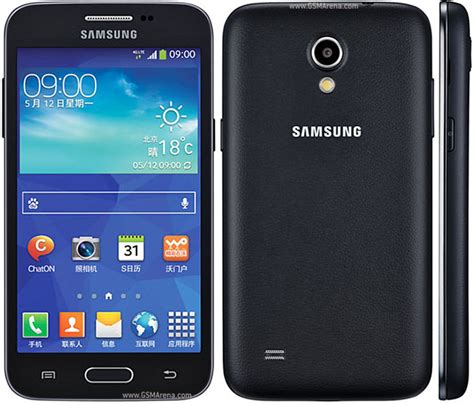
El Samsung Galaxy Core Lite LTE (SM-G3586) es un dispositivo que, como cualquier smartphone, puede beneficiarse de un reinicio completo o restablecimiento de fábrica en diversas situaciones. Ya sea para solucionar fallos del sistema, optimizar el rendimiento, liberar espacio de almacenamiento o preparar el dispositivo para una nueva persona, este proceso es una herramienta fundamental. Este tutorial detallado te guiará a través de los métodos para realizar un restablecimiento completo en tu Samsung Galaxy Core Lite LTE, asegurando que puedas hacerlo de manera efectiva y segura.
¿Por Qué Realizar un Restablecimiento de Fábrica?
Las fallas del sistema en un smartphone a menudo son ocasionadas por aplicaciones de terceros o configuraciones propias del sistema Android. Un restablecimiento de fábrica, también conocido como "Hard Reset" o "reinicio completo", es una solución eficaz para eliminar todos los datos y aplicaciones descargadas, devolviendo el dispositivo a su estado original de fábrica. Esto puede resultar en varios beneficios: no solo mejora el rendimiento y soluciona fallas técnicas, sino que también libera espacio de almacenamiento y deja tu dispositivo como nuevo.
Es ideal si planeas vender, canjear o donar tu dispositivo, ya que elimina toda tu información personal, garantizando la privacidad. Si has cifrado la tarjeta microSD, es importante descifrarla antes de restablecer el dispositivo; de lo contrario, el dispositivo no podrá leer los datos de la tarjeta.
Preparativos Esenciales Antes del Restablecimiento
Antes de proceder con cualquier tipo de restablecimiento, es crucial realizar una copia de seguridad de tus datos importantes. Al restablecer el estado de fábrica del teléfono, se borrarán permanentemente todos los documentos, imágenes, videos, archivos, aplicaciones y cualquier otro dato almacenado en el dispositivo.
Copia de Seguridad de Datos:
- Cuentas de Google: Asegúrate de que tus datos estén sincronizados y respaldados en tu cuenta de Google. Debes saber la contraseña de la cuenta de Google que está en el teléfono. Para asegurarte de que la sabes, inicia sesión con esa cuenta en otro dispositivo u ordenador. Android ofrece la posibilidad de crear copias de seguridad de información importante. En dispositivos con versiones más recientes de Android, si tu cartera digital utiliza esta función, podrías recibir un recordatorio para crear una copia de seguridad antes de restablecer el estado de fábrica.
- Bloqueo de Pantalla: Si has definido un bloqueo de pantalla en el teléfono (PIN, patrón o contraseña), debes saber cuál es para poder acceder al proceso de restablecimiento y, en algunos casos, para verificar la propiedad del dispositivo después del reinicio (FRP - Factory Reset Protection).
- Carga del Dispositivo: Asegúrate de que el teléfono esté cargado al menos al 70%. Esto es fundamental para evitar que el dispositivo se apague durante el proceso de restablecimiento, lo cual podría causar problemas.
- Conexión a Internet: Conecta el teléfono a una red Wi-Fi o a una red móvil estable. Esto es importante para la configuración inicial después del restablecimiento y para la verificación de la cuenta de Google si es necesario.

Método 1: Restablecimiento de Fábrica a Través de los Ajustes del Sistema
Este es el método más directo y recomendado si tu dispositivo aún funciona y puedes acceder al menú de ajustes. Este proceso te permitirá restaurar tu teléfono o tableta a su configuración predeterminada sin borrar aplicaciones ni datos de la cuenta de Google, pero sí las aplicaciones descargadas y la configuración personal.
Pasos:
- Encender el dispositivo: Asegúrate de que el dispositivo esté encendido.
- Acceder a Configuración: Ve al Menú principal y busca y selecciona la opción "Configuración" (o "Ajustes").
- Buscar Copia de Seguridad y Restablecimiento: Dentro de Configuración, desplázate hasta encontrar la opción "Copia de seguridad y restablecimiento".
- Seleccionar Restablecer Datos de Fábrica: Toca en "Restablecer datos de fábrica" (o una opción similar como "Restablecer estado de fábrica").
- Confirmar la Acción: El sistema te advertirá que se borrarán todos tus datos. Toca "Restablecer dispositivo" o "Restablecer teléfono".
- Eliminar Todo: Para eliminar todos tus datos y aplicaciones descargadas, selecciona la opción "Borrar todo" o "Eliminar todo" para confirmar la operación.
¡Bien hecho! Acaba de realizar una operación de restablecimiento completo a través de los ajustes del sistema. Tu Samsung Galaxy Core Lite LTE ahora funcionará más rápido, podrás usar el almacenamiento de 4000.0 MB en su totalidad y la batería Li-Ion 2000.0 mAh funcionará más tiempo.
Como Hacer una Copia de Seguridad en un Telefono Samsung
Método 2: Restablecimiento de Fábrica a Través del Modo de Recuperación (Hard Reset)
Este método es útil cuando el dispositivo no arranca correctamente, está bloqueado o no puedes acceder a los ajustes del sistema. El Modo de Recuperación te permite realizar un "Wipe Data/Factory Reset", borrando todos los datos del usuario y restaurando el dispositivo a su estado original.
Pasos:
- Apagar el Dispositivo: En primer lugar, apaga completamente el dispositivo presionando el botón de Encendido durante un par de segundos.
- Acceder al Modo de Recuperación: Mantén presionada simultáneamente la tecla Subir Volumen + Botón de Inicio + Botón de Encendido.
- Soltar las Teclas: Tan pronto como aparezca el logo de Samsung o el "modo de recuperación" en la pantalla, suelta todas las teclas que estabas manteniendo presionadas.
- Navegar en el Menú de Recuperación: Utiliza los botones de Volumen para desplazarte por las opciones del menú.
- Seleccionar "Wipe Data/Factory Reset": Navega hasta la opción "Wipe Data/Factory Reset" (Borrar datos/Restablecimiento de fábrica).
- Confirmar la Eliminación de Datos: Presiona el botón de Encendido para seleccionar esta opción. Luego, se te pedirá que confirmes. Navega hasta "Sí - eliminar todos los datos del usuario" y presiona el botón de Encendido para aceptar. Asegúrate de que deseas borrar todos tus datos antes de confirmar.
- Reiniciar el Sistema: Una vez completado el borrado de datos, selecciona la opción "reiniciar el sistema ahora" (Reboot system now) usando el botón de Encendido para aceptar.
¡Enhorabuena! El restablecimiento completo a través del modo de recuperación se ha realizado con éxito.
Consideraciones Adicionales y Solución de Problemas
Protección contra Restablecimiento de Fábrica (FRP):
Es importante tener en cuenta la Protección contra Restablecimiento de Fábrica (FRP), una característica de seguridad de Google implementada a partir de Android 5.1 (Lollipop). Esta función se habilita automáticamente en dispositivos con una cuenta de Google vinculada y está diseñada para evitar que otros restablezcan y reutilicen teléfonos perdidos o robados.
Si has restablecido tu dispositivo a través del modo de recuperación y el dispositivo te pide que introduzcas la información de la cuenta de Google que estaba previamente en el teléfono, significa que FRP está activo. Deberás introducir el correo electrónico y la contraseña de esa cuenta de Google para poder configurar el dispositivo nuevamente. Si no recuerdas la contraseña de tu cuenta de Google, puede ser un obstáculo significativo. En estos casos, deberás seguir procedimientos específicos para recuperar el acceso a tu cuenta de Google o buscar asistencia técnica especializada.
Descifrado de la Tarjeta microSD:
Si has cifrado tu tarjeta microSD, debes descifrarla antes de realizar un restablecimiento de fábrica. De lo contrario, el dispositivo no podrá leer los datos de la tarjeta después del reinicio, y podrías perder el acceso a toda la información almacenada en ella. El proceso de descifrado generalmente se encuentra en la configuración de seguridad o almacenamiento del dispositivo.
Actualización de Software:
Antes de probar las recomendaciones de restablecimiento, asegúrate de que el software de tu dispositivo y las aplicaciones relacionadas estén actualizadas a la última versión disponible. A veces, las actualizaciones de software pueden solucionar problemas que de otro modo requerirían un restablecimiento de fábrica.
Soporte Técnico Samsung:
Si encuentras dificultades durante el proceso o tienes preguntas específicas sobre tu dispositivo, Samsung ofrece soporte técnico. La atención para soporte técnico suele estar disponible 24/7, mientras que las ventas y el seguimiento de compras tienen horarios específicos. Contar con la ayuda de personal experto en productos Samsung puede ser invaluable.
Conclusión Temporal
Realizar un restablecimiento de fábrica en tu Samsung Galaxy Core Lite LTE es un proceso que puede revitalizar tu dispositivo y resolver una variedad de problemas. Ya sea que optes por el método a través de los ajustes del sistema o el restablecimiento mediante el modo de recuperación, la preparación adecuada, especialmente la copia de seguridad de tus datos, es fundamental. Comprender las implicaciones de la protección FRP y la gestión de la tarjeta microSD también te ayudará a evitar complicaciones. Con estos métodos, puedes asegurarte de que tu dispositivo funcione de manera óptima.