En el mundo digital actual, una conexión a Internet robusta y extendida es fundamental. Sin embargo, es común enfrentarse a zonas de baja cobertura o a cortes de señal en el hogar. Afortunadamente, no siempre es necesario invertir en equipos nuevos y costosos. Una solución práctica y económica consiste en reutilizar tu viejo router para mejorar la señal WiFi de tu casa. Este artículo te guiará a través de los métodos para configurar tu router antiguo como un repetidor o punto de acceso, maximizando así tu conexión y optimizando el rendimiento de tu red doméstica.
Entendiendo el Router: Tu Ventana al Mundo Digital
Antes de adentrarnos en la configuración, es crucial comprender qué es un router y su función. El router, también conocido como "enrutador", es el dispositivo que permite la conectividad de red, recibiendo y emitiendo señales. En la actualidad, la mayoría de los módems están integrados en los routers, por lo que es raro verlos por separado. Los routers proporcionados por las compañías proveedoras de internet suelen ser básicos, pero invertir en uno propio ofrece numerosas ventajas, como una mayor seguridad mediante encriptación avanzada, la posibilidad de establecer restricciones de acceso, y, sobre todo, una mejor cobertura en el hogar. Un router de mejor calidad puede extender la señal mucho más lejos que el dispositivo básico de tu proveedor.
Preparando el Terreno: Conexión Inicial y Acceso a la Configuración
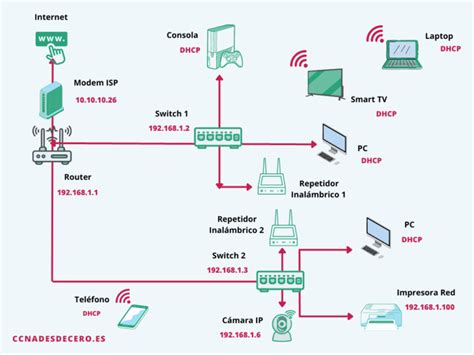
El primer paso para reutilizar tu viejo router es conectarlo a tu red doméstica. Esto puede lograrse de varias maneras. Si tu casa cuenta con cableado de red Ethernet en distintas habitaciones, puedes conectar el router principal a una toma y luego llevar un cable Ethernet hasta la ubicación deseada para el router antiguo. Para quienes no disponen de este cableado, una alternativa es adquirir un cable Ethernet largo.
Una vez que el router antiguo está físicamente conectado a tu red principal, necesitas acceder a su configuración. Para ello, conecta un ordenador a uno de los puertos LAN del router viejo mediante un cable Ethernet. Abre tu navegador web y escribe una de las direcciones IP más comunes para acceder a la interfaz de configuración: 192.168.1.1 o 192.168.0.1. Cualquiera de ellas debería llevarte a la pantalla de inicio de sesión, donde deberás introducir la contraseña de administrador.
Configurando tu Router Antiguo: Modos y Opciones
La configuración específica dependerá en gran medida del modelo de tu router. En el mejor de los casos, encontrarás una opción directa para configurarlo en Modo Repetidor. Al activarla, solo necesitarás seleccionar la red WiFi cercana a la que quieres que se conecte para ampliar su alcance.
Si el modo repetidor no está disponible, existen soluciones más avanzadas. Una de ellas es modificar la dirección IP original del router viejo para evitar conflictos con el router principal. Además, deberás configurar el reenvío de peticiones DHCP (Dynamic Host Configuration Protocol) a la dirección IP del router principal, que generalmente es 192.168.1.1. Generalmente, esta configuración se encuentra en el apartado de Configuración LAN del router, donde deberás activar la opción de reenvío de peticiones al servidor DHCP o DHCP Server Relay.
Instrucciones Específicas para Modelos TP-Link
Para algunos modelos específicos de TP-Link, los pasos pueden variar ligeramente:
Para TD-W9960, Archer VR300, Archer VR400 V2, Archer VR600 V2, Archer VR900 V2, Archer VR2800 V1, Archer VR600v V2, Archer VR2800v V1:
- Localiza el puerto WAN (a menudo etiquetado como LAN4/WAN) en tu módem router. Conéctalo a tu módem existente o a la toma Ethernet de la pared.
- Conecta el adaptador de corriente y enciende el módem router.
- Inicia sesión en la interfaz web del módem router.
- Navega hasta Modo de operación > avanzado.
- Selecciona el modo de enrutador inalámbrico y haz clic en Guardar.
Para Archer VR500v y Archer VR1600v:
- Localiza el puerto WAN en el módem router y conéctalo a tu módem existente o a la toma Ethernet de la pared.
- Conecta el adaptador de corriente y enciende el módem router.
- Inicia sesión en la interfaz web del módem router.
- (Los pasos detallados para estos modelos no están completos en la información proporcionada).
Personalizando tu Router para una Red Segura y Eficiente
Independientemente de si estás configurando un router nuevo o uno usado, la personalización es clave para una conexión segura y un rendimiento óptimo.
Pasos Generales para la Configuración
- Encendido y Reinicio: Conecta el router a la corriente. Si es un router usado, es recomendable realizar un reinicio de fábrica. Esto generalmente se hace presionando un pequeño botón de "reset" con un clip durante unos segundos hasta que las luces parpadeen.
- Conexión al Módem: Desconecta tu módem principal, espera un minuto y vuelve a conectarlo. Luego, utiliza un cable Ethernet para conectar el router principal a tu módem.
- Conexión al Ordenador: Usa otro cable Ethernet para conectar tu ordenador a uno de los puertos LAN del nuevo router. Si usas un portátil sin puerto Ethernet, puedes mantener el WiFi activado y conectarte a la red predeterminada del router.
- Inicio de Sesión: Accede a la interfaz web del router escribiendo su dirección IP en el navegador. Introduce el nombre de usuario y contraseña predeterminados, que suelen encontrarse en el manual o en una etiqueta del propio router.
- Información de Conexión: Ingresa los detalles de tu conexión a Internet. Si tu proveedor de servicios de Internet (ISP) utiliza una dirección MAC específica para autenticar tu dispositivo, es el momento de actualizarla en la configuración del router.
- Verificación de Conexión: Utiliza la opción "probar conexión" o "test connection" en el panel de control del router para asegurarte de que todo funciona correctamente. Deberías poder navegar por Internet.
Medidas de Seguridad Esenciales
- Cambio de Contraseña de Administrador: Es fundamental cambiar la contraseña predeterminada de acceso al router. Busca la opción
Access controloControl de Accesoy seleccionaPasswordoContraseña. - Cambio del Nombre de Red (SSID): Personaliza el nombre de tu red WiFi en la opción
SSIDdentro deAjustes inalámbricos. - Seguridad WiFi: Selecciona WPA3 o WPA2 como tipo de seguridad de red. Utiliza una contraseña robusta, combinando letras mayúsculas y minúsculas, números y símbolos.
- Selección de Canal WiFi: Elige el canal menos saturado para tu red WiFi. Las redes operan en las bandas de 2.4 GHz y 5 GHz, cada una con varios canales. Si tu router no selecciona el canal automáticamente, puedes usar aplicaciones móviles para identificar los canales con menor tráfico.

Soluciones Avanzadas y Optimización de Red
Doble NAT y Modo Puente
Una situación común al conectar un router adicional es la doble NAT (Network Address Translation). Esto ocurre cuando dos routers en tu red realizan NAT de forma independiente, lo que puede causar problemas con ciertas aplicaciones, juegos en línea o servicios que requieren acceso directo desde Internet. Para evitar esto, la mejor solución es configurar el router de tu operadora en modo puente (bridge).
El modo puente desactiva las funciones de enrutamiento del router de la operadora, convirtiéndolo esencialmente en un módem. De esta manera, tu router neutro se encargará de todas las funciones de red, incluyendo DHCP y NAT, simplificando la configuración y evitando conflictos.
Para activar el modo puente, deberás acceder a la configuración de tu router de operadora y buscar una opción similar a "Modo Puente", "Modo ONT" o "Bridge Mode". Una vez activado, tu nuevo router deberá configurarse para manejar la conexión a Internet, posiblemente requiriendo información de VLAN o credenciales PPPoE/IPoE proporcionadas por tu ISP.
Configurar ONT en MODO PUENTE o BRIDGE | Fibra Optica
Firmware Personalizado: DD-WRT y OpenWRT
Si tu router antiguo no ofrece opciones de repetidor o modo puente en su firmware original, puedes considerar la instalación de firmware de terceros como DD-WRT o OpenWRT. Estos firmwares son sistemas operativos alternativos que amplían significativamente las funcionalidades de muchos routers, permitiendo configuraciones avanzadas como el modo repetidor, punto de acceso, VPN, y mucho más.
Antes de instalar un firmware personalizado, verifica la compatibilidad de tu modelo de router en los sitios web de DD-WRT u OpenWRT. La instalación de firmware incorrecto puede dejar tu router inutilizable, así que procede con precaución y sigue las instrucciones al pie de la letra.
Configuración como Punto de Acceso (AP Mode)
Una forma muy efectiva de extender tu red es configurar tu router antiguo como un Punto de Acceso (AP). En este modo, el router antiguo obtiene una dirección IP de la subred principal (generalmente del router principal) y se encarga de la distribución de la señal WiFi.
Para configurarlo como AP:
- Conexión por Cable: Conecta un cable Ethernet desde uno de los puertos LAN del router principal a uno de los puertos LAN del router antiguo (no el puerto WAN).
- Desactivar DHCP: En la configuración del router antiguo, desactiva el servidor DHCP. Solo debe haber un servidor DHCP activo en tu red, que será el del router principal.
- Configuración WiFi: Configura el SSID y la contraseña de la red WiFi en el router antiguo para que coincidan con los de tu red principal, o crea una red separada si lo prefieres.
- Dirección IP: Asigna una dirección IP estática al router antiguo que esté dentro de la misma subred que el router principal, pero fuera del rango DHCP de este último (por ejemplo, si el router principal usa
192.168.1.1y su rango DHCP es192.168.1.30a192.168.1.254, puedes asignar192.168.1.2al router antiguo).
Consideraciones Adicionales y Solución de Problemas
Ubicación Estratégica
La ubicación del router que actúa como repetidor o punto de acceso es crucial. Colócalo en un lugar intermedio entre el router principal y las zonas con mala cobertura, preferiblemente en un área abierta para maximizar la dispersión de la señal.
Limitaciones de Hardware Antiguo
Es importante tener en cuenta las limitaciones de los routers antiguos. Si tu viejo router solo cuenta con puertos Fast Ethernet (10/100 Mbps) en lugar de Gigabit Ethernet (1000 Mbps), la velocidad de conexión a través de él estará limitada. Asimismo, si es un router que solo soporta Wi-Fi 4 (802.11n) y no es de doble banda (2.4 GHz y 5 GHz), es posible que no veas una mejora significativa en la velocidad y que incluso la red funcione peor. Para obtener los mejores resultados, se recomienda utilizar un router antiguo que sea al menos de doble banda simultánea.
Gestión de Dispositivos y Redes de Invitados
Si deseas tener un mayor control sobre los dispositivos que se conectan a tu red, puedes implementar el filtrado MAC. Esto permite permitir el acceso solo a las direcciones MAC de los dispositivos que autorices. Sin embargo, esto puede ser inconveniente si recibes visitas o si cambias de dispositivo con frecuencia.
Otra opción útil es crear una red para invitados utilizando tu router antiguo. Esto te permite ofrecer acceso a Internet a tus visitas sin comprometer la seguridad de tu red principal, utilizando una contraseña diferente y temporal.
Uso de un Router Antiguo para Otros Fines
Además de extender la cobertura WiFi, un router antiguo puede tener otros usos interesantes:
- Servidor VPN: Configúralo como un servidor VPN para aumentar tu privacidad y seguridad al navegar, especialmente en redes públicas.
- Red Local para Juegos: Si juegas a videojuegos en modo LAN, un router antiguo puede ser ideal para conectar todas tus consolas o ordenadores y disfrutar de partidas sin ping.
- Entorno de Aprendizaje: Experimenta con la configuración del router, aprende sobre redes y practica con firmwares personalizados.
- Servidor NAS Básico: Si tu router tiene un puerto USB, puedes conectarle un disco duro externo y convertirlo en un servidor NAS para almacenar y reproducir contenido multimedia en tu hogar.
- Red para Dispositivos Domóticos: Crea una red separada para tus dispositivos de hogar inteligente (luces, enchufes, asistentes) para mejorar la seguridad.
Actualizaciones de Firmware
Mantener el firmware de tu router actualizado es crucial para la seguridad y el rendimiento. Si tu router antiguo ya no recibe actualizaciones del fabricante, considera instalar un firmware de terceros como DD-WRT u OpenWRT si es compatible. Esto puede parchear vulnerabilidades de seguridad y mejorar la estabilidad y velocidad.
Conclusión Parcial: Reutilización Inteligente para una Mejor Conectividad
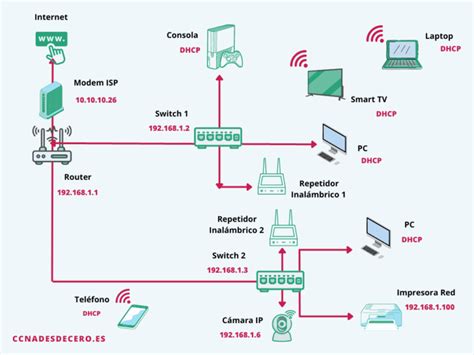
En resumen, reutilizar un router antiguo como repetidor o punto de acceso es una estrategia inteligente y económica para mejorar la cobertura WiFi en tu hogar. Si bien puede requerir algunos ajustes técnicos, las opciones de configuración, especialmente el modo puente, el modo punto de acceso, o la instalación de firmware personalizado, permiten adaptar el dispositivo a tus necesidades específicas. Al seguir estas directrices, podrás transformar tu viejo router de un objeto olvidado a una herramienta valiosa para optimizar tu experiencia de conexión a Internet.
Si bien la solución más avanzada y eficiente para una cobertura total es un sistema WiFi Mesh, utilizar un router antiguo es una alternativa funcional y rentable. Recuerda siempre consultar la documentación específica de tu modelo de router y, si es necesario, buscar recursos en línea para guiarte en el proceso.