En la era digital actual, la calidad de la imagen y la fluidez de la transmisión de datos son primordiales, ya sea para el trabajo, el entretenimiento o la creación de contenido. DisplayPort se ha consolidado como un estándar de interfaz digital robusto para la transmisión de señales de audio y video de alta calidad, ofreciendo una alternativa potente a otras tecnologías de conexión. Sin embargo, como con cualquier tecnología, pueden surgir problemas. Este artículo profundiza en cómo diagnosticar y solucionar problemas relacionados con DisplayPort, asegurando que su experiencia visual sea ininterrumpida y de alta fidelidad.
Comprendiendo la Arquitectura de DisplayPort y HDMI
Para abordar eficazmente los problemas de DisplayPort, es útil comprender la estructura subyacente de las interfaces de conexión de video. El cable HDMI, por ejemplo, cuenta con 19 pines (contactos) que facilitan la comunicación entre dispositivos. Los pines 1-9 están dedicados a los canales TDMS (Transition Minimized Differential Signaling), que transmiten las señales digitales de audio y video. Los pines 10-12 manejan la señal de reloj para la sincronización, formando el Canal Reloj TMDS. El pin 13 es para el canal CEC (Consumer Electronics Control), permitiendo la comunicación y control entre dispositivos conectados. El pin 14 está reservado para futuras expansiones, asegurando la longevidad del estándar HDMI. Los pines 15 y 16 componen el canal EDID (Extended Display Identification Data), crucial para el intercambio de información entre el maestro y el esclavo, como las capacidades de resolución y frecuencia de actualización. El pin 17 actúa como un escudo de datos para los canales CEC y DDC, mientras que el pin 18 proporciona alimentación (+5V). Finalmente, el pin 19, Detección de conexión en caliente, permite la identificación del estado de conexión de los dispositivos.
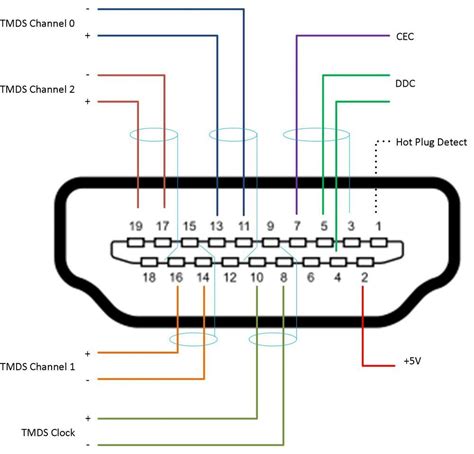
Los cables HDMI son compatibles a la baja, lo que significa que un dispositivo más antiguo puede funcionar con un cable más nuevo. La diferencia de calidad entre cables HDMI económicos y de alta gama a menudo radica en el apantallamiento, que es fundamental para mantener la integridad de la señal. Herramientas de prueba avanzadas, como el Comprobador de Cables Avanzado de Total Phase, pueden verificar parámetros críticos como cortocircuitos, cables interrumpidos, continuidad, resistencia de CC e incluso la integridad de la señal de las líneas de datos.
Si bien HDMI es ampliamente utilizado, DisplayPort ofrece sus propias ventajas, especialmente en el ámbito de las altas tasas de refresco y resoluciones. Comprender las diferencias y similitudes entre estos estándares es el primer paso para diagnosticar problemas.
Diagnóstico de Problemas Comunes de DisplayPort: Del Básico a lo Avanzado
Experimentar un mensaje de "Sin señal de DisplayPort" puede ser desconcertante, especialmente cuando otras conexiones como HDMI funcionan sin problemas. Las causas pueden variar desde lo más simple, como un cable mal conectado, hasta problemas más complejos relacionados con controladores o configuraciones del sistema.
1. Empezando por lo Básico: Verificaciones Iniciales
Antes de sumergirse en soluciones complejas, es crucial realizar una serie de comprobaciones sencillas pero efectivas:
- Verificar el Menú de Entrada del Monitor: Acceda al menú de su monitor y compruebe si la opción DisplayPort (DP) está accesible. Si aparece atenuada, es una clara indicación de que el monitor no está recibiendo una señal a través de ese puerto, lo que sugiere un problema de conexión o configuración.
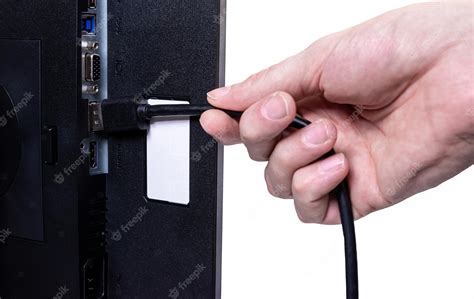
- Desconectar y Reconectar (El "Clic" Satisfactorio): Un cable DisplayPort actúa como un puente vital entre su ordenador y la pantalla. Cualquier obstrucción o daño en el cable o el puerto puede interrumpir la señal. Desconecte y vuelva a conectar firmemente el cable DisplayPort en ambos extremos. Inspeccione cuidadosamente los conectores en busca de pines doblados, faltantes o acumulación de pelusa. Al volver a conectar, aplique una presión firme hasta que escuche un "clic" satisfactorio, que confirma una conexión segura.
2. La Técnica de Reinicio del Monitor y del Sistema
Los reinicios son una herramienta poderosa en la solución de problemas de tecnología, a menudo resolviendo una miríada de problemas digitales:
- Reinicio del Monitor: A veces, el problema reside en el propio monitor. Un reinicio puede restablecer su estado operativo.
- Reinicio Completo del Sistema: Apague completamente su ordenador, desconectándolo de la fuente de alimentación. Esto permite que todos los componentes se reinicien por completo. Asegúrese de que su ordenador de torre esté encendido, verificando que el indicador LED esté activo, confirmando que tanto el ordenador como la pantalla estén conectados a una fuente de energía. Si bien este método es efectivo para muchos problemas, no es una solución universal. Si los problemas persisten, puede ser necesario investigar más a fondo, como verificar la actualización de los controladores.
3. Mida Dos Veces, Conecte Una Vez: La Importancia del Cable Correcto
- La Longitud y Calidad del Cable: Al igual que una línea de pesca demasiado corta o demasiado larga puede ser problemática, un cable DisplayPort inadecuado puede debilitar la señal. Asegúrese de que el cable se ajuste cómodamente a su configuración sin estirarse excesivamente. Un cable de baja calidad o excesivamente largo puede degradar la señal, resultando en una imagen de baja calidad o en la ausencia de señal.
- Adaptadores y Conversores: Si está utilizando un adaptador, verifique que esté correctamente enchufado tanto al cable como al ordenador. Los adaptadores de terceros a veces requieren un ajuste cuidadoso para un funcionamiento óptimo. Es crucial entender que un cable DisplayPort a HDMI no es inherentemente bidireccional. Para la conectividad bidireccional, se requiere un convertidor diseñado específicamente para transformar la salida deseada en la entrada requerida.
4. Abordando Peculiaridades de Terceros y Puertos Específicos
- Adaptadores de Terceros: Si está utilizando adaptadores DisplayPort de terceros, puede ser necesario repetir los pasos iniciales de conexión para asegurar un ajuste perfecto.
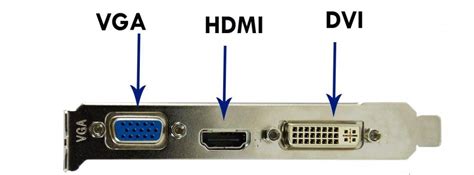
- Selección del Puerto de Pantalla Correcto: Asegúrese de que el cable DisplayPort esté conectado al puerto de salida de video de su tarjeta gráfica, no a las salidas de video integradas en la placa base si tiene una tarjeta gráfica dedicada. Si su tarjeta gráfica dedicada no tiene un puerto DisplayPort, es posible que deba usar las salidas de video de la placa base, que dependen de la gráfica integrada del procesador. Verifique si su procesador tiene gráfica integrada y si está habilitada en la BIOS. Si está utilizando la gráfica dedicada, asegúrese de que el cable esté conectado a ella.
5. Soluciones Relacionadas con Tarjetas Gráficas y Controladores
Los controladores de gráficos obsoletos o incompatibles son una causa común de problemas de DisplayPort.
- Actualización de Controladores: Un controlador de gráficos defectuoso o desactualizado puede ser el culpable de que su pantalla no funcione correctamente.
- Administrador de Dispositivos: Pulse el símbolo de Windows o Windows + X y seleccione "Administrador de dispositivos". Verifique la sección "Adaptadores de pantalla" para asegurarse de que su tarjeta gráfica esté reconocida y no muestre ningún error.
- Windows Update: A veces, Microsoft proporciona actualizaciones de controladores a través de Windows Update. Revise si hay actualizaciones disponibles.
- Actualización Manual: Si el Administrador de Dispositivos no muestra problemas o Windows Update no ofrece una solución, considere descargar e instalar manualmente los controladores más recientes directamente desde el sitio web del fabricante de su tarjeta gráfica (NVIDIA, AMD o Intel).
- Revertir Controladores: En ocasiones, una actualización reciente de controladores puede introducir problemas de compatibilidad. Si el problema comenzó después de una actualización, intente desinstalar completamente el controlador gráfico actual utilizando una herramienta como Display Driver Uninstaller (DDU) y luego instale una versión anterior del controlador que se sabe que es estable.
- Comprobación de Hardware: Antes de descartar problemas de software, asegúrese de que la tarjeta gráfica esté correctamente asentada en su ranura PCIe. Un ajuste flojo puede causar problemas intermitentes. Si es posible, pruebe la tarjeta gráfica en otra computadora para determinar si el problema reside en la tarjeta misma o en la configuración de su sistema.
6. La Confusión del USB-C: No Todos los Puertos Sirven Para Todo
Con la creciente popularidad de USB-C, es importante entender que no todos los puertos USB-C son iguales.
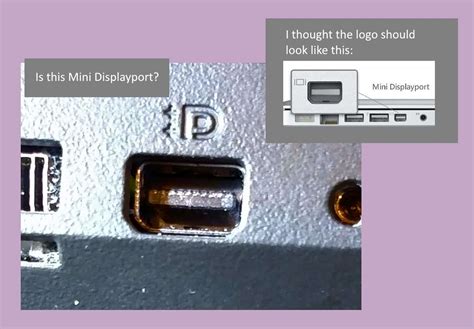
- Verificar la Compatibilidad de Video: Para que un puerto USB-C admita salida de video DisplayPort (a través del modo alternativo DisplayPort o Thunderbolt 3/4), debe estar específicamente diseñado para ello. Consulte el manual de su ordenador o el sitio web del fabricante para verificar las especificaciones de su puerto USB-C. Si su puerto USB-C no admite video, necesitará un adaptador o un concentrador que ofrezca esta funcionalidad.
- Modo Alternativo DisplayPort: Si su puerto USB-C es compatible con el modo alternativo DisplayPort, puede utilizar un cable USB-C a DisplayPort o un adaptador para conectar su pantalla.
7. Descifrando el Código de Resolución del Monitor
- Resolución Compatible: Asegúrese de que la resolución que su ordenador está intentando enviar sea compatible con su monitor. Si su ordenador está configurado para una resolución que su monitor no puede manejar, puede resultar en un mensaje de "Sin señal". Intente arrancar en Modo Seguro para acceder a una resolución básica y luego ajuste la configuración de pantalla.
- Menú de Presentación de Windows (Windows + P): En Windows, presionar la tecla de Windows + P abre un menú que le permite seleccionar cómo se muestra la pantalla. Las opciones incluyen "Solo pantalla del PC", "Duplicar", "Extender" y "Solo segunda pantalla". Si su pantalla está configurada en "Solo pantalla del PC" y está intentando usar un monitor externo, no verá ninguna imagen. Asegúrese de seleccionar la opción adecuada para su configuración.
8. Comprobación de la Configuración del Proyector y Múltiples Pantallas
Si está utilizando un proyector, las configuraciones pueden ser similares a las de un monitor externo.
- Modo de Pantalla de Presentación: Utilice la combinación de teclas Windows + P para navegar por las opciones de visualización y asegurarse de que el proyector esté seleccionado como pantalla activa.
- Conexiones de Cable: Si tiene múltiples pantallas o un proyector, intente conectar los cables HDMI y DisplayPort a diferentes pantallas o puertos para aislar el problema.
Soluciones Específicas para Problemas de DisplayPort Intermitentes
Si su DisplayPort funciona de forma intermitente, esto puede ser particularmente frustrante. Las causas pueden ser variadas, desde problemas de alimentación hasta sobrecalentamiento.
- Pruebe Otros Puertos DisplayPort: Si su tarjeta gráfica tiene varios puertos DisplayPort, pruebe a conectar el cable en un puerto diferente. Un puerto específico puede tener un problema subyacente que no afecta a los demás.
- Actualizaciones de Windows y Compatibilidad: Las actualizaciones de Windows a veces pueden introducir problemas de compatibilidad con los controladores gráficos. Si el problema comenzó después de una actualización de Windows, considere revertir a una versión anterior del controlador gráfico.
- Revisión de la BIOS/UEFI: Aunque haya reiniciado la BIOS, vale la pena verificar la configuración relacionada con la tarjeta gráfica y PCIe para asegurarse de que estén configuradas correctamente. Un ajuste incorrecto podría ser la causa.
- Fuente de Alimentación (PSU): Una fuente de alimentación inestable o insuficiente puede provocar problemas intermitentes en la tarjeta gráfica. Asegúrese de que su PSU pueda proporcionar la energía necesaria para su tarjeta gráfica, especialmente bajo carga.
- Monitoreo de Temperatura de la GPU: El sobrecalentamiento de la Unidad de Procesamiento Gráfico (GPU) puede causar problemas de rendimiento y fallos intermitentes. Utilice software de monitoreo para verificar que la temperatura de su GPU se mantenga dentro de los rangos de operación normales.
¿REPARAR EL CABLE DISPLAYPORT SIN SEÑAL EN EL MONITOR?
Mantenimiento y Prevención: Manteniendo su Conexión DisplayPort en Óptimas Condiciones
La prevención es clave para evitar problemas con su conexión DisplayPort.
- Limpieza de Puertos: La acumulación de polvo y escombros en los puertos DisplayPort puede interferir con la conexión. Limpie los puertos periódicamente con aire comprimido o un cepillo suave. Evite usar líquidos.
- Conexiones Seguras: Asegúrese siempre de que los cables estén conectados de forma segura y que no haya daños visibles en los conectores o el cableado.
- Actualizaciones de Software y Controladores: Mantener actualizados los controladores de su tarjeta gráfica y el sistema operativo es fundamental para la compatibilidad y el rendimiento.
- Compatibilidad de Versiones: Tenga en cuenta que existen diferentes versiones de DisplayPort (1.2, 1.4, 2.0, etc.). Asegúrese de que sus dispositivos y cables sean compatibles con la versión que está utilizando. Si bien DisplayPort suele ser muy compatible, los dispositivos más antiguos pueden no admitir las últimas versiones.
Consideraciones Adicionales y Preguntas Frecuentes
- ¿Qué hacer si el monitor dice "No DP Signal"? Esto indica que el monitor no está recibiendo datos de video de su ordenador. Verifique las conexiones del cable, reinicie el sistema y asegúrese de que los controladores de pantalla estén actualizados.
- ¿Puede un monitor defectuoso causar problemas de DisplayPort? Sí, un monitor defectuoso o un problema de compatibilidad específico con su dispositivo pueden ser la causa.
- ¿Qué pasa si mi gráfica no tiene conector DP? Si su tarjeta gráfica dedicada no tiene un puerto DisplayPort, deberá utilizar las salidas de video de la placa base (si su procesador tiene gráfica integrada) o considerar una tarjeta gráfica diferente que sí lo incluya.
- ¿La RAM defectuosa puede afectar la salida de video? Sí, una RAM defectuosa o mal instalada puede provocar que no se muestre imagen. Asegúrese de que las tarjetas de memoria RAM estén bien colocadas.
- ¿Se puede reparar un puerto DisplayPort dañado? Para problemas menores como pines doblados, puede intentar enderezarlos cuidadosamente. Sin embargo, si el cable o el puerto están gravemente dañados, es probable que necesiten ser reemplazados.
En resumen, abordar los problemas de DisplayPort requiere un enfoque metódico, comenzando por las verificaciones más sencillas y avanzando hacia soluciones más complejas. Al comprender la arquitectura de la conexión, realizar un diagnóstico exhaustivo y mantener sus sistemas actualizados, puede asegurarse de disfrutar de una experiencia visual nítida y sin interrupciones. Si los problemas persisten, no dude en consultar a un experto en tecnología o al fabricante de su dispositivo para obtener asistencia adicional.
tags: #como #probar #puerto #displayport