La configuración de los canales de tu router VTR es un paso fundamental para mejorar la calidad y potencia de tu señal WiFi. En este artículo, exploraremos en detalle cómo realizar esta optimización, abordando los desafíos comunes y proporcionando soluciones prácticas para que disfrutes de una conexión más estable y rápida.
Entendiendo las Bandas de Frecuencia y los Canales WiFi
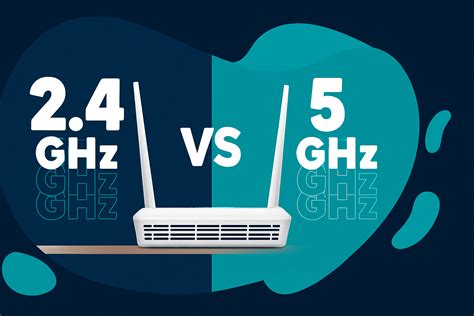
Los routers WiFi operan en distintas bandas de frecuencia, siendo las más comunes la de 2.4 GHz y la de 5 GHz. Cada banda se subdivide en canales, y la elección del canal adecuado puede marcar una gran diferencia en el rendimiento de tu red.
La banda de 2.4 GHz, aunque ofrece un mayor alcance, es más susceptible a interferencias debido a la cantidad limitada de canales disponibles y su tendencia a solaparse. En Europa, esta banda abarca desde los 2.412 MHz hasta los 2.472 MHz y se divide en 13 canales. El problema surge cuando muchos routers en una misma área utilizan los mismos canales, provocando saturación y una disminución en la velocidad y estabilidad de la conexión.
Por otro lado, la banda de 5 GHz ofrece una mayor cantidad de canales (25 en total, no superpuestos) y, por ende, menor interferencia. Esto se traduce en velocidades más altas y una conexión más robusta. Sin embargo, no todos los routers ni todos los dispositivos son compatibles con esta banda.
Análisis de Canales WiFi: Identificando la Saturación
Para determinar qué canal es el más adecuado para tu red, es esencial analizar los canales que están utilizando los routers de tu entorno. Una herramienta muy útil para este propósito es la aplicación "WiFi Analyzer" para Android. Esta aplicación es gratuita y no requiere que compartas tus credenciales de acceso.
Una vez descargada e instalada, ejecuta la aplicación. Verás una representación visual de los canales WiFi a tu alrededor. Navega hasta la opción "Puntuación de canales" o una sección similar. Dentro de esta vista, selecciona tu propia red WiFi de la lista. La aplicación te mostrará una puntuación para cada canal, indicando cuáles están menos saturados y son, por lo tanto, mejores opciones. La información clave que obtendrás incluye tu canal actual y una lista de "Mejores canales" recomendados.

Acceso a la Configuración del Router VTR
Con la información sobre el canal óptimo en mano, el siguiente paso es acceder a la configuración de tu router VTR. Este proceso generalmente se realiza a través de un navegador web en tu ordenador o dispositivo móvil.
- Dirección IP: Abre tu navegador y escribe la dirección IP predeterminada del router en la barra de búsqueda. Para muchos routers, esta dirección es
192.168.1.1. - Credenciales de Acceso: Se te solicitará un nombre de usuario y una contraseña. Los valores predeterminados más comunes son
admin/admin,1234/1234, o una combinación de estos. Si estas credenciales no funcionan, puedes buscar en línea la contraseña específica de tu operador buscando "contraseña router [nombre de tu operador]".
🔍¡Descubre la IP de tu Módem! 🏠Aprende Cómo Encontrar la Dirección IP de tu Dispositivo de Red
Navegando por la Interfaz de Configuración del Router
La interfaz de configuración varía entre diferentes modelos de routers y operadores, pero la estructura general y las opciones suelen ser similares. Una vez que hayas iniciado sesión, busca una sección llamada "Network" o similar en el menú principal o en una columna lateral.
Dentro de la categoría "Network", deberás localizar la configuración específica de tu red WiFi de 2.4 GHz. En algunos routers, esta opción puede aparecer con nombres como "WLAN Radio2.4G" o similar.
Selección y Configuración del Canal WiFi
Una vez que hayas accedido a la configuración de tu red de 2.4 GHz, busca la opción "Channel" o "Canal". Por defecto, esta opción suele estar configurada en "Auto", lo que significa que el router elige el canal automáticamente.
Para cambiarlo, haz clic en el cuadro de selección del canal y se desplegará una lista de todos los canales disponibles (del 1 al 13 en la banda de 2.4 GHz). Selecciona el canal que "WiFi Analyzer" identificó como menos saturado y, por lo tanto, el más óptimo.
En algunos casos, tras realizar el cambio, es posible que debas guardar la configuración y reiniciar el router para que los cambios surtan efecto.
Problemas Comunes y Soluciones con Repetidores WiFi y VTR
Muchos usuarios han reportado dificultades al intentar configurar repetidores WiFi, especialmente modelos de TP-Link, con routers VTR. Estos problemas a menudo se manifiestan como una conexión al repetidor pero sin acceso a Internet.
Posibles Causas de Conflictos:
- Actualizaciones en Segundo Plano de VTR: Se sospecha que VTR realiza actualizaciones en segundo plano en sus routers, lo que puede alterar la configuración y causar incompatibilidades temporales con repetidores de terceros.
- Modo Bridge: Algunos usuarios han experimentado una mayor estabilidad al configurar el router VTR en modo bridge y utilizar un router propio para gestionar la red WiFi. Esto permite un mayor control sobre la configuración.
- Limitación de Dispositivos: Existe la teoría de que VTR podría estar limitando la cantidad de dispositivos que se pueden conectar a la red, fijando el DHCP. En estos casos, se sugiere eliminar todas las conexiones existentes y conectar primero el repetidor, seguido de los demás dispositivos.
- Configuración de Redes Superpuestas: La configuración de redes WiFi con el mismo SSID (nombre de red) y contraseña puede generar conflictos, especialmente con repetidores. El uso de "roaming" (conexión automática al punto de acceso más fuerte) puede ser una estrategia.
- Firmware del Repetidor: Aunque menos común, un firmware desactualizado en el repetidor podría ser la causa. Actualizar el firmware desde la página oficial del fabricante del repetidor (como TP-Link) podría solucionar el problema.
Soluciones Comunes Reportadas por Usuarios:
- Reiniciar Router y Repetidor: La solución más recurrente, aunque temporal, es reiniciar tanto el módem de VTR como el repetidor WiFi. Esto a menudo restablece la conexión a Internet.
- Restablecer Configuración de Fábrica: Desconectar el cable coaxial del módem VTR y mantener presionado el botón de reset durante unos 15 segundos puede devolver el módem a su configuración de fábrica. Posteriormente, se debe reconfigurar el repetidor.
- Modo Desarrollador: Algunos usuarios han intentado acceder a modos de desarrollador en la configuración del router para realizar ajustes, aunque esto requiere conocimientos técnicos avanzados y no siempre es exitoso.
- Verificar Compatibilidad: Es importante investigar si el repetidor WiFi que se adquiere es compatible con el servicio de VTR. La falta de compatibilidad puede ser un factor determinante.
- Conexión Directa al Módem VTR: Si el repetidor está conectado directamente al módem de VTR, puede haber problemas de "compatibilidad" que no surgen cuando se conecta a un router secundario.
Experiencias de Usuarios:
Numerosas experiencias compartidas por usuarios en foros y comunidades online reflejan una lucha continua con la conexión de repetidores a los routers VTR. A pesar de seguir manuales y probar diversas configuraciones, la conexión a Internet a través del repetidor a menudo se pierde después de un corto período. La conclusión general de muchos es que el problema reside en la gestión y configuración de los equipos por parte de VTR, quienes podrían estar priorizando sus propios dispositivos de extensión de red.
Un usuario informático con amplia experiencia intentó acceder a la configuración del módem sin éxito, lo que subraya la dificultad de modificar ciertos parámetros. Otro usuario reportó que su repetidor TP-Link RE450, que soporta 2.4 GHz y 5 GHz, no detectaba la red de 5 GHz del módem VTR de forma consistente, requiriendo reinicios frecuentes.
La frustración es palpable, especialmente cuando se invierte en un repetidor que no funciona como se espera, y las tiendas no ofrecen garantía de compatibilidad. La solución temporal de reiniciar equipos se convierte en una rutina para muchos, lo que indica una falla subyacente en la infraestructura de red proporcionada.
Consideraciones Adicionales
Si bien cambiar el canal de tu router es una medida efectiva para mejorar la señal WiFi, es importante recordar que existen otros factores que influyen en el rendimiento de tu red:
- Ubicación del Router: Colocar el router en un lugar central y elevado, lejos de obstáculos físicos y fuentes de interferencia (microondas, teléfonos inalámbricos), puede mejorar significativamente la cobertura.
- Antenas del Router: Asegúrate de que las antenas del router estén bien posicionadas, generalmente en un ángulo de 90 grados entre sí si son dos.
- Actualizaciones de Firmware: Mantener el firmware de tu router actualizado puede mejorar la seguridad y el rendimiento.
- Calidad del Router: Un router más antiguo o de gama baja puede tener limitaciones inherentes que no se resuelven simplemente cambiando el canal.
Al comprender las particularidades de las bandas de frecuencia, utilizar herramientas de análisis y seguir los pasos de configuración adecuados, puedes optimizar tu red WiFi VTR. Sin embargo, los problemas persistentes con repetidores sugieren la necesidad de una mayor transparencia y compatibilidad por parte de los proveedores de servicios de Internet.