Conseguir WiFi en tu ordenador de sobremesa no tiene por qué ser complicado ni caro. Mientras que los portátiles vienen con esta capacidad de serie, los ordenadores de sobremesa tradicionales suelen requerir un pequeño componente adicional para conectarse a redes inalámbricas. Ya sea porque quieres eliminar el cable Ethernet de tu espacio de trabajo o porque has movido tu PC a una habitación sin toma de red, añadir conexión WiFi abre un mundo de posibilidades.
¿Mi Ordenador de Sobremesa Tiene WiFi Integrado?
Muchos usuarios asumen que para conectar un PC de sobremesa a WiFi se necesitan conocimientos técnicos avanzados. En realidad, el proceso es muy accesible para todos. Lo primero es confirmar si tu PC ya tiene capacidad WiFi. La mayoría de ordenadores de sobremesa ensamblados por piezas o más antiguos no la incluyen, ya que se priorizaba la conexión por cable Ethernet.
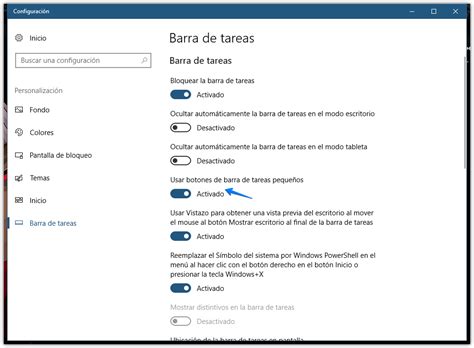
Para verificar si tu equipo cuenta con esta funcionalidad en Windows, puedes seguir estos pasos: Haz clic en el icono de red en la esquina inferior derecha de la barra de tareas (junto al reloj). Si aparece la opción para conectarte a redes inalámbricas o ves el símbolo de WiFi, tu PC ya está equipado. En caso contrario, no te preocupes, la solución es sencilla y económica.
La Solución Sencilla: Adaptadores Inalámbricos
Si tu ordenador de sobremesa no tiene WiFi integrado, la solución es añadir un adaptador inalámbrico. Estos dispositivos permiten a tu ordenador recibir la señal WiFi, dotándolo de conectividad sin cables. Para dotar de WiFi a un ordenador de sobremesa, tienes principalmente dos tipos de dispositivos:
1. Adaptadores WiFi USB para PC
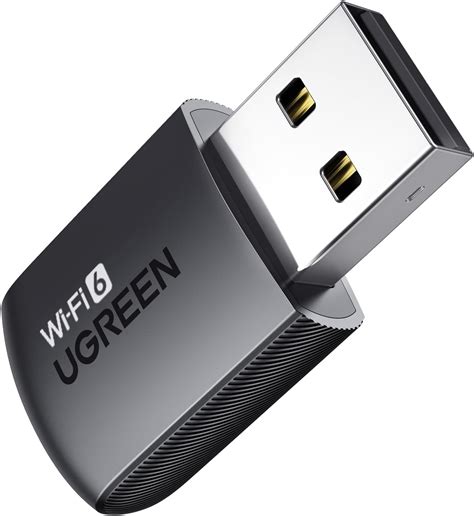
Estos son la solución más popular por su sencillez. Son pequeños dispositivos, similares a un pendrive, que se conectan directamente a un puerto USB de tu ordenador.
Ventajas: Son "plug-and-play" (enchufar y usar), económicos y muy fáciles de instalar. Simplemente conéctalo a un puerto USB libre de tu ordenador (preferiblemente un puerto USB 3.0, de color azul, para un mejor rendimiento).
2. Tarjetas WiFi PCIe
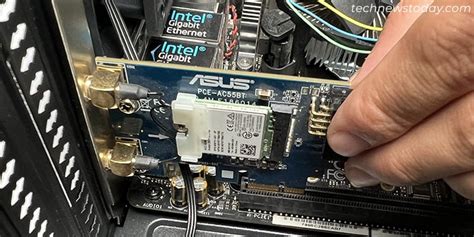
Las tarjetas WiFi PCIe son una solución más permanente y robusta. Se trata de una tarjeta de expansión que se instala directamente en una ranura PCIe de la placa base de tu ordenador.
Ventajas: Ofrecen el mejor rendimiento, alcance y fiabilidad. Para instalar una tarjeta PCIe, es necesario apagar y desconectar completamente tu ordenador. Luego, abre el panel lateral de la torre, localiza una ranura PCIe libre en la placa base, inserta la tarjeta con cuidado y asegúrala con su tornillo.
Elección del Adaptador Adecuado
Considera la velocidad de tu conexión a internet. Si tienes fibra óptica de alta velocidad (más de 100 Mbps), invierte en un adaptador que soporte estándares modernos como WiFi 5 (802.11ac) o, idealmente, WiFi 6 (802.11ax). Estos estándares garantizan que tu conexión no se vea limitada por el adaptador.
Instalación y Configuración de Drivers
Una vez que has elegido tu adaptador, el proceso para conectar el WiFi al ordenador es muy sencillo. Si usas un adaptador USB, conéctalo y Windows, en muchos casos, lo reconocerá e instalará drivers genéricos. Sin embargo, aunque Windows suele instalar controladores genéricos, siempre es recomendable instalar los drivers oficiales del fabricante. Estos suelen venir en un CD en la caja o, más comúnmente, puedes descargarlos desde la página web del fabricante del adaptador.
Para las tarjetas PCIe, la instalación física precede a la de los drivers. Una vez instalados los drivers (ya sea desde un CD o descargados de la web del fabricante), tu PC ya está listo.
COMO INSTALAR ANTENA WIFI USB [802.11n] MÉTODO 1
Conectando a tu Red WiFi
Tras la instalación del hardware y los drivers, el siguiente paso es conectar tu PC a la red WiFi. Haz clic en el icono de red en la esquina inferior derecha de la barra de tareas. Debería aparecer la lista de redes WiFi disponibles.
Elige la red Wi-Fi que quieres y, a continuación, selecciona "Conectar". Se te pedirá la clave de tu Wi-Fi. Encontrarás la clave por defecto en una pegatina alojada en tu router. En la misma, además, puedes consultar el nombre (SSID) de tu red. Seguidamente, teclea la clave de tu Wi-Fi y pulsa el botón "Siguiente".
Finalmente, es recomendable que aceptes que otros dispositivos conectados a tu router detecten tu PC, como parte de la misma red. Este es un aspecto muy útil, por ejemplo, a la hora de compartir contenidos entre todos ellos.
En dispositivos Windows que tienen una cámara, puedes usarla para escanear un código QR y conectarte rápidamente a una red Wi-Fi sin necesidad de escribir manualmente los detalles de la red. Abre la aplicación Cámara. En Configuración, confirma que quieres agregar y conectarte a la red Wi-Fi.
Si has olvidado tu contraseña de red Wi-Fi o quieres compartirla rápidamente con otra persona, puedes encontrarla en un EQUIPO Windows que se haya conectado a tu red Wi-Fi.
Solución de Problemas Comunes
Si encuentras dificultades al conectar tu PC a la red WiFi, aquí tienes algunos consejos para solucionar problemas comunes:
- No detecta redes: Asegúrate de que el adaptador está bien conectado y los drivers están instalados correctamente. Revisa si el adaptador WiFi de tu PC está activado; en caso contrario, habilítalo.
- Señal débil o lenta: Esto puede deberse a la distancia con el router o a obstáculos físicos (paredes, muebles). Si usas un adaptador USB con antenas externas, oriéntalas hacia el router. Asegúrate de que el router inalámbrico está encendido y de que la señal es fuerte. Si la señal es débil, intenta mover el router a una ubicación mejor.
- Desconexiones frecuentes: A veces, el sistema operativo desactiva los puertos USB para ahorrar energía. Configura tu PC para que no desactive los puertos USB de tu adaptador. También puedes intentar reiniciar el router pulsando el botón de reinicio o desenchufándolo durante unos segundos. Si la señal sigue siendo débil, puedes probar a cambiar la antena.
- Problemas de conexión: Asegúrate de que el módem está correctamente conectado al router. Si sigues teniendo problemas, puedes probar a reiniciar el módem. Para ello, desenchúfalo durante unos segundos y vuelve a enchufarlo. También puedes probar a desinstalar y volver a instalar el adaptador de red en tu ordenador. Por último, puedes probar a cambiar el canal de red inalámbrica del router. Para ello, accede a la configuración del router y cambia el canal.

Asegurando tu Conexión WiFi
Una vez que te hayas conectado con éxito a la red WiFi en tu ordenador de sobremesa, es importante asegurar tu conexión. La mejor manera de hacerlo es activar el cifrado en el router (WPA2 o WPA3 son los recomendados). Así será mucho más difícil que alguien acceda a tu red sin tu permiso. Además, deberías considerar cambiar la contraseña por defecto del router por una contraseña fuerte y única.
Optimizando tu Conexión WiFi
Para obtener el mejor rendimiento de tu conexión WiFi, sigue estos pasos:
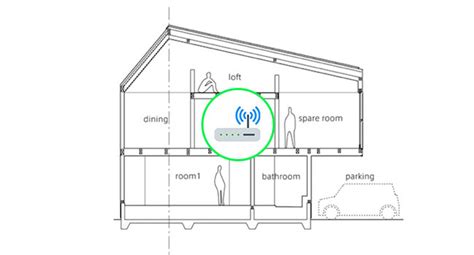
- Ubicación del Router: Asegúrate de que el router inalámbrico está en la mejor ubicación posible, preferiblemente en un lugar central y elevado de tu hogar u oficina, lejos de obstáculos y fuentes de interferencia.
- Reinicios Periódicos: Comprueba que el módem está correctamente conectado al router. También puedes probar a reiniciar el módem y el router de vez en cuando, ya que esto puede solucionar problemas de rendimiento.
- Cambio de Canal: Prueba a cambiar el canal de red inalámbrica del router si experimentas interferencias de redes cercanas.
Consideraciones Adicionales
Cuando no estás conectado a una red Wi-Fi, tu dispositivo envía una señal para buscar redes Wi-Fi en la zona para ayudarte a conectarte. Algunos lugares, por ejemplo, los centros comerciales, las tiendas u otras áreas públicas, pueden usar esta dirección única para hacer un seguimiento de tu movimiento en esa zona. Hay dos controles para usar direcciones de hardware aleatorias: uno es para todas las redes Wi-Fi y el otro es para la red Wi-Fi específica que elijas. Cuando activas el de todas las redes, se usan direcciones de hardware aleatorias mientras tu PC busca redes y se conecte a alguna de ellas.