La gestión de la conexión a Internet en el hogar ha evolucionado significativamente, simplificando la forma en que accedemos a la red. Una vez que se instala un router, ya sea por un proveedor de servicios o por uno mismo, la preocupación principal suele ser la navegación. Sin embargo, es fundamental recordar la importancia de este dispositivo que actúa como puente entre nuestro hogar y el mundo digital. Acceder a la configuración de tu router Ubee Claro puede parecer sencillo, pero optimizar la seguridad y la calidad de tu conexión implica una serie de pasos cruciales.
Acceso al Panel de Administración del Router Ubee Claro
Para comenzar a configurar tu router Ubee Claro, el primer paso es acceder a su panel de administración. Existen dos métodos principales para establecer esta conexión:
Conexión por Cable: Conecta un extremo del cable Ethernet al puerto LAN de tu router Ubee y el otro extremo a tu ordenador o portátil. Esta es la opción más recomendada, ya que proporciona una conexión más estable y fiable durante el proceso de configuración.
Conexión Inalámbrica: Alternativamente, puedes utilizar tu conexión Wi-Fi existente para acceder al router. Asegúrate de que tu dispositivo esté conectado a la red Wi-Fi emitida por el router Ubee.
Una vez que tu dispositivo esté conectado, deberás introducir la dirección IP de tu router en la barra de direcciones de cualquier navegador web. La dirección IP más común para los routers Ubee es 192.168.1.1. En algunos modelos, podría ser 192.168.0.1. Si no estás seguro de cuál es la IP correcta, puedes encontrarla en la etiqueta adherida al propio módem, generalmente bajo el apartado "Default Gateway" o "Puerta de enlace predeterminada", o consultar la documentación proporcionada por Claro.
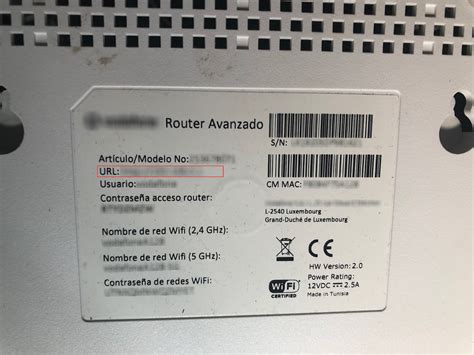
Tras ingresar la dirección IP y presionar "Enter", se te presentará la pantalla de inicio de sesión del panel de administración. Aquí es donde deberás introducir el nombre de usuario y la contraseña por defecto.
Credenciales de Acceso por Defecto
En la gran mayoría de los casos, las credenciales por defecto para acceder a la configuración de un router Ubee Claro son:
- Nombre de Usuario:
user - Contraseña:
user
Sin embargo, es importante tener en cuenta que algunas compañías de telecomunicaciones personalizan estas credenciales. Si las combinaciones anteriores no funcionan, puedes probar con otras combinaciones comunes o revisar la etiqueta de tu router, que a menudo incluye el "GUI username" y "GUI password". Otras combinaciones que podrías encontrar son:
Nombre de Usuario:
adminContraseña:
adminNombre de Usuario:
msoubeeContraseña:
admin
Si experimentas problemas para identificarte, es probable que estés introduciendo un usuario o contraseña erróneos. Es crucial prestar atención a las mayúsculas y minúsculas al ingresar los caracteres.
Solución a Problemas de Acceso
Si la página de identificación del router no carga, asegúrate de que tu dispositivo esté correctamente conectado a la red Wi-Fi del router. En ocasiones, los problemas de carga pueden estar relacionados con una dirección IP diferente a la que intentas acceder. Si este es el caso, consulta la lista de IPs de tu enrutador para encontrar la dirección correcta. Otra causa puede ser que el servidor web del módem se haya quedado "colgado"; en tales situaciones, reiniciar el router puede ser una solución. Para ello, desconecta el cable de alimentación del módem por unos 30 segundos y vuelve a conectarlo. Si tu módem tiene batería, retírala antes de desconectar y reinstálala después de volver a conectar.
Si sigues sin poder acceder, puedes intentar usar un navegador web diferente.
Restablecimiento de Fábrica y Solución de Problemas Avanzados
En el caso de que hayas olvidado la contraseña de identificación o estés experimentando problemas persistentes, un reseteo de fábrica puede ser la solución. Para realizar un reseteo duro, localiza el pequeño botón negro de reinicio en la parte trasera de tu enrutador. Presiona y mantén presionado este botón con un objeto punzante (como un clip, una aguja o un palillo) durante aproximadamente 10 segundos.
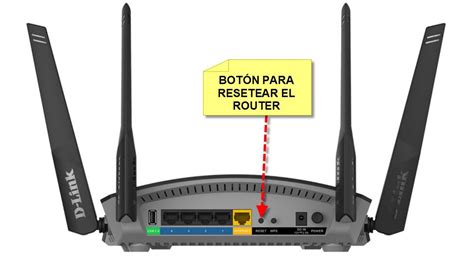
Es fundamental tener en cuenta que un reseteo de fábrica restablecerá todas las configuraciones del router a sus valores predeterminados de fábrica, lo que significa que perderás cualquier personalización que hayas realizado.
Si incluso después del reseteo sigues teniendo inconvenientes, es posible que el operador haya actualizado el software del router y cambiado las contraseñas de acceso. En tales situaciones, es recomendable contactar directamente con el servicio al cliente de Claro para obtener información actualizada sobre las credenciales de logueo.
Personalización y Seguridad de tu Router Ubee Claro
Una vez que hayas accedido al panel de configuración, te encontrarás con una variedad de menús y opciones. Es tentador explorar y modificar datos, pero debes proceder con cautela, ya que un cambio incorrecto podría dejarte sin conexión a Internet.
Cambio de Contraseña de Acceso al Módem
Cambiar la contraseña de acceso al panel de administración de tu router Ubee es una medida de seguridad de obligado cumplimiento. Esto evita que personas no autorizadas accedan a tu red, utilicen tu conexión a Internet o, peor aún, roben datos privados.
Los pasos generales para cambiar la contraseña de acceso al módem son:
- Ingresa al panel de administración de tu módem Ubee (siguiendo los pasos descritos anteriormente).
- Localiza el menú "Status" en la parte superior de la interfaz.
- En el submenú de la izquierda, navega a "Account & Settings".
- Introduce la contraseña actual en el campo "Current User ID Password".
- En el campo "New Password", introduce la nueva contraseña elegida.
- En el campo "Re-Enter New Password", vuelve a introducir la nueva contraseña para confirmarla.
- Finalmente, pulsa el botón "Apply" para guardar los cambios.
Tras aplicar los cambios, el router Ubee se reiniciará, lo que puede tardar unos segundos. Una vez completado el reinicio, podrás acceder a la configuración utilizando tu nueva contraseña.
Cambio de Nombre de Red Wi-Fi (SSID) y Contraseña
Proteger tu red Wi-Fi es tan importante como proteger el acceso a la configuración del router. El nombre de red por defecto y la contraseña suelen ser genéricos y fáciles de adivinar.
Los pasos para cambiar el nombre de tu red Wi-Fi y su contraseña son generalmente los siguientes:
- Ingresa al panel de administración de tu módem Ubee.
- Dirígete al apartado "Wireless" en el menú superior.
- En el submenú de la izquierda, pulsa sobre "Primary Network".
- En el campo "Network Name (SSID)" (o "Nombre de Red Inalámbrica"), introduce el nuevo nombre que deseas para tu red Wi-Fi.
- Ahora, dirígete al campo "WPA Pre-Shared Key" (o "Contraseña"), e introduce la nueva contraseña que deseas para tu red Wi-Fi. Asegúrate de elegir una contraseña robusta, combinando mayúsculas, minúsculas, números y símbolos.
- Pulsa el botón "Apply" para guardar los ajustes.
Es importante recordar que muchos routers Ubee son de doble banda, operando en 2.4GHz y 5.0GHz. Deberás repetir estos pasos para configurar tanto la banda de 2.4GHz como la de 5.0GHz. Para ello, selecciona la otra interfaz inalámbrica en el campo desplegable "Wireless Interface" y repite el proceso para cambiar el nombre de red y la contraseña. Se recomienda diferenciar el nombre de la red de 2.4GHz y 5.0GHz para identificar fácilmente a cuál te estás conectando.
Medidas de Seguridad Adicionales
Además de cambiar las credenciales por defecto, existen otras medidas para aumentar la seguridad de tu red:
Ocultar el SSID: Puedes configurar tu router para que no transmita el nombre de tu red Wi-Fi. Esto hace que sea menos visible para posibles intrusos, aunque no es una medida de seguridad infalible, ya que herramientas especializadas pueden detectar redes ocultas. Para ello, busca la opción "Hide Point Access" o similar en la configuración inalámbrica.
Filtrado de Direcciones MAC: Esta opción permite especificar qué dispositivos (basándose en su dirección MAC única) tienen permiso para conectarse a tu red Wi-Fi. Esto añade una capa adicional de seguridad, pero puede ser engorroso de gestionar si tienes muchos dispositivos o invitados frecuentes.
Actualización del Firmware: Mantener el firmware de tu router actualizado es crucial para corregir vulnerabilidades de seguridad y mejorar el rendimiento. Consulta la sección de soporte de Ubee o Claro para obtener información sobre cómo actualizar el firmware de tu modelo específico.
Optimización del Rendimiento de tu Red Wi-Fi
Si experimentas problemas de velocidad o un rendimiento bajo en tu red Wi-Fi, varias razones pueden estar detrás de ello, incluyendo la saturación de canales.
Selección del Canal Wi-Fi Menos Saturado
En entornos con muchos routers Wi-Fi cercanos, los canales pueden saturarse, afectando la calidad de la señal. Puedes utilizar aplicaciones como "WiFi Analyzer" (disponible para Android) para identificar los canales menos congestionados en tu área. Una vez localizado el canal óptimo, puedes configurarlo manualmente en tu router Ubee.
Para ello, dentro de la configuración inalámbrica, busca la opción para seleccionar el canal Wi-Fi y elige el que esté menos saturado.
💥 Como saber QUE CANAL DE WIFI ES MEJOR // Como CAMBIAR EL CANAL WIFI DE MI ROUTER, ELIGE MEJOR ✅
Modo Bridge y Router Propio
Una opción avanzada para tener un control absoluto sobre tu red y evitar las limitaciones impuestas por el operador es configurar el router Ubee de Claro en modo "bridge". Al hacerlo, el router Ubee actúa simplemente como un módem, y puedes conectar tu propio router neutro a él. Esto te permite gestionar todas las configuraciones de red, incluyendo la seguridad y el rendimiento, con total libertad. Para solicitar la configuración en modo bridge, generalmente es necesario contactar al servicio al cliente de Claro.
Consideraciones Adicionales
Dirección IP Dinámica vs. Fija: Si necesitas una dirección IP fija para tu router neutro (lo cual es necesario para ciertas aplicaciones o servicios), deberás consultar con tu operador si ofrecen este servicio.
Actualizaciones del Operador: Como se mencionó anteriormente, los operadores como Claro pueden actualizar el software de los routers, lo que a veces resulta en cambios en las contraseñas de acceso o en la interfaz de configuración. Estar al tanto de estas actualizaciones puede ahorrarte tiempo y frustración.
Revisión de Luces del Módem: Si experimentas problemas de conexión, revisa el estado de las luces indicadoras en tu módem Ubee. Cada luz suele tener un significado específico que puede ayudarte a diagnosticar el problema.
Personalizar y asegurar tu router Ubee Claro es un paso esencial para disfrutar de una conexión a Internet segura y de alto rendimiento. Siguiendo esta guía, podrás tomar el control de tu red doméstica y optimizar tu experiencia en línea.