Todos deseamos que nuestra conexión a Internet fluya a la mayor velocidad posible. Si bien el factor más determinante es el plan contratado con nuestro proveedor de servicios, existen otros elementos que, aunque en menor escala, también influyen significativamente en la experiencia del usuario. En un mundo cada vez más digitalizado, donde el consumo de datos para videollamadas, streaming de video, juegos en línea y teletrabajo es omnipresente, la gestión eficiente del ancho de banda se ha convertido en una necesidad. La lentitud en la carga de videos, la interrupción de transmisiones o la imposibilidad de realizar tareas importantes debido a una conexión deficiente pueden generar frustración y afectar la productividad.
Entendiendo la Limitación del Ancho de Banda: Causas y Consecuencias
La limitación del ancho de banda, también conocida como "throttling", se refiere a la ralentización intencionada de la velocidad de conexión a Internet por parte de nuestro proveedor. Esta práctica puede ocurrir por diversas razones, desde la gestión de la congestión de la red hasta la aplicación de políticas de uso de datos. Es importante comprender que los tiempos de carga lentos no siempre son un indicativo directo de limitación de ancho de banda; sin embargo, si se experimentan ralentizaciones persistentes o selectivas en la carga de determinados contenidos o servicios, es plausible que nuestro proveedor esté interviniendo.
Los proveedores de Internet pueden limitar el ancho de banda para minimizar la congestión, regulando el tráfico en la red. Esto se vuelve especialmente relevante en momentos de alta demanda, donde un uso elevado de Internet por parte de algunos usuarios puede ralentizar las velocidades de conexión para otros en la misma área. Para compensar esta situación, los proveedores podrían limitar la conexión de usuarios que consumen un gran volumen de ancho de banda. Esta práctica también puede ocurrir si se ha alcanzado el límite de datos establecido en un plan, incluso en aquellos etiquetados como "ilimitados", ya que a menudo existen restricciones no oficiales.
En el peor de los casos, esta limitación puede impedir la realización de tareas laborales o educativas esenciales, así como afectar la experiencia de entretenimiento. La falta de transparencia por parte de algunos proveedores sobre sus políticas de limitación puede generar desconfianza y una sensación de servicio deficiente. La abolición de las normas de neutralidad de la red en algunas regiones, como en EE. UU. en 2018, ha permitido a los proveedores priorizar ciertos tipos de tráfico o incluso recibir pagos por ofrecer un "carril rápido" a determinadas empresas, lo que puede ir en detrimento de una experiencia de Internet abierta y equitativa para todos los usuarios.
¿Qué es la neutralidad en la red?
Identificando la Limitación del Ancho de Banda: Herramientas y Técnicas
Si sospechas que tu conexión a Internet está siendo limitada, existen varias formas de verificarlo y diagnosticar el problema. Una de las primeras señales es notar que Internet va más lento de lo normal, especialmente en la carga de páginas web o al reproducir contenido multimedia. Si estas ralentizaciones no son frecuentes y se presentan de manera esporádica, es probable que no debas preocuparte por una limitación activa. Sin embargo, si el problema es recurrente, es recomendable tomar medidas para investigarlo.
Pruebas para Detectar la Limitación del Ancho de Banda:
Internet Health Test: Esta herramienta analiza el rendimiento de tu conexión a Internet durante un corto período. Comprueba la velocidad de tu conexión a puntos de acceso populares y detecta cualquier ralentización anómala. Es útil para identificar si tu proveedor de Internet está ralentizando plataformas de streaming populares como Netflix.
Comprobación de Puertos Bloqueados: Los aficionados a los videojuegos pueden verificar si ciertos puertos están bloqueados. Sitios web como WhatsMyIP.org ofrecen herramientas para escanear puertos. Si el juego al que estás jugando devuelve el estado "Timed-Out" (tiempo de espera agotado), podría indicar un problema con los puertos.
Prueba con VPN: Una de las maneras más efectivas de determinar si tu ancho de banda está siendo limitado es activar una Red Privada Virtual (VPN) y comparar tu velocidad de conexión. Si Internet funciona más rápido con una VPN activada, es una fuerte indicación de que tu proveedor de Internet podría estar limitando tu conexión.
Las VPN cifran tus datos y enmascaran tu actividad en línea, impidiendo que tu proveedor de Internet supervise tu uso y limite tu ancho de banda en función de ese uso. Si al utilizar una VPN notas una mejora significativa en la velocidad, esto sugiere que la limitación está ligada a tu actividad o a los tipos de contenido que accedes.

Gestión del Ancho de Banda a Nivel de Router: Control Directo en tu Red
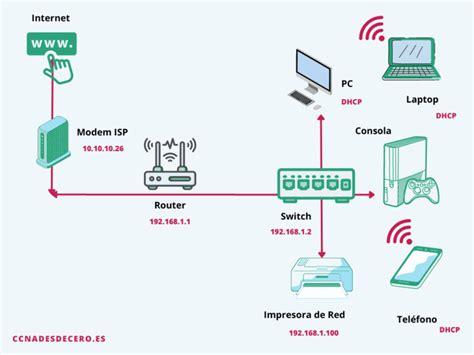
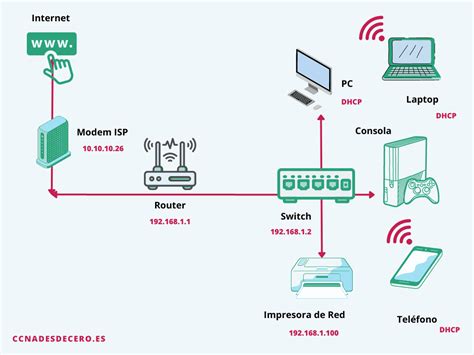
Para aquellos que desean tener un control más granular sobre el consumo de ancho de banda de los dispositivos conectados a su red, la gestión a través del router es la solución más efectiva. Si bien algunas configuraciones del sistema operativo pueden influir en la priorización de ciertos tipos de tráfico, la administración directa del ancho de banda de cada dispositivo se realiza a nivel del router o módem.
Configuración del Router para Limitar el Ancho de Banda:
Acceso a la Interfaz del Router: Conecta tu PC a la red Wi-Fi del router o mediante un cable Ethernet. Abre un navegador web y escribe la dirección IP de tu router (comúnmente 192.168.1.1 o 192.168.0.1) en la barra de direcciones. Deberás ingresar tus credenciales de acceso (nombre de usuario y contraseña), que suelen encontrarse en la etiqueta del router o en su manual.
Localizar la Sección de Gestión de Dispositivos o QoS: Una vez dentro de la interfaz del router, busca secciones como "Gestión de Dispositivos", "Control de Banda Ancha", "QoS" (Quality of Service) o "Asignación de Ancho de Banda". La ubicación y denominación exacta de estas opciones varían significativamente entre fabricantes y modelos de routers.
Identificar Dispositivos Conectados: En la sección correspondiente, podrás ver una lista de todos los dispositivos conectados a tu red inalámbrica y por cable. Cada dispositivo suele identificarse por su nombre o dirección MAC.
Establecer Límites de Velocidad: Aquí es donde puedes establecer un límite a la velocidad máxima de carga y descarga para cada dispositivo individual. Algunos routers permiten asignar un porcentaje del ancho de banda total o establecer velocidades máximas específicas en Mbps (Megabits por segundo).
- Ejemplo de Configuración: Si tu plan de Internet es de 100 Mbps de descarga y 20 Mbps de subida, y deseas limitar una PC a 20 Mbps de descarga y 5 Mbps de subida, deberás configurar estos valores en la interfaz del router para esa PC específica.
Consideraciones sobre el Número de Dispositivos: Es importante tener en cuenta que la cantidad máxima de dispositivos para los que se puede establecer un límite de velocidad varía según el router. Si alcanzas este límite, es posible que debas eliminar un dispositivo de la lista de control para poder agregar uno nuevo. Los routers suelen priorizar la eliminación de dispositivos fuera de línea o aquellos cuyo límite de velocidad se configuró primero.
Configuración Específica en Windows (Histórico y Limitaciones):
En versiones anteriores de Windows, como Windows XP Professional, existía un método para reservar una parte del ancho de banda para ciertas aplicaciones. Este truco, que implicaba modificar la configuración del "Ancho de banda reservado" a través de gpedit.msc, obligaba al sistema a reservar "energías" para la conexión a Internet.
- Pasos (para versiones antiguas de Windows):
- Presionar
Windows + Rpara abrir Ejecutar. - Escribir
gpedit.mscy pulsar Aceptar. - Navegar a "Configuración del equipo" > "Plantillas administrativas" > "Red" > "Programador de paquetes QoS".
- Hacer doble clic en "Limitar ancho de banda reservado".
- Seleccionar "Habilitada".
- En "Límite de ancho de banda (%)", establecer el valor a
0. - Hacer clic en "Aplicar" y "Aceptar".
- Presionar
Sin embargo, es crucial entender que esta configuración en sistemas operativos modernos tiene un impacto mínimo o nulo en la limitación del ancho de banda de otros dispositivos en la red, ya que la gestión principal se realiza a nivel del router. El objetivo principal de esta configuración era, en sistemas antiguos, asegurar que el sistema operativo no reservara una porción del ancho de banda para sí mismo, liberando así más recursos para las aplicaciones del usuario.
Estrategias Avanzadas y Soluciones a Largo Plazo
Más allá de la configuración específica del router, existen estrategias más amplias para optimizar y asegurar tu conexión a Internet, especialmente si sospechas que tu proveedor está limitando tu ancho de banda de manera recurrente o injustificada.
1. Revisar las Políticas del Proveedor de Internet:
Muchos proveedores de Internet publican sus políticas de limitación de ancho de banda en sus sitios web. Consultar los términos y condiciones en busca de menciones a "límites de ancho de banda", "restricción de datos" o expresiones similares es un paso fundamental. Las opiniones de otros usuarios también pueden proporcionar información valiosa sobre las prácticas de un proveedor en particular.
2. Cambiar de Proveedor de Internet:
Si las políticas de tu proveedor actual son restrictivas o si consistentemente experimentas limitaciones de ancho de banda sin una razón aparente, considerar cambiar a un proveedor diferente con políticas más transparentes y favorables puede ser la solución más efectiva a largo plazo. Investiga las opciones disponibles en tu área y compara sus ofertas, velocidades y políticas de uso de datos.
3. Utilizar una Red Privada Virtual (VPN):
Como se mencionó anteriormente, una VPN es una herramienta poderosa para evitar la limitación del ancho de banda basada en el contenido. Al cifrar tu tráfico de Internet, una VPN oculta tu actividad en línea de tu proveedor de Internet. Esto significa que tu proveedor no puede ver qué sitios web visitas, qué servicios utilizas o cuánto ancho de banda consumes en actividades específicas, lo que dificulta la aplicación de limitaciones basadas en el contenido.
- Ventajas de usar una VPN para evitar la limitación:
- Oculta tu actividad: Tu proveedor de Internet no puede monitorear tu uso de datos.
- Cifra tus datos: Protege tu información personal y de navegación.
- Amplía opciones de streaming: Al enmascarar tu dirección IP, puedes acceder a contenido georrestringido.
- Seguridad en redes públicas: Protege tu conexión en redes Wi-Fi no seguras.
Marcas como AVG Secure VPN ofrecen cifrado de nivel militar y una interfaz sencilla para proteger tu actividad en línea y evitar la limitación del ancho de banda. La configuración es generalmente rápida y sencilla, permitiéndote navegar de forma anónima y segura.

4. Optimizar el Uso de la Red Doméstica:
Además de las configuraciones del router, hay prácticas generales que pueden mejorar la eficiencia de tu red:
- Actualizar el Firmware del Router: Asegúrate de que el firmware de tu router esté actualizado a la última versión. Los fabricantes lanzan actualizaciones que a menudo incluyen mejoras de rendimiento y seguridad.
- Minimizar Dispositivos Inactivos: Desconecta o apaga los dispositivos que no estés utilizando activamente para liberar ancho de banda.
- Priorizar el Tráfico (QoS): Si tu router lo permite, configura las reglas de QoS para priorizar el tráfico de aplicaciones críticas, como videollamadas o juegos en línea, sobre actividades menos urgentes.
- Considerar un Router de Mayor Rendimiento: Si tienes muchos dispositivos conectados o utilizas aplicaciones que consumen mucho ancho de banda, un router más potente podría ser una inversión que valga la pena.
Al combinar estas estrategias, desde la configuración detallada de tu router hasta el uso de herramientas como las VPN, puedes tomar el control de tu conexión a Internet, asegurando una experiencia más fluida, rápida y predecible para todas tus actividades en línea.