La gestión de redes en entornos de laboratorio de computación a menudo requiere un control preciso sobre la asignación de direcciones IP. Si bien la mayoría de las redes domésticas y de oficina utilizan direcciones IP dinámicas asignadas automáticamente por un servidor DHCP, existen escenarios específicos donde la configuración de una dirección IP estática para dispositivos de red, como routers, switches gestionados o puntos de acceso, se vuelve esencial. Esta guía explora las razones, los beneficios y los métodos para reservar una dirección IP fija en routers D-Link, centrándose en su aplicación en laboratorios de computación.
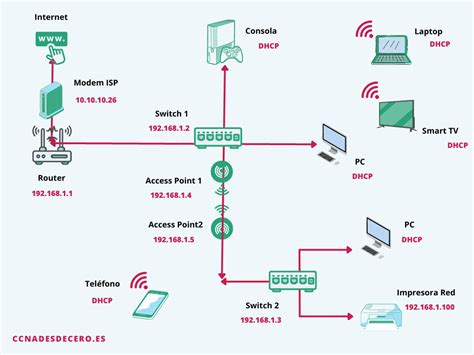
¿Por Qué Necesitar una Dirección IP Estática?
Existen diversas razones por las cuales se puede necesitar cambiar y establecer una dirección IP estática para un dispositivo IP. Una de las circunstancias más comunes es un escenario de instalación que no dispone de una red activa con servicios DHCP. En tales casos, cada dispositivo debe ser configurado manualmente con una dirección IP única para poder comunicarse en la red.
Otras razones importantes para establecer una IP estática incluyen:
- Servidores Dedicados: Si se utiliza un servidor web dedicado, un servidor de host, una VPN o servicios de VoIP, es crucial que estos dispositivos tengan una dirección IP fija. Esto asegura que otros dispositivos en la red, o incluso desde fuera de ella, puedan acceder a estos servicios de manera consistente sin que la dirección cambie inesperadamente.
- Evitar Conflictos de Red: Configurar direcciones IP estáticas puede ayudar a evitar conflictos de red que podrían hacer que ciertos dispositivos dejaran de funcionar correctamente. Cuando varios dispositivos intentan utilizar la misma dirección IP, se produce un conflicto que interrumpe la comunicación. Una IP estática bien planificada previene estas situaciones.
- Dispositivos Fuera del Rango DHCP: Generalmente, una dirección estática se utiliza para dispositivos que se encuentran fuera del rango de asignación de su grupo DHCP. En la mayoría de las redes domésticas, este rango suele estar gestionado por el router. Como referencia, el rango del grupo DHCP para muchos productos de red es normalmente (pero no siempre) 192.168.10.101 a 199. Asignar una IP estática fuera de este rango, pero dentro de la misma subred, garantiza que el router no intentará asignarla dinámicamente a otro dispositivo.
Sin embargo, es importante destacar que en la mayoría de los escenarios de instalación, los usuarios utilizarán una red normal y no necesitarán emplear una IP estática. La configuración de una dirección IP estática es una función de red avanzada, y se necesita un conocimiento básico y fundamental de TCP/IP para llevarla a cabo de manera efectiva.
¿Cuál es la Diferencia Entre IP Fija y Dinámica sus Ventajas y Desventajas?
Comprendiendo las Direcciones IP: Dinámicas vs. Estáticas
Antes de adentrarnos en la configuración, es fundamental comprender las diferencias entre las direcciones IP dinámicas y estáticas.
Dirección IP Dinámica: Una dirección IP dinámica es una dirección IP que puede cambiar con el tiempo. Su dirección IP puede cambiar cada vez que se conecta a la red. La mayoría de las direcciones IP asignadas por su proveedor de servicios de Internet (ISP) o por un servidor DHCP en una red local serán direcciones IP dinámicas. El protocolo DHCP (Dynamic Host Configuration Protocol) se encarga de asignar estas direcciones de forma automática, simplificando la gestión de red al evitar la necesidad de configurar manualmente cada dispositivo.
Dirección IP Estática: Una dirección IP estática, también denominada dirección IP manual o configuración IP estática, es una dirección IP que no cambia con el tiempo. Su dirección IP permanece la misma (o estática) cada vez que se conecta desde la misma red. Su dirección IP puede cambiar si se conecta a una red diferente en una ubicación distinta. La principal ventaja de una IP estática es la previsibilidad y la fiabilidad para acceder a servicios específicos.
Configuración de una Dirección IP Estática en un PC (Para Acceder al Router)
En ocasiones, para configurar una dirección IP estática en un dispositivo de red como un router, primero debemos configurar temporalmente la dirección IP de nuestro propio ordenador para que coincida con la subred del dispositivo que deseamos configurar. Este paso es crucial si el dispositivo tiene una IP fija y no está en el mismo rango DHCP que su PC.
Siga estos pasos para configurar una dirección IP estática en su PC con Windows:
- Acceda al Panel de Control: En la barra de búsqueda de Windows, escriba "ncpa.cpl" y pulse Intro. Si no utiliza Windows 10, puede pulsar las teclas "Windows" y "R" al mismo tiempo, introducir "ncpa.cpl" en la ventana que aparece y pulsar Enter. Las conexiones de red mostrarán los adaptadores de red que están actualmente conectados a su ordenador.
- Seleccione el Adaptador de Red: Haga clic con el botón derecho del ratón en el adaptador de red que está actualmente conectado al dispositivo que está intentando configurar. Normalmente, será el adaptador con la palabra "Ethernet" en el nombre.
- Seleccione Propiedades: Seleccione "Properties" (Propiedades) en el menú desplegable.
- Seleccione el Protocolo de Internet versión 4 (TCP/IPv4): Haga doble clic en "Protocolo de Internet versión 4 (TCP/IPv4)".
- Introduzca manualmente la dirección IP y la máscara de subred: Seleccione "Usar la siguiente dirección IP" y, a continuación, introduzca la siguiente información en los campos correspondientes:
- Dirección IP: Compruebe el dispositivo al que está conectado para poder localizar su dirección IP. Los primeros 3 grupos de dígitos deben coincidir con la subred del dispositivo. Para este tutorial, si el router tiene la IP 192.168.1.1, podría usar una IP como 192.168.1.10.
- Máscara de subred: La máscara de subred entre el dispositivo al que intenta conectarse tiene que ser la misma que la de su PC. Para este tutorial, utilizaremos la máscara de subred 255.255.255.0.
- Guardar la configuración: Haga clic en el botón OK en la ventana "Propiedades del protocolo de Internet versión 4 (TCP/IPv4)", y también en el botón OK en la ventana "Propiedades de Ethernet". Los botones de OK deben ser pulsados en ambas instancias o sus ajustes no se guardarán.
Configuración de una IP Fija a Través del Servidor DHCP del Router D-Link
La gran mayoría de routers modernos, incluyendo muchos modelos de D-Link, traen incorporado un servidor DHCP que podemos utilizar para asignar una IP fija a los dispositivos que se conectan a nuestra red. Este método se conoce como "reserva DHCP" y es la forma más recomendada de asignar IPs fijas en la mayoría de los casos, ya que mantiene la gestión centralizada en el router.
Para activar el servidor DHCP y asignar una IP fija a nuestros dispositivos a través del router D-Link, debemos seguir estos pasos generales. Es importante notar que los pasos específicos pueden variar ligeramente entre modelos de D-Link, pero la lógica subyacente es la misma.

Pasos para Asignar una IP Fija a Través del Servidor DHCP del Router:
Acceder a la Configuración del Router:
- Abra su navegador web preferido (Chrome, Firefox, Edge, etc.).
- Teclee la puerta de enlace (gateway) de su router en la barra de direcciones. La dirección IP predeterminada para muchos routers D-Link es
192.168.0.1o192.168.1.1. Consulte el manual de su router o la etiqueta en la parte inferior del dispositivo si no está seguro. - Presione Enter.
- Introduzca su nombre de usuario y contraseña. Por defecto, suelen ser
adminpara ambos campos, oadminypassword. Si los ha cambiado, utilice sus credenciales personalizadas. - Acto seguido accederá al menú de configuración de su router.
Averiguar la MAC Address del Dispositivo al que Queremos Asignar una IP Fija:
- El segundo paso consiste en averiguar la dirección MAC del dispositivo al que queremos asignar una IP fija. La dirección MAC es un identificador único de hardware para cada dispositivo de red.
- Navegue por el menú de configuración del router hasta encontrar una sección como "Network Settings", "LAN Settings", "DHCP Server" o similar. Dentro de esta sección, busque una opción que liste los "DHCP Clients" o "Connected Devices".
- Allí podrá ver una lista de todos los equipos conectados a su red, junto con sus direcciones IP asignadas y sus correspondientes direcciones MAC.
- Localice el dispositivo deseado (por ejemplo, una impresora de red, una cámara de seguridad, un servidor en el laboratorio) y copie su dirección MAC. Si el dispositivo aún no está conectado, deberá conectarlo primero para que aparezca en esta lista.
Configurar la Reserva DHCP (Static Lease):
- Dentro de la configuración del servidor DHCP del router, busque una opción llamada "Static Lease", "DHCP Reservation" o "Address Reservation".
- En esta sección, generalmente encontrará la posibilidad de añadir una nueva entrada.
- Deberá rellenar dos campos principales:
- MAC Address: Pegue la dirección MAC del dispositivo que copió anteriormente.
- IP Address: Escriba la dirección IP fija que desea asignar a este dispositivo. Es crucial que esta IP esté dentro del rango de la subred de su red local (por ejemplo, si su router es
192.168.1.1, puede asignar192.168.1.100o cualquier otra IP dentro del rango192.168.1.xque no esté siendo utilizada ni esté fuera del rango DHCP si desea que el router la gestione). Asegúrese de que la IP que elige no entre en conflicto con otras IPs estáticas o con el rango dinámico del DHCP, a menos que esté configurando el rango DHCP para excluir esa IP específica.
- Algunos routers pueden pedirle también un "Host Name" (nombre del dispositivo), que es opcional y sirve para identificarlo más fácilmente en la lista.
- Una vez rellenados los campos, presione el botón "Apply", "Save" o "Add".
Reiniciar el Dispositivo (si es necesario):
- Para que el dispositivo reciba la nueva dirección IP estática reservada, es posible que deba desconectarlo de la red y volver a conectarlo, o reiniciar el dispositivo. Al conectarse nuevamente, el servidor DHCP reconocerá su dirección MAC y le asignará la IP fija que usted ha reservado.
Verificar la Configuración:
- Para comprobar que su servidor DHCP está funcionando de forma adecuada y que la reserva se ha aplicado correctamente, puede volver a la lista de "DHCP Clients" o "Connected Devices" en la configuración del router. Debería ver el dispositivo con la dirección IP fija que ha asignado. Alternativamente, puede verificar la configuración de red del propio dispositivo.
Consideraciones Adicionales sobre el Servidor DHCP:
- Rango DHCP: Si desea tener un mayor control sobre las direcciones IP, puede ajustar el rango del servidor DHCP en su router. Por ejemplo, si su router asigna IPs dinámicas desde
192.168.1.100hasta192.168.1.200, puede configurar reservas para direcciones como192.168.1.50o192.168.1.250sin conflicto. - Tiempo de Concesión (Leased Time): Algunos routers permiten configurar el tiempo de concesión de las direcciones IP dinámicas. Para redes domésticas, un valor de 72 horas es común. En entornos de laboratorio con alta rotación de dispositivos, podría ser beneficioso reducir este valor.
- Acceso a la Configuración del Router: Para realizar estas configuraciones, es indispensable tener acceso a la interfaz de administración del router con credenciales de administrador.
Configuración Manual de IP en un Dispositivo (Alternativa a la Reserva DHCP)
En algunos casos, especialmente con dispositivos más antiguos o con configuraciones de red muy específicas, puede ser necesario configurar la dirección IP estática directamente en el propio dispositivo, en lugar de a través del router. Este método requiere que usted se asegure de que la IP asignada manualmente no entre en conflicto con ninguna dirección IP utilizada por el servidor DHCP o por otros dispositivos.
Para configurar una dirección IP estática directamente en un dispositivo (por ejemplo, un servidor o una estación de trabajo en el laboratorio):
Determine la Dirección IP, Máscara de Subred y Gateway:
- Dirección IP: Elija una dirección IP que esté dentro de la misma subred que su router, pero fuera del rango de asignación dinámica del servidor DHCP. Por ejemplo, si su router es
192.168.1.1y el rango DHCP es192.168.1.100a192.168.1.200, puede asignar192.168.1.50. - Máscara de Subred: Debe ser la misma que la de su red, comúnmente
255.255.255.0. - Puerta de Enlace (Gateway): Esta será la dirección IP de su router (ej.
192.168.1.1). - Servidores DNS: Puede utilizar los servidores DNS de su proveedor de internet o servidores públicos como Google DNS (
8.8.8.8y8.8.4.4).
- Dirección IP: Elija una dirección IP que esté dentro de la misma subred que su router, pero fuera del rango de asignación dinámica del servidor DHCP. Por ejemplo, si su router es
Acceda a la Configuración de Red del Dispositivo:
- La forma de acceder a esta configuración varía según el sistema operativo del dispositivo (Windows, Linux, macOS) o el tipo de dispositivo (impresora, cámara).
- En Windows, los pasos son similares a los descritos anteriormente para configurar la IP temporalmente en el PC (
ncpa.cpl-> Propiedades del Adaptador de Red -> TCP/IPv4). - En otros dispositivos, deberá navegar por sus menús de configuración, a menudo accesibles a través de una interfaz web o un panel de control físico.
Introduzca los Datos de la IP Estática:
- Seleccione la opción para configurar manualmente la dirección IP.
- Introduzca la dirección IP, máscara de subred, puerta de enlace y servidores DNS que ha determinado en el paso 1.
Guarde la Configuración y Verifique la Conexión:
- Guarde los cambios y reinicie el dispositivo si es necesario.
- Intente acceder a la red (por ejemplo, navegando por internet) y a otros dispositivos en la red para confirmar que la configuración es correcta.
Revertir a DHCP
Para revertir su ordenador o dispositivo a la configuración automática de DHCP, por favor vuelva a seguir los pasos de configuración de IP. Cuando llegue a la ventana de propiedades del protocolo de red (TCP/IPv4), seleccione la opción “Obtener una dirección IP automáticamente” y “Obtener la dirección del servidor DNS automáticamente”. Esto permitirá a su PC recibir una dirección IP aleatoria de su red, como lo haría cualquier otro dispositivo conectado a través de DHCP.
Glosario de Términos Clave
- Sistema Operativo (OS): El software que su ordenador o dispositivo móvil utiliza para realizar funciones básicas. Microsoft Windows, Apple Mac OS y Linux son sistemas operativos populares para ordenadores, con Android e iOS para dispositivos móviles.
- Navegador Web: Una aplicación de software que permite acceder a Internet. Algunos ejemplos populares son Chrome, Safari, Edge y Firefox.
- Adaptador de Red: Permite a un dispositivo comunicarse y conectarse a una red. Pueden ser cableados o inalámbricos.
- Dirección IP: Un identificador único para dispositivos en una red. Utiliza una cadena de números y/o letras.
- Dirección IP Dinámica: Una dirección IP que puede cambiar con el tiempo, asignada automáticamente por un servidor DHCP.
- Dirección IP Estática: Una dirección IP que permanece fija y no cambia.
- MAC Address: Un identificador único de hardware para cada dispositivo de red.
- DHCP (Dynamic Host Configuration Protocol): Un protocolo de red que asigna automáticamente direcciones IP y otra información de configuración de red a los dispositivos.
- Gateway (Puerta de Enlace): El dispositivo (generalmente un router) que conecta una red local a otras redes, como Internet.
- DNS (Domain Name System): Traduce nombres de dominio legibles por humanos (como google.com) a direcciones IP numéricas.
La correcta implementación de direcciones IP estáticas en un laboratorio de computación puede mejorar significativamente la estabilidad y la accesibilidad de los servicios de red críticos. Al comprender las diferencias entre los métodos de reserva DHCP y configuración manual, los administradores de red pueden tomar decisiones informadas para optimizar el rendimiento y la fiabilidad de su infraestructura.
tags: #reservar #ip #fija #laboratorio #computacion #router