La seguridad de las comunicaciones es fundamental en el entorno digital actual, y Microsoft Office 365, ahora conocido como Microsoft 365, no es una excepción. Para garantizar que las interacciones entre los clientes y el entorno de Office 365 sean seguras y confidenciales, se emplean certificados SSL (Secure Sockets Layer), o más precisamente, certificados TLS (Transport Layer Security). Estos certificados son esenciales para cifrar las comunicaciones, protegiendo así la integridad y privacidad de los datos transmitidos. Si bien Office 365 es una plataforma completamente alojada en la nube, la instalación y gestión de certificados SSL para ciertos escenarios, particularmente en implementaciones híbridas o al utilizar servicios como Azure App Service, requiere una comprensión detallada de los procesos y las herramientas disponibles.
La Naturaleza de los Certificados SSL/TLS en el Ecosistema Microsoft 365
Es crucial entender que Microsoft 365, al ser una plataforma alojada en la nube, no permite la instalación directa de certificados SSL personalizados en sus servicios principales como Exchange Online, Outlook.com o SharePoint Online. La infraestructura subyacente es administrada por Microsoft, quien se encarga de la seguridad y el cifrado de las comunicaciones dentro de estos servicios. Sin embargo, la necesidad de certificados SSL surge en varios contextos, especialmente cuando se integran soluciones locales con Microsoft 365, o cuando se utilizan servicios de Azure que requieren la protección de dominios personalizados.
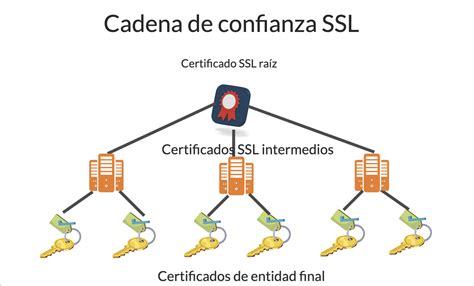
En esencia, un certificado SSL se instala en un servidor web externo, como Internet Information Services (IIS), y se autentica con Microsoft 365 para cifrar las comunicaciones. El protocolo TLS es el estándar actual utilizado para este cifrado, reemplazando al antiguo SSL. Estos certificados, ya sean privados o públicos, juegan un papel vital en la protección de las conexiones a Internet y la validación de la identidad de los servidores.
Instalación de Certificados SSL en Entornos IIS para Office 365
Dado que Office 365 está diseñado para funcionar con Microsoft IIS, la instalación de un certificado SSL para escenarios específicos a menudo se realiza a través de IIS. Es importante destacar que Office 365 no proporciona una interfaz gráfica de usuario (GUI) para esta tarea directamente.
El proceso general implica los siguientes pasos:
- Generación de la Solicitud de Firma de Certificado (CSR): Si aún no ha generado una CSR, deberá hacerlo. Herramientas como el "DigiCert® Certificate Utility for Windows" pueden ser útiles en este proceso.
- Obtención del Certificado SSL: Una vez generada la CSR, deberá enviarla a una Autoridad de Certificación (CA) para que emita su certificado SSL. Después de que la CA valide y emita el certificado, generalmente se le enviará en un archivo ZIP.
- Instalación del Certificado en IIS: Tras recibir el certificado de la CA, puede usar IIS para instalarlo en el servidor donde generó la CSR.
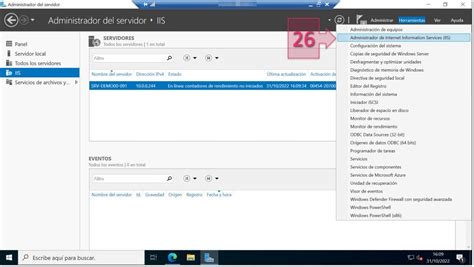
- Abra el Administrador de Internet Information Services (IIS). Puede encontrarlo en Inicio de Windows > Herramientas administrativas de Windows.
- Haga clic en el nombre del servidor en el panel izquierdo de Conexiones.
- Haga doble clic en "Certificados de servidor" para mostrar los certificados disponibles.
- Para instalar el certificado, haga clic en "Importar…" en el panel de Acciones. Seleccione el archivo de certificado (a menudo con extensión .p7b o .cer) y proporcione la clave privada si es necesario.
- Asignación de un Nombre Amigable: En el cuadro "Nombre descriptivo" (Friendly name), es recomendable ingresar un nombre que ayude a identificar el certificado. Una buena práctica es incluir el nombre del sitio web, el emisor (por ejemplo, DigiCert) y la fecha de expiración. Por ejemplo:
mi-sitio-DigiCert-2025-12-31. - Vinculación del Certificado al Sitio Web: Una vez instalado el certificado, debe asignarlo y vincularlo a su sitio web específico dentro de IIS. Esto asegura que el tráfico dirigido a ese sitio web utilice el certificado SSL instalado.
- Verificación: Después de la instalación y vinculación, escriba la URL de su sitio en la barra de direcciones del navegador para verificar que el candado SSL aparezca y que la información del certificado sea correcta. Se recomienda realizar pruebas exhaustivas para detectar posibles errores o vulnerabilidades.
Solución de Problemas Comunes en IIS
Un problema conocido en IIS 7 puede manifestarse con el mensaje de error: "No se puede encontrar la solicitud de certificado asociada con este archivo de certificado". Si este error aparece y está seguro de haber generado la CSR en el mismo servidor, generalmente el certificado se ha instalado correctamente. En tales casos, simplemente cerrar y reabrir el Administrador de IIS puede refrescar la lista de certificados del servidor. Si persisten los errores de certificado, el "DigiCert® Certificate Utility for Windows" puede ser útil para reparar los errores de confianza del certificado.
Certificados Administrados de Azure App Service
Azure App Service ofrece un servicio de alojamiento web escalable y autocorrectivo. Para proteger nombres de dominio personalizados dentro de App Service, se pueden utilizar certificados de seguridad digital. Actualmente, estos certificados se denominan certificados TLS, aunque anteriormente se conocían como certificados SSL.
Azure App Service proporciona dos tipos principales de certificados para este propósito:
- Certificado Administrado Gratuito de App Service: Esta es una solución integral y totalmente administrada por Azure. El certificado se emite y renueva automáticamente sin intervención del usuario, siempre que los requisitos previos se mantengan. Azure emite estos certificados gratuitos a través de DigiCert. Es importante tener en cuenta que la administración completa por parte de Azure significa que el emisor raíz y otros aspectos del certificado pueden cambiar en cualquier momento, y las renovaciones implican la modificación de elementos clave públicos y privados. Por lo tanto, se recomienda evitar dependencias fijas en el certificado administrado o en su jerarquía.
- Certificados de App Service (Privados): Los usuarios pueden cargar sus propios certificados privados (en formato .pfx) de proveedores externos o generados a través de Key Vault. Estos certificados son útiles si ya se tiene uno y se desea utilizarlo para proteger dominios personalizados.
Requisitos y Consideraciones para Azure App Service
- Plan de App Service: La aplicación debe estar en un nivel de plan Básico, Estándar, Premium o Aislado.
- Dominio Personalizado: El dominio que desea proteger debe estar asignado a la aplicación de App Service. Para dominios raíz (como
contoso.com), asegúrese de que la aplicación no tenga restricciones de IP configuradas. - Certificados ECC: Los certificados criptográficos de curva elíptica (ECC) son compatibles cuando se cargan como PFX, pero no se pueden importar directamente desde Key Vault.
- Almacenamiento de Certificados: Después de agregar un certificado privado a una aplicación, se almacena en una unidad de implementación vinculada al grupo de recursos, la región y el sistema operativo del plan de App Service. Internamente, esto se conoce como "espacio web", lo que permite que otras aplicaciones dentro de la misma combinación de grupo de recursos, región y SO accedan al certificado.
Proceso de Configuración en Azure App Service
- Para el Certificado Administrado Gratuito:
- En el panel izquierdo de la aplicación de App Service, seleccione "Certificados".
- Seleccione el dominio personalizado para el certificado gratuito y haga clic en "Validar".
- Una vez completada la validación, haga clic en "Agregar".
- Para proteger el dominio personalizado, debe crear un enlace de certificado.
- Para Certificados Propios (Cargar):
- En la sección "Traiga sus propios certificados (.pfx)", seleccione el botón "…".
- Seleccione un certificado PKCS12 del almacén o cargue un archivo .pfx.
- Si utiliza Key Vault, debe autorizar el acceso de lectura al almacén de claves para el proveedor de recursos de App Service. Esto generalmente implica otorgar el rol "Usuario de certificados de Key Vault" a la entidad de servicio de App Service.
- Para proteger un dominio personalizado, debe crear un enlace de certificado.
Actualización y Renovación de Certificados en App Service
- Certificados Cargados: Para los certificados que usted mismo carga, no hay una actualización automática de enlaces. Debe asegurarse de agregar el certificado renovado a App Service antes de que expire y actualizar manualmente los enlaces de certificado. Reemplazar un certificado que expira puede ser delicado; por ejemplo, eliminar un enlace basado en IP podría cambiar la dirección IP de entrada.
- Certificados Administrados: Si renueva un certificado desde Key Vault, App Service debería sincronizarlo automáticamente y actualizar los enlaces aplicables en un plazo de 24 horas.
Certificados para Implementaciones Híbridas y Conectividad
En organizaciones con implementaciones híbridas (locales y Microsoft 365), la gestión de certificados es crucial para la comunicación segura, especialmente para el reenvío de correos electrónicos a través de Microsoft 365.
Requisitos de Retransmisión de Correo Electrónico
A partir de julio de 2017, Microsoft 365 dejó de admitir la retransmisión de mensajes de correo electrónico si un cliente de entorno híbrido no cumplía ciertas condiciones. Estas condiciones aseguran que Microsoft 365 pueda determinar si un mensaje enviado desde el entorno local pertenece a la organización. Los escenarios que requieren configuración específica incluyen:
- Enviar informes de no entrega (NDR) desde el entorno local a un destinatario de Internet a través de Microsoft 365.
- Enviar mensajes desde el servidor de correo electrónico local utilizando dominios que no se han agregado a Microsoft 365.
Para abordar esto, se puede configurar un conector basado en certificados. Este conector utiliza un certificado TLS para identificar el origen de los mensajes de la organización. El dominio asociado a este certificado debe pertenecer a la organización y estar agregado a Microsoft 365, y formar parte del nombre CN (Common Name) o SAN (Subject Alternative Name) del certificado.
👉Habilitar el reenvío de correo en Microsoft Office 365 a cuentas externas. #seguridad #informática
Certificados para Active Directory Federation Services (AD FS)
Para proporcionar una experiencia de inicio de sesión único (SSO) segura, AD FS requiere certificados específicos:
- Certificado SSL para Servidores de Federación: Este certificado protege las comunicaciones entre servidores de federación, clientes y servidores proxy. El nombre del firmante de este certificado define el nombre del servicio de federación (FS). Se recomienda utilizar un certificado emitido por una CA pública de confianza. Es importante que este certificado no tenga nombres de firmante sin puntos (nombres cortos).
- Certificado de Firma de Tokens: Este certificado X.509 firma de forma segura los tokens emitidos por el servidor de federación, que Microsoft 365 acepta y valida. Por defecto, AD FS crea un certificado autofirmado, lo cual es la opción recomendada ya que AD FS lo administra automáticamente, incluyendo la generación de nuevos certificados autofirmados antes de que expiren. Si se reemplaza este certificado, se debe notificar a Microsoft 365.
- Certificado SSL para Servidores Proxy de Federación: Protege las comunicaciones entre un servidor de federación, un proxy de servidor de federación y clientes de Internet. Debe estar enlazado al sitio web predeterminado de IIS en el servidor proxy y tener el mismo nombre de firmante que el certificado SSL del servidor de federación. Se recomienda usar el mismo certificado de autenticación de servidor configurado en el servidor de federación.
Certificados para Exchange Server
Los servidores de Exchange (incluyendo versiones como 2013, 2010, 2007 y 2003) requieren certificados SSL de terceros para conexiones seguras a servicios como Detección Automática y Outlook Anywhere. Los servidores de Exchange externos o híbridos también necesitan certificados SSL de terceros para una conectividad segura con Exchange Online.
Consideraciones Adicionales y Mejores Prácticas
- Certificados de CA Privada: Se pueden usar certificados de una CA privada para TLS entrante en App Service Environment v3. Esta funcionalidad no está disponible en App Service multiinquilino. Para llamadas salientes, se pueden usar certificados de cliente de CA privada con aplicaciones basadas en código y contenedores en App Service Environment v3.
- Almacén Raíz de Confianza: En App Service Environment v3, se puede cargar un certificado de CA privada en el almacén raíz de confianza. La lista de certificados raíz de confianza en App Service multiinquilino no se puede modificar.
- Exportación y Uso: Los certificados de App Service se pueden exportar y utilizar con otros servicios de Azure, como Azure Application Gateway.
- Exportación a PFX: Para exportar un certificado a un archivo .pfx, se pueden utilizar comandos específicos, como los de OpenSSL v3, que ha cambiado su cifrado predeterminado de 3DES a AES256. Durante la exportación, se solicitará una contraseña.
- Certificados Públicos: Los certificados públicos cargados en una aplicación de App Service solo son accesibles para esa aplicación específica y deben cargarse individualmente en cada aplicación web que los necesite.
La correcta implementación y gestión de certificados SSL/TLS es un componente crítico para mantener la seguridad y la confiabilidad de las comunicaciones dentro del ecosistema de Microsoft 365 y sus servicios asociados. Ya sea que esté configurando IIS para un entorno híbrido, protegiendo dominios en Azure App Service, o asegurando la infraestructura de AD FS, comprender los requisitos y seguir las mejores prácticas garantizará una experiencia segura y fluida para sus usuarios.
Para aquellos que buscan una experiencia de compra sencilla y confiable de certificados SSL, "SSL Dragon" se presenta como un vendedor destacado. Su sitio web intuitivo guía a los usuarios a través de su gama de certificados, todos emitidos por Autoridades de Certificación de prestigio y compatibles con Microsoft Office 365, ofreciendo precios competitivos y soporte dedicado.
tags: #certificado #ssl #microsoft #office #365