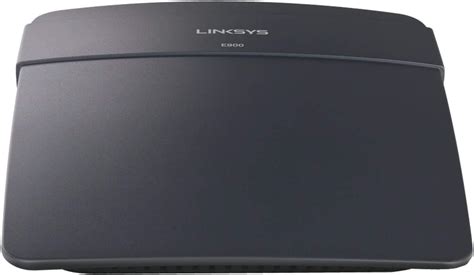
El router Linksys E900 se presenta como una solución robusta y confiable para establecer una red doméstica o de oficina de alta velocidad. Con tecnología Wireless-N, este dispositivo permite compartir recursos de red de manera eficiente entre múltiples dispositivos cableados e inalámbricos, incluyendo ordenadores portátiles, dispositivos móviles y consolas de videojuegos. Su diseño compacto y su compatibilidad con estándares de red modernos lo convierten en una opción ideal para quienes buscan una conectividad rápida y estable.
Características Principales del Linksys E900
El router Linksys E900 Wireless-N300 es un dispositivo de red que permite la conexión a Internet y la creación de una red doméstica de alta velocidad. Utiliza la tecnología IEEE 802.11n para brindar una velocidad de transferencia inalámbrica de hasta 300 Mbit/s en la banda de frecuencia de 2.4 GHz. Con dos antenas internas, este router ofrece una cobertura confiable en toda el área de su hogar u oficina. Este router cumple con los estándares de red IEEE 802.3 y IEEE 802.3u, lo que garantiza una compatibilidad con otros dispositivos de red. En resumen, el router Linksys E900 ofrece una conectividad Ethernet e inalámbrica confiable y rápida, con capacidades de transferencia de datos de hasta 300 Mbit/s en la banda de frecuencia de 2.4 GHz.
Las especificaciones técnicas detallan su capacidad de operar en la banda de 2.4 GHz, con una tasa máxima de transferencia de datos WLAN de 300 Mbit/s. Cuenta con 4 puertos Ethernet LAN (RJ-45) de 10/100 Mbps, permitiendo conexiones cableadas de alta velocidad. La compatibilidad con los protocolos de red IPv4/IPv6 asegura una integración fluida en las redes actuales y futuras. El diseño de antena es interno, con dos unidades que contribuyen a un alcance fiable.
Especificaciones Técnicas Detalladas
- Marca: Linksys
- Modelo: E900 | E900LA
- Tipo de Producto: Router Wireless
- Estándares Wi-Fi: Wi-Fi 4 (802.11n)
- Frecuencia de Banda: 2.4 GHz
- Velocidad Máxima WLAN: 300 Mbit/s
- Puertos Ethernet LAN: 4 x Fast Ethernet (10/100 Mbps)
- Tecnología de Cableado: 10/100Base-T(X)
- Estándares de Red Soportados: IEEE 802.11n, IEEE 802.3, IEEE 802.3u
- Protocolos de Red Compatibles: IPv4/IPv6
- Diseño de Antena: Interno (2 antenas)
- Algoritmos de Seguridad: WPA2
- Dimensiones (An x Pr x Al): 151 mm x 188 mm x 31 mm
- Peso: 227 g
Proceso de Instalación Paso a Paso
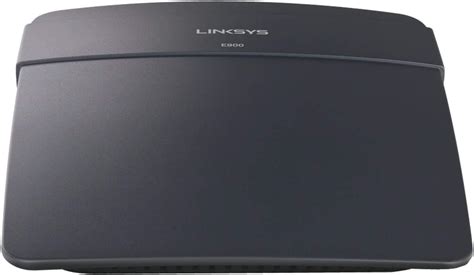
La instalación del router Linksys E900 es un proceso que se puede realizar de manera intuitiva, especialmente si se utiliza el programa Smart Setup Wizard (Asistente de Configuración Inteligente) que acompaña al dispositivo. El CD incluido en el paquete no contiene ningún software de instalación, por lo que la configuración se basa en la interfaz web del router.
Pasos iniciales de conexión física:
- Conexión del Módem: Conecte su módem al puerto de Internet del router Linksys E900 utilizando un cable Ethernet. Asegúrese de que el módem esté encendido.
- Encendido del Router: Enchufe el adaptador de corriente al puerto de alimentación del router y luego conéctelo a una toma de corriente. Si el router tiene un interruptor de alimentación, asegúrese de que esté en la posición de encendido (|).
- Conexión a la Red Predeterminada: Conecte una computadora inalámbrica al nombre WiFi predeterminado del router Linksys. Las credenciales inalámbricas (nombre de red y contraseña) se encuentran generalmente en una etiqueta en la parte inferior del router o en la Guía de Inicio Rápido.
Configuración Inicial a través del Asistente de Configuración Inteligente
Una vez conectado físicamente, el router está listo para su configuración. El proceso de configuración se inicia automáticamente al acceder a la interfaz web del router.
- Acceso a la Interfaz Web: Abra un navegador web en la computadora conectada al WiFi del router. La dirección IP predeterminada del router Linksys es 192.168.1.1. Escriba esta dirección en la barra de direcciones del navegador.
- Aceptación de Términos: Es probable que se le presente una página solicitando aceptar los términos de licencia. Haga clic en el botón de opción "I have read and accept the License Terms for using this software" (He leído y acepto los términos de licencia para usar este software). Alternativamente, puede hacer clic en "Cancel" (Cancelar) para omitir el asistente de configuración y proceder a la configuración manual.
- Inicio de Sesión: Utilice la contraseña predeterminada del router, que suele ser "admin", para acceder a la interfaz de configuración.
- Creación de Nueva Contraseña del Router: Se le pedirá que cree una nueva contraseña para el router ("Router password"). Elija una contraseña segura y fácil de recordar, y anótela. Haga clic en "Next" (Siguiente).
- Configuración de Red Wi-Fi: Ingrese el nombre deseado para su red Wi-Fi ("Wi-Fi Name" o SSID) y la contraseña que desea utilizar ("Wi-Fi Password"). Puede optar por utilizar el mismo nombre y contraseña para ambas bandas (si el router fuera de doble banda, aunque el E900 es de banda única). Luego, haga clic en "Next" (Siguiente).
- Conexión a la Nueva Red Wi-Fi: Después de configurar el nuevo nombre y contraseña de Wi-Fi, es posible que deba desconectarse de la red predeterminada y conectarse a su nueva red Wi-Fi con las credenciales recién creadas. Si hizo clic en "Next" (Siguiente) antes de conectarse a su nuevo WiFi, es posible que aparezca un error, en cuyo caso deberá reconectarse.
- Finalización de la Configuración: Si todo ha ido bien, verá una ventana indicando que su router está configurado correctamente. Se mostrarán las nuevas configuraciones inalámbricas y la contraseña del administrador del router. Asegúrese de anotar estos detalles para referencia futura.
Como configurar Router linksys (Desde cero) 2023
Funcionalidades Avanzadas y Modos de Operación
El router Linksys E900, a pesar de ser un dispositivo de banda única, ofrece funcionalidades que amplían su utilidad en diferentes escenarios de red.
Modo Puente (Bridge Mode)
Para utilizar el router inalámbrico Linksys E900 como un punto de acceso inalámbrico en lugar de un router principal, puede configurarlo en Bridge Mode (modo puente). Esto es útil si ya tiene un router principal en su red y desea extender la cobertura Wi-Fi.
- Acceso a la Configuración WAN: Acceda a la página web de configuración del router (generalmente 192.168.1.1).
- Selección de Modo Puente: Navegue a la sección "WAN Setup" (Configuración de WAN) o una sección similar. Haga clic en la opción "Bridge Mode" (Modo puente).
- Configuración de IP: En este modo, deberá decidir cómo se asignará la dirección IP al router Linksys E900 dentro de su red existente. Puede seleccionar "Automatically obtain an IP address" (Obtener automáticamente una dirección IP) si su red principal utiliza un servidor DHCP, o "Specify an IP address" (Especificar una dirección IP) si necesita asignar una dirección IP estática. Si elige la opción de especificar una IP, introduzca la Dirección IP adecuada, la Máscara de Subred y la Puerta de Enlace Predeterminada que correspondan a su red principal.
- Guardar Cambios: Haga clic en "Save settings" (Guardar los ajustes). Una vez que el router Linksys E900 se configura en modo puente, es posible que necesite buscar su nueva dirección IP en la tabla DHCP del router principal o punto de acceso principal. Si el router Linksys E900 no puede encontrar la red principal, podría recibir un mensaje indicando que no se pueden guardar los ajustes.
Conexión por Cable Ethernet
Aunque el router Linksys E900 está diseñado para ofrecer conectividad inalámbrica, también dispone de 4 puertos Ethernet para conexiones por cable.
- Conexión Física: Conecte un extremo de un cable Ethernet al puerto LAN deseado en el router Linksys E900 (puertos 1, 2, 3 o 4) y el otro extremo al puerto Ethernet de su computadora, consola de videojuegos u otro dispositivo compatible.
- Configuración Automática: En la mayoría de los casos, los dispositivos conectados por cable recibirán automáticamente una dirección IP del router (si este actúa como servidor DHCP) y establecerán la conexión a Internet sin necesidad de configuración adicional.
Restablecimiento de Parámetros de Fábrica
En caso de olvidar la contraseña del router, experimentar problemas de configuración o querer empezar de cero, puede restablecer el Linksys E900 a sus parámetros de fábrica.
Existen dos métodos principales:
- Botón Físico de Reinicio: Localice el botón "Reset" (Reinicio) en la parte posterior del router. Utilice un clip de papel u objeto similar para mantener pulsado el botón durante aproximadamente cinco (5) segundos. El router se reiniciará con la configuración de fábrica.
- Interfaz Web de Configuración: Acceda a la página web de configuración del router (si aún puede hacerlo) y navegue hasta "Administration" > "Factory Defaults" (Administración > Parámetros predeterminados de fábrica). Desde allí, podrá iniciar el proceso de restablecimiento.
NOTA: Después de un restablecimiento de fábrica, deberá volver a realizar todo el proceso de configuración inicial, incluyendo la configuración de su red Wi-Fi y la contraseña del router.
Indicadores LED y Diagnóstico
El router Linksys E900 cuenta con una serie de indicadores LED en su panel frontal o trasero que proporcionan información sobre el estado del dispositivo y la conectividad.
- Power/Wi-Fi Protected Setup™ (WPS):
- Luz verde fija: El router está encendido y la configuración WPS se ha realizado correctamente.
- Parpadeando: El router está arrancando, se está realizando una prueba del sistema o se está actualizando el firmware.
- Internet/Ethernet Ports (1-4):
- Luz verde fija: El enlace físico está activado en el puerto correspondiente y no hay actividad de datos.
- Parpadeando en verde: Indica que se están transmitiendo datos a través del puerto (Internet o uno de los puertos Ethernet). La conexión tiene lugar entre el módem y el router (para el puerto Internet) o entre el router y el dispositivo (para los puertos Ethernet 1-4).
- Puerto de Alimentación: Se ilumina cuando el router está conectado a la corriente eléctrica.
Si la luz de Internet del router no se vuelve azul fijo, es posible que deba configurar los ajustes de Internet manualmente. Para ello, vaya a la pestaña "Configuration" (Configuración) y luego haga clic en "Connectivity > WAN Setup" (Conectividad > Configuración WAN). Seleccione su tipo de conexión a Internet, ingrese la configuración requerida y luego haga clic en "Save" (Guardar). Para una conexión DHCP, no es necesario ingresar ninguna configuración. Es posible que tenga que apagar y encender el módem y esperar a que la luz del router se vuelva azul fijo.
Consideraciones Adicionales y Preguntas Frecuentes
¿Por qué mi enrutador no se está conectando a internet?
Asegúrese de que el puerto WAN del router esté conectado correctamente a su módem utilizando un cable Ethernet. Reinicie tanto su router como su módem, y verifique que la configuración de Internet esté correctamente configurada en la interfaz web del router. Si la luz de Internet no se vuelve azul fijo, puede ser necesario configurar manualmente la sección "WAN Setup".
¿Cómo puedo cambiar el nombre de mi red Wi-Fi (SSID)?
Acceda a la interfaz web del router escribiendo su dirección IP predeterminada (generalmente 192.168.1.1) en su navegador web. Navegue hacia los ajustes inalámbricos y busque la opción para editar el SSID. Ingrese el nombre de red deseado y guarde los cambios.
¿Qué debo hacer si olvidé la contraseña de inicio de sesión de mi router?
Restablezca el enrutador a su configuración de fábrica ubicando el botón de reinicio (generalmente en la parte posterior) y presionándolo con un clip de papel durante aproximadamente 10 segundos. Luego, puede iniciar sesión utilizando el nombre de usuario y la contraseña predeterminados proporcionados en el manual del enrutador o en línea.
¿Es posible restringir ciertos dispositivos de acceder a mi red Wi-Fi?
Sí, puede configurar el filtrado de direcciones MAC en la interfaz web del router. Encuentre la dirección MAC de los dispositivos que desea bloquear (usualmente listada en el dispositivo o en sus configuraciones de red), y agréguelos a la lista negra del router. Esto evitará que esos dispositivos se conecten.
¿Cómo puedo mejorar la potencia de la señal inalámbrica de mi router Linksys E900?
Asegúrese de colocar el enrutador Linksys E900 en una ubicación central en su hogar, lejos de obstrucciones y fuentes de interferencia. Además, intente cambiar el canal en el que opera su red Wi-Fi, ya que los canales congestionados pueden degradar la calidad de la señal. Dado que es un router de banda única (2.4 GHz), la interferencia de otros dispositivos que operan en esta banda es un factor a considerar.
¿El Linksys E900 soporta control parental o acceso de invitado?
No, el router Linksys E900 no admite las funciones "Parental Controls" (Control parental) y "Guest Access" (Acceso de invitado). Para estas funcionalidades, se requeriría un modelo de router diferente.
¿Es dañina la radiación WIFI?
WIFI es una señal de radiofrecuencia en forma de radiación no ionizante. Esta radiación no puede dañar las células y los tejidos y por lo tanto no es perjudicial para la salud humana.
¿El manual de Linksys E900 está disponible en Español?
Lamentablemente, el manual del Linksys E900 no está disponible en Español. No obstante, este manual se puede encontrar en idioma Inglés. Se puede consultar el manual del Linksys E900 aquí, completamente gratis. Este manual pertenece a la categoría routers y ha sido valorado por 4 usuarios con una puntuación promedio de 8.9.
El router Linksys E900 es una herramienta eficaz para establecer una red inalámbrica confiable y rápida. Siguiendo estos pasos, podrá configurar su router y disfrutar de una conectividad mejorada en su hogar u oficina.