En la era de la conectividad inalámbrica, la cobertura Wi-Fi perfecta en cada rincón de nuestro hogar u oficina es una aspiración común. Sin embargo, las "zonas muertas" o áreas con señal débil son una realidad frustrante para muchos. Afortunadamente, existen soluciones innovadoras y económicas para ampliar el alcance de tu red. Una de estas soluciones, a menudo pasada por alto, es la reutilización de un router antiguo, como el Cisco 1602i, para que funcione como repetidor de señal. Este artículo te guiará a través del proceso, explorando las ventajas, los desafíos y los pasos necesarios para darle una segunda vida a tu equipo, mejorando así tu experiencia de conexión.
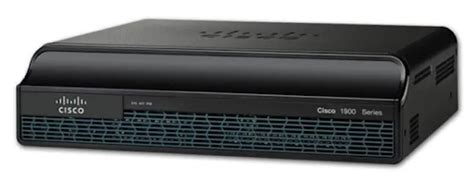
¿Por Qué Usar un Router Antiguo como Repetidor?
La idea de convertir un router que ya no utilizas en un repetidor de Wi-Fi surge de la necesidad de optimizar recursos y ahorrar costes. En lugar de adquirir un nuevo dispositivo repetidor o un sistema Mesh, puedes reciclar tu equipo existente. Esta opción es especialmente atractiva si posees routers antiguos guardados en un armario, sin saber qué hacer con ellos. Al implementar esta solución, no solo mejoras la cobertura de tu Wi-Fi, sino que también contribuyes a la reducción de residuos electrónicos.
Existen múltiples métodos para aumentar la cobertura de Wi-Fi en un hogar u oficina. Estos van desde la simple reubicación estratégica del router principal, la orientación de sus antenas, hasta el uso de tecnologías como PLC (Power Line Communication), repetidores Wi-Fi dedicados y sistemas Wi-Fi Mesh. Sin embargo, la reutilización de un router antiguo como repetidor presenta una alternativa viable, especialmente si se busca una solución de bajo coste y se dispone del conocimiento técnico para su configuración.
La parte negativa de esta alternativa es que requiere enviar la señal de red a este router viejo. Esto implica que, en algunos casos, podrías necesitar un dispositivo adicional para facilitar esta conexión, como un PLC o un repetidor Wi-Fi, lo que podría contradecir el objetivo de evitar compras adicionales. Además, es importante tener en cuenta que un router antiguo podría no ser capaz de ofrecer toda la velocidad de conexión que tienes contratada con tu proveedor de servicios de Internet (ISP).
Preparación y Consideraciones Previas
Antes de embarcarte en la configuración, es fundamental realizar algunos ajustes en el router que se convertirá en repetidor (el secundario) para evitar conflictos con tu router principal. La configuración de cada router es un mundo, y las opciones pueden variar significativamente entre modelos y fabricantes. Sin embargo, el proceso general suele implicar acceder a la interfaz de administración del router.
Identificando la Dirección IP del Router: Para acceder a la configuración, generalmente necesitarás conocer la dirección IP del router. Las direcciones más comunes son 192.168.1.1 o 192.168.0.1. En muchos casos, esta información, junto con el nombre de usuario y la contraseña predeterminados, se encuentra en una etiqueta o adhesivo en la parte inferior del propio router o en su manual de instrucciones. Si no encuentras esta información, puedes consultar la documentación proporcionada por el fabricante o buscar en línea el modelo específico de tu router.
Conexión Inicial para Configuración: Lo más recomendable es conectar un ordenador directamente al router secundario mediante un cable Ethernet. Esto asegura una conexión estable durante el proceso de configuración. Una vez conectado, abre un navegador web e introduce la dirección IP del router en la barra de direcciones. Deberás ingresar el nombre de usuario y la contraseña de administrador para acceder a la configuración.
Actualización del Firmware: Al igual que la mayoría de los routers vienen con nombres de usuario y contraseñas de administrador ya asignadas, muchos también traen nombres de usuario y contraseñas de Wi-Fi ya configuradas. Es una buena práctica verificar si hay actualizaciones de firmware disponibles para tu router. El firmware es el software operativo del dispositivo, y las actualizaciones pueden corregir errores, mejorar el rendimiento y añadir nuevas medidas de seguridad. Algunos routers descargan el nuevo firmware automáticamente, pero muchos requieren una intervención manual. Actualizar el firmware lo antes posible es crucial.
Aplicaciones Móviles y Paneles Web: Muchos fabricantes de routers proporcionan aplicaciones móviles o paneles web que pueden usarse para la configuración y la administración. Con una aplicación para teléfonos inteligentes, es posible que no debas conectar el router a una computadora para configurarlo. Consulta la documentación provista con el router para ver si hay una aplicación disponible.
Antenas Separadas: Si el router tiene antenas separadas de la caja del router, deberás instalarlas antes de proceder.
Configuración del Router Secundario como Repetidor
El proceso para configurar un router antiguo como repetidor puede ser detallado y, en ocasiones, requerirá múltiples reinicios del dispositivo. Es vital seguir los pasos con atención.
1. Cambiar la Dirección IP del Router Secundario:Este es un paso crucial para evitar conflictos de red. Tu router secundario debe tener una dirección IP única y que no coincida con la del router principal.
- Accede a la configuración básica de red del router secundario, a menudo identificada como "Red" o "Network".
- Busca la opción "LAN".
- Cambia la dirección IP del router secundario a una dirección diferente a la usada por el principal. Es importante elegir un número dentro del mismo rango de red que el router principal. Por ejemplo, si la IP del router principal es
192.168.1.1, puedes asignar al secundario192.168.1.5o192.168.1.10. Si la IP del principal es192.168.0.1, puedes usar192.168.0.5o192.168.0.10. - Una vez realizado el cambio, guarda la configuración y reinicia el router para que los cambios surtan efecto.
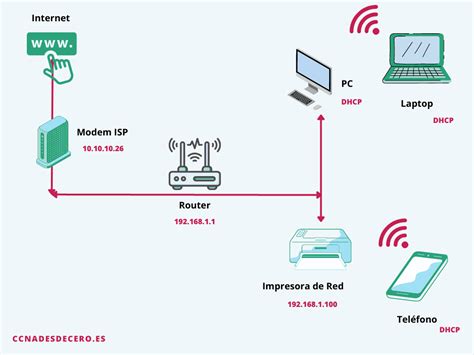
2. Desactivar el Servidor DHCP del Router Secundario:El servidor DHCP (Dynamic Host Configuration Protocol) es el encargado de asignar direcciones IP a los dispositivos conectados a la red. En una configuración de repetidor, solo el router principal debe encargarse de esta tarea para evitar conflictos.
- Accede nuevamente a la configuración del router secundario.
- Busca la sección "DHCP".
- Selecciona la opción "Desactivar" (o "Disable").
- Guarda los cambios y reinicia el router por última vez.
3. Configurar la Conexión Inalámbrica (Modo Repetidor o WDS):Aquí es donde se define cómo el router secundario recibirá y retransmitirá la señal. Las opciones varían según el modelo del router.
Modo Repetidor Dedicado: Si tu router tiene una opción específica para "Modo Repetidor", selecciónala. Normalmente, solo tendrás que indicar la red Wi-Fi a la que debe conectarse (la de tu router principal) y, en algunos casos, proporcionar la contraseña.
Modo WDS (Wireless Distribution System): Si no encuentras un modo repetidor explícito, el modo WDS es una alternativa común.
- Accede a la opción "Wireless" o equivalente.
- Cambia el nombre de la red (SSID) si lo deseas, aunque para un repetidor a veces se recomienda mantener el mismo nombre y contraseña para una experiencia de "roaming" más fluida.
- Habilita la opción "WDS" o "Bridges". Dependiendo del modelo, se mostrarán más opciones.
- En "Canal" (Channel), elige el mismo número de canal que está utilizando tu router principal. Es fundamental que ambos routers operen en el mismo canal para una comunicación efectiva. Los canales más comunes son del 1 al 4. No debe estar en modo automático.
- Haz clic en el botón "Localizar" (o "Search", "Survey", dependiendo del modelo). El router escaneará las redes Wi-Fi disponibles.
- Selecciona la red de tu router principal de la lista.
- Ingresa los datos de seguridad de tu router principal (tipo de seguridad y contraseña).
- Guarda los cambios y reinicia el router.
Modo AP (Access Point): Algunos routers ofrecen un modo "AP" que extiende la señal Wi-Fi original sin crear una nueva red. Es similar en funcionalidad a un repetidor, pero la configuración puede variar. Ten en cuenta que algunos routers pueden resetear la configuración y cambiar la dirección IP predeterminada al cambiar al modo AP.
4. Configuración de Seguridad:Es importante asegurar la red.
- Dentro de la configuración inalámbrica ("Wireless"), accede al campo "Seguridad" o equivalente.
- Selecciona el mismo tipo de seguridad (WPA2, WPA3, etc.) que utiliza tu router principal.
- Define una contraseña. Es recomendable usar la misma contraseña que la del router principal para facilitar la conexión de los dispositivos.
- Guarda las configuraciones y reinicia el router.
configurar router cisco como accespoint
Conexión Física de los Routers
Una vez que el router secundario ha sido configurado correctamente, llega el momento de conectarlo físicamente a la red principal. La forma de hacerlo puede influir en la efectividad de la solución.
Conexión Ethernet (Recomendado): Si es posible, la conexión más estable y eficiente se logra utilizando un cable Ethernet. Conecta un extremo del cable Ethernet al puerto LAN de tu router principal y el otro extremo al puerto WAN (o "Internet") del router secundario que has configurado como repetidor. El puerto WAN suele ser distinto de los demás puertos LAN, a menudo con un color diferente. Las luces LED del router indican si se estableció una conexión activa a Internet. Si no ves luces que confirmen dicha conexión, asegúrate de haber conectado el cable en el puerto correcto.
Conexión Inalámbrica (Modo Repetidor Puro): Si has configurado el router en modo repetidor inalámbrico (sin cable Ethernet entre ellos), simplemente asegúrate de que el router secundario esté dentro del alcance de la señal de tu router principal.
Verificación y Optimización
Después de completar todos los pasos, desconecta el cable de red del ordenador del router secundario (si lo usaste para la configuración) y conéctate a la red Wi-Fi del router secundario, que ahora debería estar identificada por el nombre que elegiste.
- Prueba de Conexión: Navega por Internet para verificar que la conexión funciona correctamente. Aunque la velocidad puede no ser idéntica a la conexión original, debería ser suficiente para resolver problemas de alcance y mejorar la cobertura.
- Posicionamiento: El lugar donde ubiques el router repetidor es crucial. Colócalo en un punto intermedio entre tu router principal y las zonas con poca cobertura, pero asegúrate de que todavía reciba una señal razonablemente buena de tu router principal. Evita colocarlo en áreas con señal muy débil, ya que esto no resolverá el problema.
- Uso de Herramientas: Puedes usar aplicaciones como "Network Analyzer" (iOS) y "WiFi Analyzer" (Android) para medir la calidad de tu red y detectar las mejores ubicaciones para el repetidor.
Consideraciones Adicionales y Mejores Prácticas
- Cableado Ethernet: La solución ideal, aunque menos estética si no está integrada, es contar con un cableado Ethernet entre habitaciones. Esto permite conectar el router principal a otro router en una ubicación diferente del hogar, enviando la señal de forma directa. Si no dispones de cableado, un cable Ethernet largo puede ser una alternativa, conectándolo al router principal y llevándolo hasta la ubicación deseada para el repetidor.
- PLC y Mesh: Si bien el objetivo es reciclar un router antiguo, es importante recordar que existen soluciones comerciales como los PLC (que utilizan la red eléctrica para transmitir datos) y los sistemas Wi-Fi Mesh (compuestos por múltiples nodos que crean una red unificada) que pueden ofrecer una cobertura más robusta y una configuración más sencilla, aunque impliquen una inversión adicional. Sin embargo, si necesitas las salidas Ethernet del router antiguo para conectar dispositivos por cable, reutilizarlo como repetidor puede ser una excelente opción.
- Proveedores de Internet (ISP): En algunos casos, los ISP ofrecen una puerta de enlace con router integrado. Estos dispositivos combinados a menudo no están diseñados para entornos empresariales y pueden carecer de opciones avanzadas. Si tienes uno, puede ser necesario configurar la puerta de enlace para deshabilitar su función de router y transferir la dirección IP de WAN y todo el tráfico de red a un router nuevo o al que estás configurando como repetidor. Este paso es fundamental para evitar conflictos. El proceso implicaría apagar la puerta de enlace, desconectar cables LAN, conectar el cable Ethernet al puerto WAN del router nuevo, volver a encender la puerta de enlace y luego configurar el router nuevo.

El Cisco 1602i en el Contexto Empresarial
Si bien este artículo se centra en el uso doméstico, es relevante mencionar que el Cisco 1602i es un punto de acceso inalámbrico diseñado para entornos empresariales. En un contexto profesional, su configuración como repetidor (o, más comúnmente, como punto de acceso cableado a la red principal) puede ser útil en oficinas grandes o instalaciones donde el cableado Ethernet no llega a todas las áreas. Sin embargo, en entornos empresariales, la gestión centralizada a través de un controlador WLAN (Wireless LAN Controller) suele ser la norma para optimizar la configuración y el rendimiento de múltiples puntos de acceso. Utilizar un 1602i como repetidor en una red empresarial requeriría una planificación cuidadosa para asegurar la compatibilidad y el rendimiento deseado. El principio de configurar la IP, desactivar DHCP y extender la red se mantiene, pero la integración en una infraestructura de red más compleja podría necesitar consideraciones adicionales, como la seguridad y la gestión de la red.
Conclusión
Reutilizar un router antiguo, como el Cisco 1602i, para que funcione como repetidor de Wi-Fi es una estrategia inteligente para mejorar la cobertura de tu red sin incurrir en gastos adicionales. Si bien el proceso de configuración puede requerir paciencia y atención al detalle, los beneficios de una conexión Wi-Fi más amplia y estable en tu hogar u oficina hacen que el esfuerzo valga la pena. Siguiendo los pasos descritos, podrás transformar tu equipo obsoleto en una herramienta valiosa para mantenerte conectado en cada rincón.