La seguridad en la comunicación digital se ha convertido en una prioridad ineludible en el panorama tecnológico actual. La implementación de certificados SSL/TLS (Secure Sockets Layer/Transport Layer Security) no es solo una recomendación, sino una necesidad imperativa para proteger la información sensible y garantizar la confianza de los usuarios. Este artículo profundiza en los aspectos técnicos y prácticos de cómo integrar y gestionar el soporte SSL en entornos de Gestión de Hardware (HMG), abarcando desde la instalación de certificados hasta la configuración de la comunicación segura.
Comprendiendo la Necesidad de SSL en la Gestión de Hardware
La protección de la comunicación entre los dispositivos de gestión y los equipos controlados es fundamental. Cuando un visitante envía información en un sitio con SSL, estas son encriptadas antes de salir del navegador. El funcionamiento del SSL es técnico, pero su lógica es muy clara. Cuando alguien escribe los datos de una tarjeta de crédito en un sitio con certificado SSL, por ejemplo, la información se codifica y se mezcla. Esta codificación previene que terceros no autorizados puedan interceptar y leer los datos transmitidos.
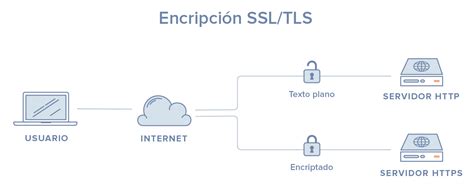
La seguridad es solo uno de los beneficios de usar el certificado SSL. Muchos usuarios en internet observan si sitios web, blogs y comercios electrónicos tienen el icono de candado antes de realizar cualquier acción. En este escenario, es de gran importancia que su sitio tenga el SSL para transmitir más confianza y no alejar a los visitantes. Tu sitio debe cumplir con las expectativas de los visitantes, y el uso del certificado SSL influye directamente en ello. Google y otros motores de búsqueda priorizan páginas seguras al mostrar resultados. Claro que también necesitas hacer un buen trabajo de SEO (Search Engine Optimization).
Proceso de Obtención y Configuración de Certificados SSL
La integración de SSL en un entorno HMG generalmente comienza con la adquisición de un certificado digital. Este proceso puede variar dependiendo de la autoridad certificadora (CA) y el tipo de certificado seleccionado.
Generación de la Solicitud de Certificado (CSR)
El primer paso para obtener un certificado SSL es generar una Solicitud de Firma de Certificado (CSR). Este archivo contiene información sobre la entidad que solicita el certificado, como el nombre de dominio, la organización y la información de contacto.
En la siguiente página, podemos comenzar a generar el CSR. Luego llenamos los campos de datos que son necesarios (le recuerdo los campos con el signo * son campos obligatorios). Completa los datos del Whois de tu dominio (Recuerda que el campo Correo electrónico es la dirección de correo electrónico donde recibirás el mensaje de validación con el enlace para confirmar la solicitud del certificado digital por parte de la CA). Puedes escribir una Frase de Contraseña en función de la Autoridad Certificadora (CA) que te vaya a certificar, si bien no es un parámetro indispensable, por ejemplo, en la activación de un Certificado SSL ABC.
¿Cómo generar un CSR (clave de solicitud SSL) en cPanel paso a paso?
Tipos de Certificados SSL
Los certificados SSL varían en su nivel de validación y, por ende, en el grado de seguridad y confianza que ofrecen:
- DV (Domain Validation): Es el nivel más básico y rápido. El certificador solo verifica si el dominio pertenece al solicitante. Ideal para blogs, sitios institucionales y portafolios.
- OV (Organization Validation): Además de la verificación del dominio, confirma datos de la empresa, como registro y existencia física.
- EV (Extended Validation): Es el tipo más completo. Incluye un análisis profundo de la empresa, teniendo un nivel mayor de cifrado.
Proceso de Validación y Emisión del Certificado
Una vez generada la CSR, se envía a la autoridad certificadora elegida. La CA realizará un proceso de validación para verificar la identidad del solicitante y la propiedad del dominio. El tiempo de validación puede variar según el tipo de certificado. En cuanto finalice el proceso de validación, el certificado será enviado al correo electrónico de su contacto técnico.
Ahora puedes comenzar a configurar el Certificado en la entidad emisora.
Instalación y Configuración de Certificados SSL en Entornos HMG
La instalación y configuración del certificado SSL varían según la plataforma HMG y los componentes de software involucrados. A continuación, se describen escenarios comunes y pasos generales.
Instalación en el Servidor Principal y Distribución
Recomendamos que después de instalar en la unidad principal el certificado autofirmado o certificado de dispositivo desde una autoridad de certificado privada y de activar SSL/TLS (cifrado de la comunicación), indique a los usuarios que instalen el certificado en sus ordenadores. La instalación del certificado es especialmente necesaria para los usuarios que deseen imprimir a través de una IPP-SSL desde Windows 7/8.1/10 o Windows Server 2008/2008 R2/2012/2012 R2/2016.
Si el puerto IPP estándar del sistema operativo se utiliza con Windows 7/8.1/10 o Windows Server 2008/2008 R2/2012/2012 R2/2016, para cambiar el nombre de host o la dirección IP en [Nombre común] del certificado del dispositivo, elimine las impresoras de PC configuradas anteriormente y vuelva a instalarlas después de cambiar el [Nombre común].
Importación de Certificados de Terceros en Soluciones de Gestión
Algunas soluciones de gestión, como Browser Security Plus, admiten el uso de certificados SSL y PFX. Añadir estos certificados a Browser Security Plus protegerá la comunicación entre el servidor de Browser Security Plus y los equipos gestionados.
Siga los pasos que se indican a continuación para importar el certificado de terceros a Browser Security Plus:
- Haga clic en la pestaña Administración.
- Haga clic en Importar certificados SSL.
- Examine el equipo para cargar el certificado que ha recibido del proveedor (CA). El certificado estará en formato .crt para SSL y en formato .pfx para los certificados PFX.
- Si carga un archivo .crt, se le pedirá que cargue el archivo server.key. Después de subir el server.key, se le pedirá que suba el certificado intermedio. Si selecciona la opción "Automático", el certificado intermedio se detectará automáticamente. Sin embargo, cuando el certificado intermedio se detecta automáticamente, sólo se detectará un certificado. Si desea utilizar su propio certificado intermedio, o cargar más de un certificado intermedio, deberá elegir la opción "Manual" y cargarlos manualmente.
- Si elige cargar un archivo .pfx, se le le pedirá que ingrese la contraseña proporcionada por el proveedor.
- Haga clic en Guardar para importar el certificado.
Ha importado correctamente los certificados de terceros al servidor de Browser Security Plus. Estos certificados sólo se utilizarán cuando se habilite el modo "HTTPS" para la comunicación.
Habilitación del Modo HTTPS
Para habilitar el modo HTTPS en la comunicación segura, siga estos pasos:
- Haga clic en la pestaña Administración y seleccione Ajustes del servidor para habilitar el modo Https en Ajustes generales.
- Haga clic en [Configuración PKI] - [Configuración de SSL] en la ficha [Seguridad] para visualizar esta pantalla.
- Defina el modo de uso y el nivel de cifrado de un certificado instalado.
- Seleccione un modo de la lista desplegable [Modo usando SSL/TLS]. Este menú no aparece si no hay un certificado SSL instalado (excepto los que se muestran como Solicitando certificado).
- Seleccione un nivel de cifrado de la lista desplegable [Nivel de cifrado].
- Seleccione la casilla de verificación de la versión SSL que va a utilizar.
- Haga clic en [Aceptar].
Consideraciones para Plataformas Específicas
Microsoft IIS: Después de que tu solicitud de certificado se apruebe, puedes descargar el certificado desde el administrador SSL e instalarlo en el servidor Microsoft IIS. En la ventana nueva, haz clic en … Encuentra el directorio en tu servidor donde se almacenen el certificado y los archivos clave, luego escribe el nombre de archivo deseado. Para los campos Contraseña y Confirmar contraseña, escribe una contraseña para proteger el archivo.
Plesk: Te recordamos que puedes instalar gratuitamente el panel de Plesk 12.5 con dominios ilimitados en los Servidores Cloud de Arsys. Para instalarlos, basta seguir el proceso de creación de la máquina virtual y en los últimos pasos lo encontrarás como Software adicional. La clave del panel Plesk es la misma que la de SSH al servidor. Cargar el archivo del certificado. Nos queda un último paso, en la configuración del dominio en el panel Plesk tenemos que asignar el certificado. Ahora, en la sección Seguridad, marcamos el checkbox que indica Soporte para SSL. Luego se selecciona el certificado en el desplegable que acabamos de añadir. Por último, aceptamos este formulario.
Java Keystore: El servidor open source de aplicación está basado en el lenguaje Java y para guardar los certificados y claves, utiliza Java Keystore.
NAS Synology: Synology dispone de un servidor web integrado. La instalación del certificado en un NAS Synology generalmente se realiza a través de la interfaz de administración web del dispositivo, donde se puede importar el certificado y la clave privada.
Beneficios de Implementar SSL en Entornos HMG
La implementación de SSL en entornos de gestión de hardware no solo fortalece la seguridad, sino que también aporta beneficios tangibles en términos de confianza, rendimiento y compatibilidad.
Mejora de la Confianza y la Reputación
Con la instalación del certificado SSL, la URL cambia al formato HTTPS, quedando con un candado en el lado izquierdo para indicar que el sitio, blog o tienda virtual es seguro. Esto es fundamental para generar confianza en los usuarios y visitantes, especialmente en entornos donde se maneja información crítica.
Optimización para Motores de Búsqueda (SEO)
Google y otros motores de búsqueda priorizan páginas seguras al mostrar resultados. Tener un sitio web con HTTPS puede influir positivamente en el ranking de búsqueda, lo que se traduce en una mayor visibilidad.
Cumplimiento de Requisitos Técnicos y de Navegación
Existen algunas APIs (Application Programming Interfaces) importantes del navegador que requieren HTTPS para funcionar. Estos recursos pueden ser instalados en su sitio web para atraer la atención, dirigir al público e incluso mejorar el ranking del sitio. La geolocalización, por ejemplo, es muy útil para quienes tienen negocios locales.
Reducción de Costos y Simplificación de Procesos
Instalar el SSL normalmente no requiere una inversión elevada. Además, si tu sitio está alojado en las mejores soluciones del mercado, como HostGator, no tendrás ningún costo para realizar este proceso. La instalación del SSL no es complicada y se puede hacer directamente con tu proveedor de alojamiento.
Consideraciones Adicionales y Buenas Prácticas
La seguridad es un proceso continuo, y la implementación de SSL es solo una parte de una estrategia de seguridad integral.
Verificación de la Implementación SSL
Verificar si un sitio web tiene certificado SSL es una tarea sencilla. Los propios navegadores, como Chrome, Edge, Firefox u otros, indican cuando una página utiliza HTTPS. Si aparece una alerta como “No seguro” o “Tu conexión no es privada”, significa que el sitio no está protegiendo la transmisión de datos.
SSL vs. TLS
Aunque el término “SSL” sigue siendo el más conocido, los certificados más modernos y seguros utilizan TLS. Es importante asegurarse de que la configuración del servidor admita las versiones más recientes y seguras de TLS.
Medidas de Seguridad Complementarias
A pesar de ser esencial, el certificado SSL no es el único mecanismo para mantener su sitio web y sus visitantes seguros. También es crucial que adopte otras medidas para mantenerlos protegidos, como firewalls, actualizaciones de software y políticas de contraseñas robustas.
Conclusión Parcial
Reforzar la seguridad de una página web mediante el uso de certificados SSL es importante tanto para usuarios finales como para administradores técnicos. Por tanto, contar con un certificado de seguridad es siempre una excelente opción para cualquier sitio web, especialmente si realizamos venta online.
A lo largo de este contenido, viste qué es el certificado SSL, cómo verificar este elemento y por qué usarlo.
Consideraciones sobre Productos de Terceros
Nota: Por cortesía, proporcionamos información sobre cómo utilizar ciertos productos de terceros, pero no aprobamos tales productos ni brindamos asistencia técnica directa a ellos, así como tampoco somos responsables de sus funciones o confiabilidad. Las marcas y logotipos de terceros son marcas registradas de sus respectivos propietarios.
Soluciones Automatizadas y Soporte
¿Quieres omitir estos pasos manuales? Nuestra solución SSL protege automáticamente tu sitio, lo redirecciona a HTTPS y soluciona problemas de seguridad por ti.
El Rol de las Autoridades Certificadoras (CA)
La elección de una autoridad certificadora confiable es crucial. Las CA son las entidades encargadas de emitir y validar los certificados digitales. La reputación y los procesos de seguridad de la CA impactan directamente en la fiabilidad del certificado emitido.
Mantenimiento y Renovación de Certificados SSL
Los certificados SSL tienen una fecha de caducidad y deben ser renovados periódicamente para mantener la seguridad y evitar interrupciones en el servicio. Es fundamental establecer un proceso de seguimiento y renovación para evitar que los certificados expiren sin ser reemplazados.
Proceso de Renovación
El proceso de renovación suele ser similar al de la emisión inicial, implicando la generación de una nueva CSR y la validación por parte de la CA. Algunas CA ofrecen procesos de renovación automatizados o simplificados para facilitar esta tarea.
Consideraciones Específicas para Entornos de Escritorio Virtual
Manuel León, como Product Owner de Virtual Desktop, su especialización en soluciones de escritorio virtual realmente está marcando la diferencia. Aquí encontrará nuestras guías para la instalación de su certificado SSL/TLS y nuestras videoguías para generar la CSR e instalar el certificado SSL/TLS en su servidor.
Integración con Servidores de Correo y Groupware
Kerio Connect es groupware y un servidor de correo para las empresas. La implementación de SSL/TLS en Kerio Connect es esencial para asegurar la confidencialidad e integridad de las comunicaciones por correo electrónico y calendario entre usuarios y el servidor.
Gestión de Certificados en Dispositivos de Almacenamiento en Red (NAS)
NAS Synology es una solución favorita para guardar los archivos, compartirlos, para realizar la retransmisión de los archivos multimedia y muchas funciones más. Además de estas tareas, Synology dispone de un servidor web integrado. La configuración de SSL en un NAS Synology permite asegurar el acceso a los archivos compartidos y a los servicios web alojados en el dispositivo.
Consideraciones sobre la Contraseña del Certificado
Cuando se trabaja con archivos PFX o se generan claves privadas, a menudo se requiere una contraseña para proteger el archivo. Es importante elegir una contraseña robusta y segura, y almacenarla de forma segura para evitar accesos no autorizados. Si carga un archivo .pfx, se le pedirá que ingrese la contraseña proporcionada por el proveedor.
La instalación del certificado es especialmente necesaria para los usuarios que deseen imprimir a través de una IPP-SSL desde Windows 7/8.1/10 o Windows Server 2008/2008 R2/2012/2012 R2/2016. Si el puerto IPP estándar del sistema operativo se utiliza con Windows 7/8.1/10 o Windows Server 2008/2008 R2/2012/2012 R2/2016, para cambiar el nombre de host o la dirección IP en [Nombre común] del certificado del dispositivo, elimine las impresoras de PC configuradas anteriormente y vuelva a instalarlas después de cambiar el [Nombre común].
La implementación de certificados SSL/TLS en entornos de gestión de hardware es un proceso multifacético que requiere una comprensión clara de los requisitos de seguridad, los pasos técnicos de configuración y las mejores prácticas. Al asegurar la comunicación a través de HTTPS, las organizaciones no solo protegen sus datos, sino que también fortalecen la confianza de sus usuarios y mejoran su presencia en línea.