El uso de Redes Privadas Virtuales (VPN) se ha vuelto una herramienta esencial para muchos usuarios que buscan mejorar su privacidad en línea, acceder a contenido restringido geográficamente o simplemente proteger sus datos en redes Wi-Fi públicas. Sin embargo, una preocupación común surge cuando, a pesar de utilizar una VPN, ciertas aplicaciones o servicios parecen seguir detectando la ubicación física del usuario. Este artículo explora las razones detrás de este fenómeno y ofrece soluciones para asegurar que tu VPN funcione de manera efectiva para enmascarar tu ubicación real.
El Propósito de una VPN y la Modificación de Ubicación
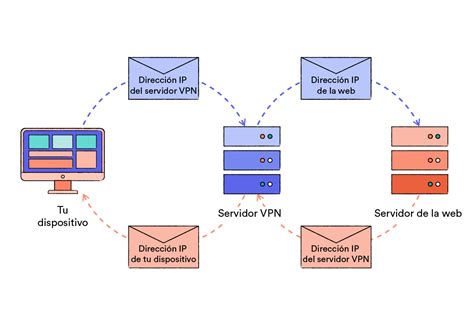
Una VPN permite modificar la ubicación con la que te conectas a la red, lo cual es especialmente interesante para evitar bloqueos geográficos. Por ejemplo, podrías tener problemas para visualizar contenido de alguna plataforma de streaming que solo esté disponible en un país en concreto. Al conectarte a un servidor de ese país, podrías acceder y evitarías ese bloqueo. El principio fundamental detrás de esto es que una VPN redirige tu tráfico de Internet a través de un servidor en una ubicación remota, asignándote temporalmente la dirección IP de ese servidor. Esto hace que los sitios web y servicios en línea interpreten que te estás conectando desde la ubicación del servidor VPN, en lugar de tu ubicación física real.
¿Por Qué mi Ubicación Sigue Siendo Detectada a Pesar de Usar una VPN?
El principal motivo por el que tu ubicación no cambia, aunque utilices una VPN, es que el GPS está activo. Muchas aplicaciones se basan en la información del GPS y no tanto en lo que reciben de Internet. Este sistema de posicionamiento global (GPS) es un sistema de navegación basado en satélites que proporciona información de geolocalización precisa.
Un ejemplo claro es Google Maps. De hecho, sería un problema importante si no reconociera tu ubicación real y cambiara al usar una VPN. En el caso de tener que usarlo en países en los que tengas problemas para conectarte a Internet, y necesites una VPN, no podrías orientarte correctamente. Para evitar que las aplicaciones puedan saber tu ubicación por el GPS, lo que puedes hacer es desactivarlo. Eso sí, en muchos casos es obligatorio que lo tengas habilitado para que ese programa funcione, por lo que podrías tener problemas.
Otros Métodos de Geolocalización que Pueden Interferir
Más allá del uso del GPS, que es el principal, hay otros motivos que también pueden indicar que estás en una ubicación en concreto, aunque uses VPN:
- Datos de Redes Wi-Fi y Torres de Telefonía: Las aplicaciones y sistemas operativos pueden acceder a datos de redes Wi-Fi cercanas o torres de telefonía móvil para triangular tu ubicación. Aunque no detecte exactamente dónde te encuentras, si estás en España, conectado a una VPN de Japón, podrían ver que, en realidad, no estás en este país asiático por este motivo. Estos datos, combinados con información de tu proveedor de servicios de Internet (ISP), pueden ofrecer una localización aproximada.
- Filtros Anti-Fraude y Verificación de Identidad: Existen filtros anti-fraude que combinan una serie de elementos para ver dónde estás realmente. Podrían conocer la ubicación GPS, pero también a través de la tarjeta SIM o la región de las cuentas de redes sociales y otras plataformas que utilizas. Estos sistemas están diseñados para detectar actividades sospechosas, como el acceso a servicios desde ubicaciones inusuales.
- Bluetooth y Sensores del Dispositivo: En iOS y Android, los sistemas operativos tienen también la opción de usar Bluetooth y otros sensores (como acelerómetros y giroscopios) para calcular la ubicación. Esta información puede ser utilizada por aplicaciones para refinar la precisión de la geolocalización, incluso cuando la VPN está activa.
- Cookies y Huellas Dactilares del Navegador: Los sitios web y servicios en línea utilizan cookies y técnicas de "fingerprinting" (huella dactilar del navegador) para rastrear tu actividad y, a menudo, inferir tu ubicación. Si bien una VPN puede ocultar tu dirección IP, las cookies almacenadas en tu navegador pueden seguir revelando tu ubicación o hábitos de navegación.
- Dirección IP del ISP: Aunque una VPN enmascara tu dirección IP real, tu Proveedor de Servicios de Internet (ISP) sigue siendo consciente de tu dirección IP original y de la ubicación general asociada a ella. Si bien no pueden ver tu tráfico cifrado, sí saben que te estás conectando a un servidor VPN.
En definitiva, estos son los motivos por los que tu ubicación puede marcar otra cosa distinta a la de la VPN. Algo que siempre debes tener en cuenta es usar un programa de calidad. Puedes tener varias VPN instaladas, aunque lo ideal es usar solo una.
Tecnología de localización y geolocalización en móviles
Soluciones para Asegurar que tu VPN Enmascare tu Ubicación
Para garantizar que tu VPN funcione correctamente y oculte tu ubicación real, es fundamental implementar una serie de medidas:
1. Desactivar los Servicios de Localización y el GPS
La medida más directa para evitar que las aplicaciones detecten tu ubicación real a través del GPS es desactivarlo. En la mayoría de los dispositivos Android e iOS, puedes encontrar esta opción en la configuración de privacidad o de ubicación. Sin embargo, como se mencionó anteriormente, esto puede afectar la funcionalidad de algunas aplicaciones que dependen del GPS.
2. Utilizar VPNs con Funciones Avanzadas de Enmascaramiento de Ubicación
Algunos servicios VPN de alta calidad ofrecen características adicionales para mejorar el enmascaramiento de la ubicación:
- Cambio de Ubicación GPS (Android): Surfshark es una de las VPN que puede cambiar tu ubicación GPS en dispositivos Android. Gracias a ello, puedes eludir los geobloqueos de aplicaciones que usan coordenadas GPS para detectar la ubicación de tu dispositivo, como NFL+ y ESPN+.
- Suplantación de Geolocalización HTML5: Las extensiones de navegador de algunas VPN, como ExpressVPN, pueden usarse para camuflar tu geolocalización HTML5. Esto es útil para acceder a sitios web que necesitan tu ubicación para funcionar correctamente.
- Configuración de DNS: Asegúrate de que tu VPN esté configurada para usar sus propios servidores DNS o un servicio DNS seguro. Las fugas de DNS pueden revelar tu ubicación real. Algunas VPN ofrecen protecciones DNS integradas.
3. Limpiar Cookies y Caché del Navegador
Regularmente, borra las cookies y la caché de tu navegador. Las cookies pueden almacenar información sobre tu ubicación y hábitos de navegación, incluso si tu dirección IP ha sido enmascarada.
4. Elegir un Proveedor de VPN Fiable y de Calidad
La elección de un proveedor de VPN es crucial. No todas las VPN son iguales, y algunas pueden tener limitaciones o incluso vender tus datos.
- ExpressVPN: Es una de las principales recomendaciones para cambiar tu ubicación, ofreciendo una red de servidores en 109 países. Sus aplicaciones son fáciles de usar, con tiempos de conexión casi instantáneos y una excelente capacidad para eludir georrestricciones. Su aplicación para routers es formidable, permitiendo conectar cualquier dispositivo de tu red a la VPN y asignarles diferentes IP a cada uno.
- NordVPN: Otra excelente opción con una extensa red de servidores. Puede desbloquear prácticamente cualquier plataforma de streaming georrestringida y ofrece altas velocidades en toda su red de servidores. Permite cambiar tus datos GPS en Android.
- Surfshark: Una opción más asequible, Surfshark cuenta con una amplia red de servidores y ofrece una útil función de suplantación GPS en Android. Es una de las pocas VPN que puede cambiar tu ubicación GPS en dispositivos Android, permitiendo eludir geobloqueos de aplicaciones que usan coordenadas GPS.
- PrivadoVPN: Si tienes un presupuesto ajustado, puedes considerar VPN gratuitas optimizadas para streaming como PrivadoVPN, una vez que se te agoten los datos de VPN gratuitas.
Es importante investigar y leer reseñas independientes. Muchas VPN gratuitas o de baja calidad pueden no ofrecer un enmascaramiento de ubicación efectivo o, peor aún, comprometer tu privacidad.

5. Verificar la Conexión VPN y la Dirección IP
Una vez conectado a tu VPN, es recomendable verificar que tu dirección IP real haya sido reemplazada por la del servidor VPN. Puedes usar sitios web como "What Is My IP Address" o similares para comprobarlo. Si tu dirección IP real sigue apareciendo, algo no está funcionando correctamente.
6. Asegurarse de que la VPN esté Funcionando Correctamente
Si detectas que tu VPN no está asignando una dirección IP nueva a tu dispositivo, significa que algo no está funcionando como debería. Asegúrate de estar usando una VPN fiable, que la VPN esté encendida y de haberte conectado a un servidor VPN. Asegúrate de haber elegido un servidor de la ubicación deseada. Intenta conectarte a otro servidor VPN de la misma ubicación.
Problemas Comunes de Conexión VPN y Cómo Solucionarlos
A veces, la VPN puede no conectarse o funcionar de manera inestable. Las causas pueden ser variadas:
- Conexión a Internet Débil: Una conexión a Internet débil suele ser la culpable de que una VPN no responda. Asegúrate de que tu conexión a Internet sea estable.
- Problemas con el Servidor VPN: En ocasiones, el problema puede estar en el propio servidor VPN. Los proveedores de VPN publican actualizaciones de forma periódica para mejorar el rendimiento, corregir errores y aumentar la seguridad.
- Restricciones del ISP: Algunos proveedores de servicios de Internet (ISP) pueden restringir o limitar el tráfico VPN.
- Protocolos VPN: Las VPN establecen conexiones utilizando protocolos (como OpenVPN, WireGuard o IKEv2). Consulta las recomendaciones de tu proveedor de VPN para saber cuál es el mejor protocolo que puedes utilizar. Surfshark utiliza el puerto 51820 para WireGuard, el 1194 para OpenVPN, y el 500 para IKEv2. Estos puertos deben estar abiertos para que la conexión VPN funcione con el protocolo correspondiente.
- Configuración del Firewall y Antivirus: Asegúrate de que la aplicación VPN tenga permiso para funcionar a través del cortafuegos de tu sistema operativo (Windows, macOS, Linux) o de tu software antivirus. En Windows, puedes hacerlo a través de Configuración en la sección Red e Internet. Ve a Panel de control, selecciona Sistema y Seguridad y selecciona Windows Defender Firewall. En los dispositivos móviles, asegúrate de que la aplicación VPN tenga los permisos necesarios en la sección Permisos de la aplicación.
- Permisos en Dispositivos Móviles: En Android, ve a Ajustes y después Aplicaciones. Asegúrate de que la aplicación VPN tenga los permisos necesarios.
- Modos de Ahorro de Batería: Muchos teléfonos tienen modos de ahorro de batería que restringen la actividad de fondo para conservar energía, lo que puede afectar a la conexión VPN.
- Actualizaciones de Software: Las aplicaciones VPN requieren actualizaciones periódicas para corregir errores y mejorar el rendimiento. Asegúrate de que tu sistema operativo y la aplicación VPN estén actualizados. En Android, ve a Ajustes, selecciona Sistema y luego Avanzado y selecciona Restablecer opciones. En iOS, ve a Ajustes, selecciona General y selecciona Restablecer.
- Configuración del Router: La configuración Wi-Fi puede conllevar su propio conjunto de problemas con una VPN. Comprueba la versión del firmware de tu router y actualízalo si es necesario.
- Errores de Conexión Específicos:
- Error 800: No se pudo establecer la conexión remota porque se produjo un error en los túneles VPN.
- Error 809: No se pudo establecer la conexión de red entre el equipo y el servidor VPN porque el servidor remoto no responde.
- Error 812: Se impidió la conexión debido a una directiva configurada en el servidor RAS o VPN.
- Error 13806: IKE no encontró un certificado de equipo válido.
- Error 0x800B0109: El cliente VPN está unido a un dominio de Active Directory que publica certificados raíz de confianza.
- Restablecer la VPN: Para restablecer tu VPN, puedes desinstalar y volver a instalar la aplicación VPN o restablecer la configuración de tu VPN dentro de la aplicación.
VPN vs. Otras Alternativas para Ocultar la Ubicación
Existen otras herramientas que pueden ayudar a modificar tu ubicación en línea, aunque con diferentes niveles de efectividad y seguridad:
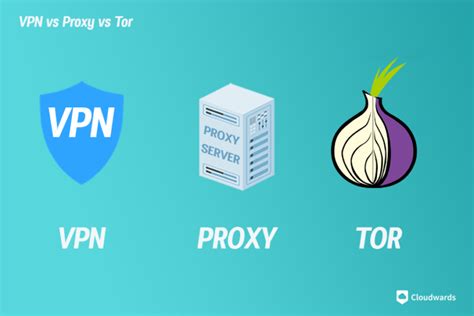
- Proxies Web: Son parecidos a las VPN en el sentido de que te permiten enviar el tráfico de tu navegador a través de un servidor remoto de otro país. Aunque un buen proxy web también cifrará tu tráfico usando HTTPS, muchos proxies web gratuitos no lo hacen. Son menos seguros y fiables que las VPN.
- Smart DNS: Cambian la ubicación de tu servidor DNS en lugar de tu dirección IP. Esto te permite eludir restricciones geográficas en dispositivos que no son compatibles con el software de las VPN. La ventaja de usar un Smart DNS en lugar de una VPN es que no tienes que instalar ningún tipo de software, pero no ofrecen el mismo nivel de cifrado y privacidad.
- Navegador Tor: Tor enruta tu tráfico a través de al menos tres servidores elegidos al azar. Técnicamente, es posible ocultar tu ubicación real con Tor, pero hacerlo resulta increíblemente lento y no es práctico para la mayoría de usos.
En resumen, mientras que una VPN es una herramienta poderosa para modificar tu ubicación virtual y proteger tu privacidad, es importante ser consciente de los factores que pueden interferir y tomar las medidas adecuadas para asegurar su efectividad. La combinación de un proveedor de VPN de calidad, la configuración correcta del dispositivo y la comprensión de cómo funcionan los diferentes métodos de geolocalización te permitirá disfrutar de una experiencia en línea más privada y segura.