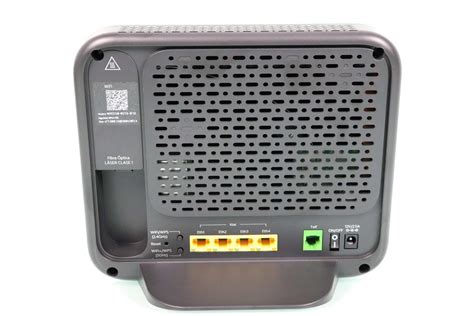
El Movistar Router Smart WiFi 6 representa un salto evolutivo significativo en la oferta de equipos de red para los clientes del operador. Diseñado para aprovechar las ventajas del estándar Wi-Fi 6 (802.11ax), este dispositivo no solo mejora la velocidad y la capacidad de la red doméstica, sino que también ofrece una gestión más eficiente de múltiples dispositivos simultáneamente. Este artículo te guiará a través de los pasos necesarios para acceder a su panel de configuración, entender sus características y optimizar tu conexión inalámbrica.
Entendiendo la Tecnología Wi-Fi 6
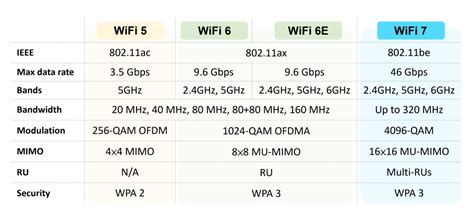
La tecnología Wi-Fi 6, también conocida como 802.11ax, es la más reciente iteración de los estándares de redes inalámbricas. Su desarrollo se enfoca en mejorar drásticamente la velocidad, la capacidad y la eficiencia energética en comparación con versiones anteriores. Una de sus innovaciones clave es la capacidad de manejar múltiples dispositivos de forma simultánea, una característica denominada Capacidad de Múltiple Acceso por División de Frecuencia Ortogonal (OFDMA). OFDMA permite dividir los canales de frecuencia en subcanales más pequeños, posibilitando que varios dispositivos se comuniquen con el router al mismo tiempo sin generar interferencias. Esta funcionalidad es especialmente valiosa en entornos con alta densidad de dispositivos conectados, como hogares y oficinas modernas.
OFDMA se complementa eficazmente con la tecnología MU-MIMO (Multiple User, Multiple Input, Multiple Output), que facilita el envío y la recepción de datos simultáneamente a y desde múltiples clientes. Esto optimiza el tiempo de transmisión en el aire y permite la conexión de un mayor número de clientes, elevando el rendimiento general de la red inalámbrica.
Otra característica destacada de Wi-Fi 6 es la modulación de amplitud en cuadratura de alta eficiencia (1024-QAM), que permite velocidades de datos considerablemente más rápidas. Esta se apoya en una tecnología de codificación de canales más avanzada, diseñada para mejorar la eficiencia del espectro y reducir las interferencias entre canales.
El Router Movistar Smart WiFi 6: Características y Ventajas
El Movistar Router Smart WiFi 6 se posiciona como una solución superior respecto a modelos anteriores como el Smart WiFi de Movistar. Ofrece velocidades hasta 3.5 veces superiores a la generación previa y, de manera crucial, incrementa el tráfico de datos simultáneo, eliminando inconvenientes para la conexión de múltiples dispositivos a la vez. Su diseño es más compacto y puede ser colocado verticalmente para maximizar el rendimiento de su conexión Wi-Fi, aprovechando sus nueve antenas internas.
Este modelo incorpora un firmware básico que cubre las funciones de configuración principales, pero también incluye un firmware avanzado para ajustes más detallados. Con él, podrás realizar tareas como abrir puertos, modificar la contraseña del router o optimizar la señal inalámbrica.
Obtención e Instalación del Router Smart WiFi 6
El router Smart WiFi 6 se incluye de serie en todas las tarifas miMovistar y en los planes de solo fibra del catálogo de Movistar. La confirmación se puede encontrar en la web oficial del operador, donde las descripciones de las tarifas suelen indicar: "Línea fija y Router Smart WiFi 6 incluido". En ocasiones, si un cliente experimenta problemas de conexión con su router actual, Movistar puede proporcionar el Smart WiFi 6 como reemplazo.
Si no se obtiene de forma gratuita, existen opciones de compra:
- Compra e auto-instalación: 50 euros.
- Compra con instalación profesional: 100 euros.
La instalación básica implica conectar el cable de corriente y el cable de fibra óptica. Una vez conectado, el router se encenderá y, tras unos instantes, las luces indicadoras deberían mostrarse en azul fijo, señalando que está operativo.
Acceso al Panel de Configuración
Existen varias maneras de acceder a la interfaz de administración del router Movistar Smart WiFi 6:
Mediante Dirección IP: La dirección IP predeterminada para acceder al panel de control es
192.168.1.1. Abre tu navegador web, escribe esta dirección en la barra de direcciones y presiona Enter.- La contraseña inicial suele encontrarse en una pegatina en la base del dispositivo.
- En caso de no poder acceder, se puede intentar desconectar temporalmente el cable que une el router y el ONT (Optical Network Terminal) e introducir la misma dirección IP
192.168.1.1. Las credenciales de acceso por defecto en este escenario podrían ser "1234" para usuario y "1234" para contraseña, aunque esto puede variar y se recomienda verificar la pegatina del router.
Aplicación Movistar Smart WiFi: Descarga la app "Smart WiFi" de Movistar en tu smartphone o tablet. Esta aplicación permite realizar diversas configuraciones, gestionar dispositivos conectados, controlar el uso de la conexión y personalizar la red Wi-Fi, incluyendo el cambio de contraseña.
Portal Alejandra (Histórico): Anteriormente, el Portal Alejandra era una plataforma utilizada para configurar el router. Sin embargo, este portal dejó de estar operativo en 2024, por lo que ya no es una opción de acceso válida.
Recomendación: Para realizar configuraciones, es preferible utilizar una conexión cableada entre el router y el ordenador, aunque la conexión inalámbrica también es posible.
Restablecimiento de Contraseña y Acceso
Si olvidas la contraseña de acceso al panel de administración del router, o si la contraseña por defecto no funciona, tienes varias opciones:
- Verificar la pegatina del router: La mayoría de los routers vienen con una contraseña predeterminada impresa en una etiqueta, a menudo ubicada en la base o parte trasera del dispositivo.
- Restablecimiento de fábrica (Hard Reset): Localiza el botón de "RESET" en la parte trasera del router. Utiliza un clip o un objeto punzante para mantenerlo presionado durante aproximadamente 10-20 segundos. Tras el reinicio, el router volverá a su configuración de fábrica, y podrás usar las credenciales por defecto. Es importante tener en cuenta que este proceso borrará todas las configuraciones personalizadas. Después de un reseteo, espera unos minutos (aproximadamente 5-15) para que el router aplique la configuración de fábrica.
Si la página de identificación del router no carga, asegúrate de que tu dispositivo esté conectado a la red Wi-Fi del router. A veces, problemas de carga de página o lentitud en la red pueden indicar que se está utilizando una dirección IP diferente a la predeterminada. En tales casos, consulta listas de direcciones IP de routers comunes para encontrar la correcta.
Configuración Básica y Avanzada
El router Smart WiFi 6 ofrece dos modos de configuración: básico y avanzado.
- Menú Básico: Incluye las opciones más utilizadas por los usuarios, como cambiar la contraseña del Wi-Fi o el nombre de la red (SSID).
- Menú de Configuración Avanzada: Disponible a través de un menú desplegable en la interfaz web, este modo proporciona acceso a todas las opciones de configuración detalladas del equipo.
Configuración de la Red Wi-Fi
La red Wi-Fi es una de las áreas más importantes de este router, dada su principal novedad: el estándar Wi-Fi 6. Esto se traduce en mayor cobertura, velocidad y la capacidad de conectar más clientes inalámbricos simultáneamente.
1. Band-Steering:Esta característica unifica las dos bandas de frecuencia (2.4 GHz y 5 GHz) bajo un único SSID, método de cifrado y contraseña. A diferencia de modelos anteriores que presentaban SSIDs separados (ej. MOVISTAR_XXXX para 2.4 GHz y MOVISTAR_PLUS_XXXX para 5 GHz), el band-steering simplifica la conexión, permitiendo que el router asigne automáticamente el dispositivo a la banda más adecuada.
- Cambiar SSID (Nombre de Red): Puedes personalizar el nombre de tu red Wi-Fi.
- Cambiar Contraseña de Red: Se recomienda encarecidamente cambiar la contraseña WPA2-PSK por defecto por una más segura y difícil de adivinar.
2. Instalación de Dispositivos IoT (Internet de las Cosas):Esta nueva opción, disponible al activar el band-steering, puede desactivar temporalmente la banda de 5 GHz durante 10 minutos. Esto facilita la conexión de dispositivos IoT (como cámaras IP o smart TVs) que no soportan la banda de 5 GHz, evitando problemas de compatibilidad cuando el band-steering agrupa ambas bandas bajo un mismo SSID.
3. WPS (Wi-Fi Protected Setup):El botón WPS está habilitado por defecto para facilitar la conexión rápida y sencilla de dispositivos inalámbricos. Esta funcionalidad está disponible si se utiliza el método de cifrado WPA2-PSK.
4. Filtrado MAC:Permite habilitar una lista blanca de direcciones MAC (Media Access Control) para autorizar únicamente a los dispositivos especificados a conectarse a la red inalámbrica.
5. Red Wi-Fi de Invitados:Puedes habilitar un SSID adicional con su propia contraseña WPA2-PSK para ofrecer acceso a Internet a invitados sin compartir las credenciales de tu red principal. Es importante notar que la red de invitados, por defecto, opera únicamente en la banda de 2.4 GHz.
Configuración de las Bandas de Frecuencia (2.4 GHz y 5 GHz)
La configuración avanzada permite ajustar parámetros específicos para cada banda de frecuencia:
Banda de 2.4 GHz:
- Modo 802.11: Por defecto, puede estar configurado en
802.11n(Wi-Fi 4). Para aprovechar al máximo las capacidades del router, se recomienda configurarlo en802.11ax(Wi-Fi 6) oAuto. - OBSS Coexistence: Habilitado (
enabled) ajusta el ancho de canal a 20 MHz si hay redes Wi-Fi cercanas y a 40 MHz en ausencia de ellas. Deshabilitado (disable) mantiene el ancho de canal en 40 MHz de forma constante. - Seguridad: Se recomienda usar WPA2-PSK para mantener la compatibilidad con band-steering y WPS. WPA3-SAE es la opción más segura, pero requiere que todos los clientes inalámbricos sean compatibles.
- Modo 802.11: Por defecto, puede estar configurado en
Banda de 5 GHz:
- Ofrece configuraciones similares a la banda de 2.4 GHz, incluyendo opciones de seguridad como Open/EnhancedOpen (Open&OWE) y WPA3-SAE.
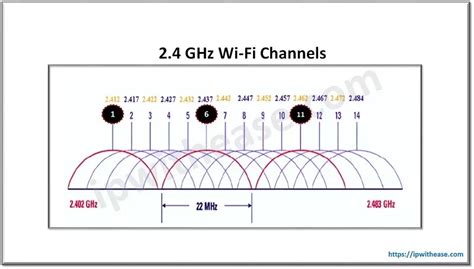
- Ancho de Canal (Bandwidth): La opción de habilitar 160 MHz de ancho de canal está disponible. Sin embargo, algunas pruebas sugieren que su funcionamiento puede ser inconsistente, limitando las velocidades de sincronización incluso con tarjetas Wi-Fi 6 compatibles, y puede deshabilitar la selección de canales WiFi "altos" de UNII2-Extended. Se ha observado que, incluso con configuraciones de 160 MHz, la sincronización puede no superar los 1.2 Gbps en lugar de los teóricos 2.4 Gbps. En algunos casos, mantener 80 MHz puede resultar en un rendimiento más estable.
Funcionalidades Avanzadas y de Red
Apertura de Puertos (Port Forwarding)
Para configurar el reenvío de puertos TCP y UDP, es necesario asegurar que el dispositivo al que se destina el tráfico tenga una dirección IP fija.
- Accede al menú de configuración avanzada.
- En "Network Map", filtra por lista y haz clic en el icono de añadir/editar (generalmente un símbolo de lápiz o similar) a la derecha de "Refresh Interval".
- Navega a "Network Settings / LAN".
- Selecciona el dispositivo deseado y activa la opción "Activate Static DHCP" (o "Reserved"). Haz clic en "Apply".
- Vuelve al menú básico y en la sección "Puertos" (o "Port Forwarding"), configura las reglas de reenvío especificando el puerto externo, el puerto interno y el protocolo (TCP/UDP) para la IP interna asignada estáticamente.
Modo Monopuesto
Si deseas configurar el router en modo monopuesto para establecer una conexión PPPoE con un router de terceros, y que este router reciba la dirección IP pública del operador, puedes activar esta característica en el menú "Multipuesto / Monopuesto". No es necesario configurar un VLAN ID, ya que el router gestionará el tráfico sin etiqueta (untagged), similar a como lo hacía el HGU.
DNS Dinámico
Para utilizar un host de DNS dinámico (como DynDNS, ZoneEdit o No-IP), accede al menú de configuración avanzada, navega a "Network Settings / Dynamic DNS" y configura las opciones necesarias.
Programación del Wi-Fi
Este router permite programar los horarios de funcionamiento de la red Wi-Fi. Puedes configurarlo para que se desactive durante la noche, ciertos días de la semana, o cuando estés de vacaciones. La conexión por cable seguirá funcionando, pero la red inalámbrica se desactivará según lo programado. Para configurarlo, accede a la configuración del aparato y busca la opción de programación Wi-Fi.
Actualización de Firmware y Migración de Configuración
Es posible actualizar el firmware del router automáticamente. Si estás migrando desde un modelo anterior (como el HGU), puedes introducir el "IDONT" del router antiguo al configurar el nuevo. Tras apagar el router antiguo, conectar la fibra al nuevo y encenderlo, este debería recibir la información necesaria y actualizar su firmware de forma automática.
Modos de Seguridad Wi-Fi
El router soporta diferentes protocolos de seguridad. La opción más común y recomendada para mantener la compatibilidad con band-steering y WPS es WPA2-PSK. Para una seguridad máxima, se puede optar por WPA3-SAE, aunque esto requiere que todos los dispositivos cliente sean compatibles con este protocolo.
Problemas Comunes y Soluciones
- Conexión Lenta o Inestable: Reiniciar el router (apagar y encender) puede resolver problemas menores. Asegurarse de que el firmware esté actualizado y que el router esté ubicado en un lugar central, lejos de obstáculos y electrodomésticos que puedan causar interferencias.
- No se puede acceder al panel de administración: Verifica la conexión a la red (preferiblemente cableada), asegúrate de estar introduciendo la dirección IP correcta y las credenciales de acceso adecuadas. Si persisten los problemas, un reseteo de fábrica puede ser necesario.
- Diferencia entre Contraseña WiFi y Contraseña del Router: La contraseña del Wi-Fi es la que se utiliza para conectar dispositivos a la red inalámbrica (ej. tu móvil o portátil). La contraseña del router es la que se usa para acceder al panel de administración y realizar cambios de configuración. Es recomendable que ambas sean seguras y distintas.
- Configuración de 160 MHz: Como se mencionó, el rendimiento de los 160 MHz puede ser inconsistente. Si experimentas una caída significativa de velocidad, considera volver a 80 MHz o a la configuración automática.
5 trucos para que tu Wifi sea más rápido y llegue a toda tu casa
Consideraciones Adicionales
- Devolución del Router: Al dar de baja algún servicio de Movistar, es importante devolver el router proporcionado por el operador.
- IPv6: La implementación y el despliegue del protocolo IPv6 en la red de Movistar es un tema de evolución constante. Si bien su adopción está en curso, la disponibilidad y el soporte pueden variar.
Dominar la configuración de tu router Movistar Smart WiFi 6 te brinda el control total sobre tu conexión a Internet, permitiéndote optimizar la velocidad, la seguridad y la cobertura en tu hogar. Siguiendo esta guía, podrás sacar el máximo provecho de tu equipo y disfrutar de una experiencia de red superior.