La conexión de un portátil a un monitor o televisor externo a través de HDMI abre un mundo de posibilidades, desde disfrutar de películas en alta calidad hasta jugar videojuegos inmersivos. Sin embargo, en ocasiones, este proceso puede verse frustrado por problemas de conexión, como la detección de HDMI por parte del portátil pero la ausencia de imagen en la pantalla externa. Este artículo se adentra en las causas y soluciones para el fallo de conexión HDMI en portátiles, centrándose en el modelo HP Spectre x360, pero abarcando principios aplicables a otros dispositivos.
Comprendiendo la Conexión HDMI
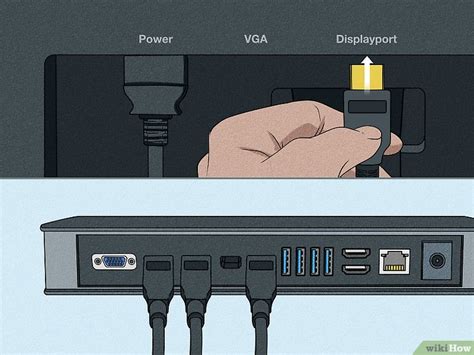
Antes de abordar las soluciones, es fundamental entender qué es la conexión HDMI. HDMI significa "Interfaz Multimedia de Alta Definición" (High Definition Multimedia Interface). Es un estándar de transmisión de audio y video digital de alta calidad desde un dispositivo fuente, como un portátil, a un dispositivo de visualización, como un televisor o monitor. La mayoría de los portátiles modernos cuentan con un puerto HDMI, facilitando la conexión a pantallas compatibles.
Pasos Fundamentales para la Conexión y Diagnóstico
Cuando te encuentras con un problema de HDMI que no proyecta, es crucial seguir un proceso metódico para identificar la causa raíz. La información proporcionada sugiere varias líneas de investigación, desde lo más simple hasta lo más complejo.
1. Verificación de Cables y Conexiones
El primer paso, y a menudo el más pasado por alto, es asegurar que los cables y las conexiones físicas estén en perfecto estado y correctamente establecidos.
- Revisa el Cable HDMI: Asegúrate de que el cable HDMI esté conectado firmemente tanto al puerto HDMI del portátil como al puerto de entrada correspondiente en el monitor o televisor. Si tienes varios puertos HDMI en tu dispositivo de visualización, verifica que hayas seleccionado la entrada correcta.
- Prueba con Otro Cable HDMI: Los cables HDMI, a pesar de su aparente simplicidad, pueden ser propensos a fallos internos que no son visibles externamente. Es posible que el cable actual esté dañado o defectuoso, impidiendo una conexión HDMI exitosa. Probar con otro cable HDMI es una forma sencilla y efectiva de descartar esta posibilidad. La experiencia indica que "esto lo puedes comprobar fácilmente conectando otros dispositivos con el mismo cable".
- Inspección de Puertos: Examina visualmente los puertos HDMI en ambos dispositivos (portátil y monitor/televisor) en busca de daños físicos, suciedad o obstrucciones. Un puerto dañado o sucio puede impedir una conexión adecuada.
2. Reinicio de Dispositivos
Un reinicio completo de ambos equipos puede resolver problemas de comunicación transitorios o configuraciones erróneas.
- Procedimiento de Reinicio: Apaga completamente tu portátil y desconecta el cable HDMI. Luego, enciende el monitor o televisor, espera a que se inicie y, finalmente, vuelve a conectar el cable HDMI. Una vez que el monitor/televisor esté encendido y con el cable conectado, enciende tu portátil. Este proceso asegura que ambos dispositivos reconozcan la conexión al iniciar. "Es para muchos la solución más rápida y confiable y en algunas ocasiones reiniciar los dispositivos puede resolver problemas de conexión HDMI."
3. Actualización de Controladores de Tarjeta Gráfica
Los controladores (drivers) son el software que permite al sistema operativo comunicarse con el hardware. Controladores desactualizados o corruptos de la tarjeta gráfica son una causa común de problemas de visualización.
- Proceso de Actualización:
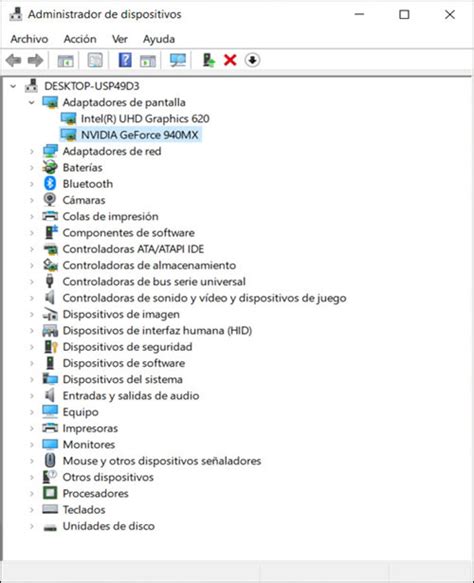
- Abre el "Administrador de dispositivos" en Windows (buscándolo en el menú de inicio).
- Expande la sección "Adaptadores de pantalla" para localizar tu tarjeta gráfica.
- Haz clic derecho sobre la tarjeta gráfica y selecciona "Actualizar controlador".
- Elige la opción "Buscar software de controlador actualizado automáticamente" y sigue las instrucciones.
- Descarga Manual de Controladores: En ocasiones, Windows Update no proporciona la última versión del controlador. Es recomendable visitar el sitio web oficial del fabricante de tu portátil (en este caso, HP, para el Spectre x360) o del fabricante de la tarjeta gráfica (NVIDIA o Intel, comúnmente integradas). Busca la sección de soporte o descargas, introduce el modelo exacto de tu portátil y descarga los controladores de gráficos más recientes compatibles con tu versión de Windows. La instalación manual puede ser crucial, como se evidenció en un caso donde "windows update no me reconocía. El controlador hacia lo suyo hasta que puse un pelicula y el televisor se puso negra luego salio el mensaje "NO SIGNAL" pero el Audio aun funcionaba en la TV", y la solución fue "instalando el driver PCI y los demás chipset con REALTEK q es son mis Drivers que usa mi Laptop HP. manualmente la version actual descargándola de la pagina oficial realtek."
4. Configuración de Pantalla del Sistema Operativo
Una vez que el hardware y los controladores están en orden, es vital asegurarse de que el sistema operativo esté configurado para usar la pantalla externa.
- Acceso a la Configuración de Pantalla: En Windows, puedes acceder a esta configuración haciendo clic derecho en el escritorio y seleccionando "Configuración de pantalla" o buscando esta opción en la barra de búsqueda.
- Detección y Configuración:
- Verifica que tu monitor externo sea detectado en la pestaña "Pantalla". Si no aparece, intenta hacer clic en "Detectar" para que el sistema lo reconozca.
- Asegúrate de que la resolución y la frecuencia de actualización estén configuradas correctamente para tu monitor externo. Si no estás seguro, consulta el manual de tu dispositivo de visualización o prueba con la configuración "Recomendada".
- Busca opciones como "Multi-Monitor", "Pantalla extendida" o "Duplicar pantalla". Asegúrate de que la configuración esté establecida en "Extender estas pantallas" o "Duplicar estas pantallas", en lugar de "Mostrar solo en la pantalla 1" (que sería la pantalla del portátil).
- Cambio de Salida de Pantalla: Algunas computadoras portátiles requieren un cambio manual de la salida de video. Busca teclas de función en tu teclado (generalmente marcadas con un icono de pantalla o proyector) que, combinadas con la tecla "Fn", puedan activar la salida HDMI. Combinaciones comunes son "Fn + F3", "Fn + F4", "Fn + F5", "Fn + F7" o "Fn + F8", aunque esto varía según el fabricante y el modelo. La indicación de "algunas computadoras necesitan cambiar a la salida HDMI manualmente" es clave aquí.
5. Consideraciones Adicionales y Hardware Específico
Si los pasos anteriores no resuelven el problema, es posible que haya factores más específicos en juego.
- Compatibilidad de Hardware: En casos donde el problema persiste tras descartar problemas de software, podría haber una incompatibilidad de hardware. Esto puede ocurrir, por ejemplo, "después del reemplazo de la pantalla de otros problemas de compatibilidad de hardware".
- Versiones de Windows y Controladores: La experiencia de un usuario con Windows 10 LTSC y Pro 21H2, que experimentó problemas con una versión de controlador de tarjeta gráfica y audio integrada, subraya la importancia de la compatibilidad entre el sistema operativo y los controladores. "Puede ser que tenga un version muy adelantada del controlador de tarjeta de video o audio (es integrada)." Si bien regresar a una versión anterior de Windows (como la 1809 LTSC que funcionaba) podría ser una solución temporal, no es ideal si hay problemas con otras funcionalidades (como el Wi-Fi en esa versión).
Cómo Solucionar HDMI no funiciona en Windows 10/11
¿Qué Tipo de Cable HDMI Necesito?
La evolución de las tecnologías de visualización ha llevado a diferentes estándares de cables HDMI.
- HDMI Estándar: Adecuado para señales de 720p y 1080i.
- HDMI de Alta Velocidad: Necesario para resoluciones 4K, FHD y UHD, así como para contenido 3D. Estos cables suelen ser más robustos y capaces de transmitir mayores volúmenes de datos.
- HDMI con Ethernet: Algunos cables incluyen un canal Ethernet para compartir una conexión de red entre dispositivos.
Para la mayoría de las aplicaciones de uso general, un cable HDMI estándar o de alta velocidad básico será suficiente. Sin embargo, si buscas la máxima calidad para videojuegos o contenido de alta resolución, considera un cable HDMI de alta velocidad.
Conexiones Alternativas: DVI y Conexión Inalámbrica
Aunque el HDMI es el estándar más común, existen otras opciones.
- Conexión DVI: Si tu portátil no dispone de un puerto HDMI, pero sí de un puerto DVI (Digital Visual Interface), podrías necesitar un adaptador DVI a HDMI para conectar a un monitor o televisor con entrada HDMI.
- Conexión Inalámbrica: Para evitar la molestia de los cables, las soluciones de conexión inalámbrica han ganado popularidad. Tecnologías como Intel Unite® o adaptadores como HP Wireless TV Connect permiten compartir contenido sin cables. Esto puede ser una alternativa conveniente, especialmente si la longitud del cable HDMI es un inconveniente.
Soporte Técnico y Próximos Pasos
Si después de seguir todos estos pasos el problema de proyección HDMI persiste, es probable que el inconveniente sea de naturaleza más compleja o específica del hardware.
- Servicio de Atención al Cliente: En casos donde se sospecha de problemas de compatibilidad de hardware o fallos en componentes, "le sugiero que se ponga en contacto con el servicio de atención al cliente de Dell [o HP, en este caso], que debería poder diagnosticar y resolver el problema de manera más profesional."
- Comunidades Técnicas: Para problemas muy específicos relacionados con versiones de Windows o configuraciones avanzadas, "le recomiendo que publique esta inquietud en Microsoft Tech Community, donde abordan su tipo de producto."
Al abordar el problema de la proyección HDMI en tu HP Spectre x360 con paciencia y siguiendo estos pasos de diagnóstico, aumentarás significativamente tus posibilidades de restaurar la funcionalidad y disfrutar de una experiencia de visualización sin interrupciones.