En la era digital actual, la conectividad a Internet se ha vuelto tan esencial como el suministro de agua o electricidad. Ya sea en nuestros hogares o en entornos de oficina, la demanda de ancho de banda aumenta constantemente con la proliferación de dispositivos conectados y el uso de aplicaciones cada vez más intensivas en datos. Cuando los puertos Ethernet de nuestro router se saturan o la velocidad de la conexión se degrada, surge la necesidad de expandir y gestionar nuestra red de manera eficiente. Este artículo explora diversas soluciones para ampliar las capacidades de red y optimizar la distribución del ancho de banda, cubriendo desde divisores de señal básicos hasta sofisticados sistemas de gestión de tráfico.
El Desafío de los Puertos Limitados y la Creciente Demanda de Conexión
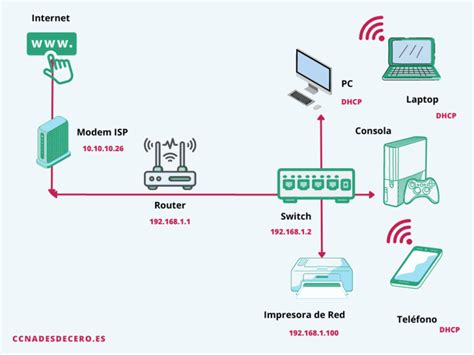
Habitualmente nos conectamos a nuestro router mediante cable Ethernet o Wi-Fi. Sin embargo, los routers domésticos y de oficina suelen estar equipados con un número limitado de puertos Ethernet, generalmente cuatro. Entre PCs, portátiles, consolas de videojuegos, televisores inteligentes y otros dispositivos, estos puertos pueden ocuparse rápidamente. ¿Y qué podemos hacer para solucionar esta limitación? En este caso, podemos utilizar un Ethernet Splitter, un switch o un hub. A la hora de realizar una instalación de red, puedes llegar a usar diferentes dispositivos cuando los puertos del router de tu casa no son suficientes. Para ello se puede recurrir a los Ethernet Splitter, pero no es el único aparato que se puede utilizar cuando los puertos del router no sean suficientes.
El problema suele empezar cuando tenemos todos los puertos Ethernet ocupados y necesitamos conectar un nuevo equipo por cable de red. Cada una de estas alternativas se puede usar para dividir una red en diferentes caminos. El punto más importante es saber cuándo hay que usar cada uno de estos dispositivos para hacerlo de la manera correcta. Cada una de estas soluciones tiene algo diferente que aportar. Por lo tanto, antes de comprar cualquiera de estos dispositivos, es importante identificar cuál de ellos nos conviene más en función de nuestras necesidades. Así, conociendo sus ventajas e inconvenientes, podremos elegir la opción que se adapte mejor a nuestras necesidades.
Ethernet Splitter: Una Solución Económica para Conexiones Adicionales
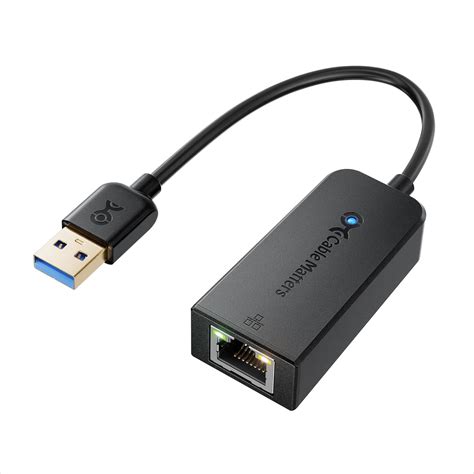
Un Ethernet Splitter se trata de un divisor o repartidor de señal de red, a través de un conector Ethernet. Lo más habitual es encontrarse con dos conectores a un lado, y uno al otro. Uno de los puntos positivos es su precio, ya que suele ser la opción más económica. Su función es tal cual se indica en la descripción, dividir la señal para crear conexiones adicionales, de forma que dos dispositivos pueden compartir una sola señal Ethernet.
Un Ethernet Splitter es un pequeño aparato con tres puertos Ethernet, dos en un lado y uno en el otro. Un dato importante a tener en cuenta es que un Ethernet Splitter reduce la cantidad de cables utilizados en un cable Ethernet Cat 5e, pero reduce el rendimiento de datos de 1000 Mbps a 100 Mbps. La ventaja que tiene es que permite utilizar un cable de red para dos conexiones Ethernet y son baratos. Sin embargo, el inconveniente que tienen estos Ethernet Splitter es que reducen la velocidad del tráfico de la red. También otra cosa a tener en cuenta, es que un Ethernet Splitter también está limitado a un máximo de dos dispositivos por cable. En algunas situaciones concretas pueden llegar a estar bien. Por tanto, para un uso básico o puntual puede resultar una opción.
La Evolución de los Ethernet Splitters: Velocidad y Alimentación
En los últimos años, han aparecido los splitters que proporcionan una velocidad de 1Gbps. Estos son capaces de que entre 1Gbps y luego proporcionar dos puertos también a 1Gbps. Internamente, el funcionamiento sería como un pequeño switch no gestionable. Un aspecto muy importante es que, para que funcionen, es necesario alimentarlos a través de un puerto USB tipo C de 5V. De esta forma, siempre que lo usemos para proporcionar Internet a una consola, TV o cualquier otro dispositivo, tendrá que estar alimentado para que funcione, de lo contrario, no funcionará el dispositivo. También existen modelos de tres puertos de salida a velocidad de 1Gbps; estos dispositivos nos permitirán disponer de dos puertos adicionales para conectar más dispositivos. Un aspecto importante es que también necesitan alimentación a través de un puerto USB tipo C de 5V, de lo contrario, no funcionarán.
Lo que hace no tantos años era suficiente, hoy en día ya no lo es. Un Splitter pasivo está muy limitado, con un máximo teórico de 100 Mbps (que suele ser algo menos). Y no es suficiente en muchas ocasiones, porque el panorama actual ha cambiado mucho en los últimos años. La teoría nos dice que no hay problema, pero si mientras estamos viendo un contenido en esa calidad, otro de los puertos del splitter inicia otra reproducción 4K en otro dispositivo conectado al mismo splitter, el ancho de banda disponible se reparte y podría haber problemas en la reproducción. Si hablamos de juego online, los títulos más actuales consumen poco ancho de banda, entre 5-30 Mbps de bajada, pero necesitan una latencia muy baja para que se pueda tener una experiencia decente. Hablamos de juegos de disparos o de conducción donde la rapidez es vital. Tampoco podemos jugárnosla cuando hablamos de teletrabajo o llamadas. Si lo tenemos en exclusiva, seguramente todo vaya perfecto. Si se comparte el ancho, es cuando la solución pasa a ser un problema.
La principal desventaja de los splitters sin alimentación adicional es que solo pueden proporcionarnos una velocidad máxima de 100 Mbps por cada puerto Ethernet. Por esta razón, si nosotros estamos dentro de una red que tiene una capacidad mayor a los 100 Mbps, no seremos capaces de sacar todo el potencial que nos ofrece debido a que estaremos limitados. Así que es una limitación verdaderamente importante en caso de que tengas contratada una red con una mayor velocidad de conexión, especialmente cuando necesites aprovechar más la red. A esto, tenemos que sumar que la cantidad de dispositivos que podemos conectar de manera simultánea también se verá limitada solo a dos dispositivos, por lo que, si conectamos más de estos dos dispositivos en nuestra red, los splitters puede que no sean la mejor opción a tener en cuenta.
Las principales ventajas de los splitters es que tienen un precio mucho más reducido que otros equipos de red, y a esto tenemos que añadir que la configuración que hay que realizar para utilizarlos es prácticamente nula o en muchos casos inexistente, y esto nos ahorra mucho tiempo en la mayoría de los casos. Por lo que el coste que supone este tipo de dispositivos ayuda a apostar por ellos.
Adaptador RJ-45 Hembra a Hembra: Soluciones para Extender Cables
En el caso de que necesites "alargar" un determinado cable de red Ethernet, pero no quieres deshacerte del primero para posteriormente poner uno más largo, entonces este tipo de dispositivos adaptadores RJ-45 hembra a RJ-45 hembra es lo que necesitas. Este tipo de adaptadores nos permiten "alargar" un cable de red Ethernet, lo cual es ideal por si no nos llega un determinado cable hasta el PC o Smart TV. En nuestro caso, hemos usado este tipo de dispositivos de manera puntual por si en alguna ocasión un cable de red no llegaba por problemas de longitud. Los dispositivos de UGREEN son los que compramos nosotros y el funcionamiento de los mismos es perfecto a velocidades Gigabit Ethernet; no hemos tenido ningún problema con ellos. Tal y como podéis ver, este tipo de dispositivos son perfectos para solucionarnos el problema de longitud de un determinado cable de red o de varios, dependiendo de nuestras necesidades.
No obstante, este tipo de dispositivos deben ser usados de forma temporal y no de manera indefinida. En el caso de que estés haciendo una nueva instalación de la red, es muy recomendable que utilices tomas de red hembra de pared y finalmente utilizar un latiguillo (cable de red de menos de 5 metros de longitud) para conectar el PC, servidor, impresora o Smart TV que queramos a esta toma de red.
Switch: La Opción Más Versátil para Expandir tu Red Local
Si queremos transformar nuestro cable de red en dos o más, sin lugar a dudas el Switch es la mejor opción para comprar en la mayoría de situaciones. Su forma de funcionamiento es muy sencilla: lo que tenemos que hacer es conectar por cable de red Ethernet desde el router al Switch. Luego, podemos usar el resto de puertos Ethernet disponibles para conectar los nuevos dispositivos que antes no podíamos utilizar. El switch, además, admite la comunicación Full-Duplex. Por otra parte, si los comparamos con un Ethernet Splitter que tenía como límite dos dispositivos, con el Switch más básico podríamos conectar hasta cinco. Los switches de red más básicos suelen tener cinco u ocho puertos. No obstante, incluso puedes comprar un switch que tenga más de 20 puertos disponibles, por si tuvieras que conectar muchos aparatos en una oficina, por ejemplo.
Uno de los mejores, al igual que su hermano de D-Link, y de los más recomendados para gaming en los últimos tiempos. Esto se debe, entre otras cosas, a que tiene un diseño metálico atractivo, dispone de 8 puertos Ethernet en la parte frontal que te permite expandir de manera fácil y rápida tu red sin tener ningún tipo de pérdidas o caídas tanto de red como de velocidad. Su uso es muy simple y sus puertos de 8 Gigabit son totalmente plug-and-play, no requiere ningún tipo de software para su uso. Además, su ingenioso diseño posee también una gran eficiencia energética y su precio es bastante asequible, por lo que podrás ahorrar tanto en energía como en su compra.
Funcionalidades Avanzadas de los Switches
Por último, recordad que tenemos los Switches que incluyen todas las funcionalidades. Ofrecen una gran velocidad y la posibilidad de segmentar la red si compramos switches llamados «gestionables», los cuales son algo más caros.
- VLAN: Podemos crear redes virtuales para segmentar adecuadamente la red, y así tener redes completamente aisladas y que no se puedan comunicar, a no ser que el router sí permita esta comunicación.
- Spanning-Tree Protocol: Es muy importante que nunca tengamos un bucle a nivel de capa de enlace, ya que podría tirar la red local por completo. El protocolo Spanning-Tree Protocol permite crear redes libres de bucles, bloqueando ciertos puertos en función de un algoritmo interno. También tenemos otros protocolos como el RSTP (Rapid Spanning-Tree Protocol) que disponen los switches actuales, el cual es mucho más rápido que el STP.
- QoS (Quality of Service): Podemos configurar una priorización de cierto tipo de tráfico, y todo ello a través del switch. Podemos hacerlo en base al estándar 802.1p DSCP, por ejemplo.
- Link Aggregation: Esta característica permite unir dos enlaces físicos en un enlace lógico, y así sumar el ancho de banda de los enlaces físicos y conseguir mayores velocidades.
Existen switches como los de EnGenius Cloud que se administran directamente desde la nube, sin necesidad de entrar localmente vía web (aunque también se puede). También tenemos modelos de EnGenius FIT, que se pueden gestionar con un controlador local o bien a través de la nube de forma completamente gratis.
Diferencias: Router vs Switch vs Hub (Fácil)
Hub Ethernet: Una Tecnología Obsoleta con Usos Específicos
Probablemente el Hub Ethernet sea la opción menos interesante, debido a que ha sido sustituido por el Switch. Un Hub podríamos definirlo como una gran cámara llena de tráfico de red, donde los paquetes entran y salen para encontrar los equipos a los que están tratando de conectarse. En términos técnicos, un Hub utiliza lo que se llama comunicación semidúplex. Como consecuencia de esta forma de trabajar, genera retenciones y colisiones de datos, acaparando un valioso ancho de banda y provocando una ralentización de la red.
Un aspecto a tener en cuenta es que los Hubs Ethernet se parecen mucho físicamente a los switches, por lo que, a la hora de comprarlos, hay que estar muy atentos de no equivocarse entre ambos, aunque los hubs ya no se ven tanto a la venta. Estos concentradores, que fueron hace tiempo muy comunes en las redes informáticas, pero a pesar de que han sido reemplazados por los switches, aún existen casos en los cuales se siguen utilizando estos equipos.
Casos de Uso Residuales para los Hubs
- Redes de baja escala: En redes más pequeñas y de baja escala, en donde la cantidad de equipos conectados es más limitada, los hubs se pueden seguir utilizando sin problema. Esto nos da varios factores que pueden hacerlos interesantes, empezando por el económico en comparación con los switches.
- Monitorización de tráfico: En algunos casos, los hubs se utilizan para realizar monitorizaciones del tráfico en la red. Esto es gracias a su naturaleza de broadcast, donde se envían todos los datos que reciben a los equipos que se encuentran conectados a él.
- Resolver problemas: Hay situaciones donde es necesario realizar un aislamiento y diagnóstico de problemas de red. Para ello, los hubs pueden ser útiles. Cuando se realiza la conexión en un punto de la red y se conecta un analizador u otra herramienta de diagnóstico, se puede capturar y analizar el tráfico.
- Entornos educativos: En laboratorios y entornos de formación, se puede seguir experimentando con los dispositivos hub. En todo caso, siempre debemos recordar que los hub tienen algunas limitaciones con respecto a los switches, por lo cual debemos estudiar bien el implementar uno o no, ya que todo el mundo está optando por utilizar un switch.
Distribución y Gestión del Ancho de Banda: Optimizando la Conexión
A medida que la conexión WiFi de nuestra vivienda o de nuestro puesto de trabajo ha ido ganando terreno a las conexiones por cable, muchos de nosotros no nos damos cuenta del número de dispositivos que tenemos conectados a esta red. Por lo tanto, el hecho de poder distribuir el ancho de banda de nuestra red nos permite asignar más ancho a aquellos dispositivos en los que vayamos a realizar ciertas tareas que así lo requieran. También es una opción interesante si tienes hijos o hijas y quieres limitar su conexión para que solo accedan a lo que tú les hayas permitido, y sobre todo para priorizar tus conexiones sobre las suyas en caso de que sea necesario. En función del router con el que contemos, también podemos establecer límites de uso en función del horario en el que nos encontremos. Esta es una opción muy interesante si queremos que todo el ancho de banda esté disponible durante nuestro horario laboral, por ejemplo. Otra de las ventajas que tienes es que puedes impedir el acceso a otras personas a la red. Si ves que alguien se está conectando de forma ilícita, con ello evitarás que te limiten la velocidad o te causen un daño mayor. Por ejemplo, si te encargas de la factura de internet y tu compañero de piso no ha pagado su parte de internet, puedes limitarle el acceso hasta que lo pague.
Puede que lo que prefieras es priorizar un servicio web en concreto para que reciba la máxima velocidad de internet y solucione sin problemas, aunque haya más dispositivos o servicios conectados. Si quieres jugar a videojuegos, acceder a un servicio de videollamadas, a YouTube, quieres priorizar la descarga de algún archivo o lo que más te interese, también puedes hacerlo. También puede ser que hagas un uso básico de internet y no necesites más, pero otras personas de tu casa o con las que compartes red demanden un mejor servicio en algo en concreto, de manera que puedes cambiar la configuración para que le vayan mejor los servicios a los que quiere acceder. Una de las principales ventajas es que puedes adaptarlo a tus necesidades, sean cuales sean en cada momento. Si has hecho un cambio, pero después te interesa otro, puedes hacerlo sin problema; si quieres tomar medidas extraordinarias o de urgencia, también puedes hacerlo. Tú eres quien decide cómo controlar el ancho de banda, y puedes cambiar de opinión siempre que lo desees. Además, como te encontrarás con diversas opciones de configuración, algo que dependerá del router con el que cuentes, se adaptará mucho más a lo que estás buscando en todo momento.
Identificando el Uso de tu Red y Posibles Intrusiones
Lo primero que podemos hacer a la hora de distribuir ancho de banda es saber si hay alguien robándonos WiFi por alguna razón, alguien que esté haciendo que en nuestros dispositivos vaya más lento porque están usando nuestra conexión para robarnos y descargar. Todos hemos tenido algún vecino que lo ha hecho así que conviene que lo comprobemos para no perder el tiempo reorganizando nuestra red si el culpable está fuera de casa. Aunque, ten en cuenta que sin ninguno de los métodos posteriores nos demuestra que nos están robando WiFi, tendremos que organizarnos mejor nosotros con el ancho de banda.
Para ello, lo primero que podemos hacer será acceder a la configuración de nuestro router. Dependerá del router y del operador, pero por norma general, la IP de nuestro router será 192.168.1.1 o 192.168.0.1. Si no estás seguro de cuál de los dos es, o no recuerdas estos números, es interesante que conozcas cómo consultar esta información para que sepas hacerlo cada vez que quieras acceder a tu router.
Para abrir el Símbolo del Sistema lo único que tenemos que hacer es ir hasta el recuadro de búsqueda del menú de inicio y teclear «CMD» o sencillamente «Símbolo», y en seguida nos aparecerá el icono con el acceso directo a la clásica ventana negra con letras blancas que tanto nos recuerda al viejo MS-DOS. Una vez aquí tecleamos el comando mencionado, ipconfig, y nos aparecerán varios datos y direcciones, aunque nosotros solo tenemos que fijarnos en la última «Puerta de enlace predeterminada». Copiamos la IP, y abrimos cualquier navegador para pegar estos números en la barra de direcciones donde solemos introducir las URL. Te pedirán ahora usuario y contraseña. Además, si nunca lo has cambiado, será admin/admin o admin/1234 por defecto. Como cada marca puede variar estos datos, si todas estas opciones fallan, te recomendamos que mires la pegatina que viene adherida al router de tu operadora. Por ejemplo, en el caso de Vodafone el usuario es precisamente ese «vodafone», y la contraseña viene justo debajo. Se trata de un código más corto que no debes confundir con la contraseña de conexión, que es la que acompaña al SSID. Una vez que lo tengas, busca la sección de WiFi en tu router para ver todos los detalles.
Como hemos dicho, dependerá del dispositivo, del operador, de muchos factores. Pero siempre encontraremos una herramienta u opción que indica “Dispositivos conectados” o algo similar, como “LAN usuarios”. Aprovechando que hemos accedido a esta opción en la configuración de nuestro router, puede ser una buena idea para aprovechar y cambiar de contraseña de acceso, ya que es demasiado básica y otras personas podrían acceder a nuestro router con facilidad. Esto les permitiría hacer muchas cosas que afecten a nuestra experiencia de uso de la red WiFi. No tiene por qué pasar, pero mejor es cambiar siempre las credenciales de acceso por defecto de los servicios con los que contemos y establecer otras más seguras.
También puedes hacerlo desde una app para teléfonos móviles como Fing, que no tiene complicación. Solo debes instalar en iOS o en Android, activarla estando conectado a WiFi. Con ella puedes ver quién usa tu WiFi, si te lo están robando, si tu red es segura o te han hackeado, si hay cámaras ocultas en el B&B en el que estás, si tienes la velocidad por la que pagas y mucho más. Cuenta con una gran cantidad de funciones y protección avanzada de red.
Implementando QoS (Quality of Service) en tu Router
La mayoría de routers modernos ofrecen la posibilidad de repartir o controlar el ancho de banda de nuestra WiFi desde la propia configuración. Para ello, tendremos que echar mano de la función QoS o Quality of Service (Calidad del Servicio). Es una característica que se encarga de asegurar el flujo de datos en la red y que se basa en la asignación de prioridades a diferentes tipos de tráfico. Para ello, vamos a tener que entrar en la configuración de nuestro router con el usuario que más permisos tenga sobre los ajustes del dispositivo, suele ser admin/admin o admin/1234, y a continuación, tendremos que buscar la sección QoS entre las opciones de menú del dispositivo.
Una vez lo hayamos encontrado, es habitual encontrar una opción que nos permite activar o desactivar el QoS de manera global. Si lo activamos, entonces tendremos que indicar la red para la que vamos a querer distribuir el ancho de banda, la cantidad de ancho que queremos controlar, así como indicar el tipo de paquetes que queremos priorizar. En algunos casos, permite hacer prioridades por red, interfaz o direcciones para que cada equipo tenga su prioridad de paquetes, velocidad de subida y bajada máximas o prioridad de servicios. Por supuesto, una de las más interesantes para muchos usuarios es poner límites de velocidad por defecto para todos los usuarios para que tengan la misma velocidad limitada, excepto lo indicado anteriormente. Sin embargo, muchas de estas opciones, incluida esta, puede que no se encuentren en algunos routers, por lo que nos tendremos que adaptar a lo que nos ofrezca este o adquirir uno nuevo que nos proporcione más funcionalidades y se adapte a nuestra compañía y velocidad de acceso a internet.
Una vez configurado todo esto a nuestro gusto, ya podremos comprobar que todos los dispositivos conectados a nuestra WiFi pueden navegar sin problemas, aunque eso sí, es posible que ciertos servicios ya no los podamos usar si así lo hemos decidido a la hora de configurar nuestro router. También puedes habilitar la red WiFi para invitados si tu router la tiene. De esta manera, no tendrás que dar tu contraseña real a un invitado, algo que puede venir muy bien si tienes un local con red para clientes, ya no solo hablamos de hogares.
En el caso de que nuestro router sea de una operadora, como es habitual, nuestra recomendación es que si no sabes cuáles son las diferentes opciones que te propone tu router, te pongas en contacto con tu operadora para confirmar cuáles son las diferentes funcionalidades de tu router.
Limitación de Datos en Windows y Aplicaciones de Terceros
Algo que puedes hacer es limitar los datos desde un ordenador en concreto con Windows porque no quieres que los niños se conecten mucho cada día, quieres controlar el uso de Internet o si quieres que alguien no abuse de la conexión a Internet, o porque les estás compartiendo datos por WiFi. Para ello puedes ir a las opciones de Redes en la Configuración de Windows y en Propiedades elegir la opción Conexión de Uso medido. Una vez que lo hagas, podrás establecer un límite de datos. Podrás ir nuevamente a la conexión y te encontrarás con Uso de datos. Ahí verás lo que se está utilizando. Puede ser una buena opción para un momento puntual, ya que no está pensado tanto para redes WiFi que tienen datos ilimitados. De todas formas, tienes que tener en cuenta que esto limita la cantidad de datos utilizados, por lo que, puede que un niño haya estado 2 horas viendo videos en YouTube y haya superado a su hermano que lleva 10 horas leyendo noticias deportivas, ya que el consumo de ambos no va en función del tiempo, sino del tipo de contenido.
Si nuestro router no nos ofrece la opción de poder limitar el ancho de banda para nuestros dispositivos o bien preferimos no tocar nada de la configuración de nuestro router, podemos echar mano de ciertas aplicaciones de terceros.
- Traffic Shaper: Es la versión gratuita y permite establecer sobre nuestra conexión a Internet una serie de pautas o reglas en base al tráfico. Permite limitar la velocidad de transferencia máxima, así como la de subida y descarga, controlar el tráfico de conexiones p2p y ftp, etc.
- cFosSpeed: Se trata de otra aplicación que podemos descargar y probar de forma totalmente gratis durante un tiempo, aunque eso sí, tendremos que adquirir una licencia en caso de que queramos seguir usándola después. Con esta herramienta es posible configurar nuestras prioridades al máximo y de esta manera poder aplicar ciertas prioridades al uso de banda de nuestra red. Una aplicación de gran ayuda para distribuir a nuestro gusto el ancho de una red y que podamos realizar ciertas tareas o descargas con cierta rapidez sin que otros dispositivos puedan seguir navegando por Internet.
- SoftPerfect Networx: Esta es otra alternativa que será fácil de usar y, lo mejor de todo, no requiere grandes recursos de nuestro PC para funcionar y dejarnos conocer en detalle el uso del ancho de banda que tenemos en nuestra red. En este caso, SoftPerfect Networx es compatible con Windows a partir de Windows XP, Windows Server en sus versiones 2003, 2008 y 2012. Y debemos tener en cuenta un punto, y es que este programa está enfocado en monitorizar lo básico en relación al tráfico de red de tu ordenador. Incluso, si lo necesitamos, también nos llega a ofrecer la posibilidad de monitorizar el tráfico de un router o cualquier otra puerta de enlace, siempre y cuando use el protocolo SNMP. Lo bueno de esta opción es que la información de los dispositivos que vamos monitorizando se va actualizando cada segundo que pasa.
- GlassWire: Es una herramienta que destaca por tener una interfaz más simple que las anteriores en la que puedes ver los procesos que consumen ancho de banda, resumen de la velocidad de bajada y subida consumida en total y más. Una de sus pegas es que es de pago, aunque puedes probarla gratuitamente durante 30 días accediendo desde su web. Solo tienes que pulsar el botón derecho sobre el proceso o sesión de red que quieras para limpiar la velocidad a una cifra determinada, incluso le puedes quitar la conexión dando a abortar. Así, no volverá a estar activa hasta que la lancemos manualmente. Este monitor de red permite limitar el ancho de banda y saber cuál es su actividad. Podremos ver por donde ha ido el ordenador en los últimos 30 días y si hay algo que no nos cuadre, poder tomar algún tipo de decisión. Este programa es capaz de avisarnos de picos en la red, de cambios en el DNS, de spoofs ARP o de cambios en los archivos de red, entre otras muchas cosas. Podremos bloquear un acceso a nuestra red que nos parezca sospechoso o que directamente no conocemos. Es gratis probarlo, pero también encontramos versiones de pago si queremos más herramientas. La versión Basic, válida para saber el historial de los últimos 6 meses y con 3 conexiones remotas, cuesta 39 dólares. La versión Pro, válida para 3 ordenadores distintos, con el historial de 1 año y 10 conexiones remotas cuesta 69 dólares. Pero también existe una versión Elite que es válida para poner en diez dispositivos distintos, con el historial ilimitado, número de conexiones ilimitadas y la capacidad de ocultar la actividad de la aplicación por noventa y nueve dólares al año.
- NetLimiter: NetLimiter es una herramienta de control de tráfico de Internet y su monitoreo que ha sido diseñada para Windows, en la que podrás controlar tu conexión de red sobre tu ordenador. Podrás decidir dónde se pueden conectar tus aplicaciones y la rapidez de estas conexiones. Si estás buscando una herramienta para controlar el ancho de banda de tu conexión, se convierte en una alternativa interesante que puedes descargar para Windows. Actualmente, te encontrarás con la versión NetLimiter4 en una versión actualizada recientemente. Cuenta con la posibilidad de monitorear tu tráfico, establecer límites de tasas de transferencia de carga y descarga para apps o una conexión, además de herramientas estadísticas como la medición de tráfico en tiempo real. Una de sus principales ventajas es que, además de completa y sencilla de usar, no ralentiza tu sistema. Su precio es de 19,95 dólares en la versión Lite en su licencia estándar y 29,95 dólares la versión Pro. También hay versión de hogar con precios que varían según la cantidad de ordenadores en que se vaya a usar.
- BandWidth Controller: Como su propio nombre indica, BandWidth Controller es una herramienta que ha sido desarrollada y diseñada para permitirnos manejar el ancho de banda a los diferentes…
Soluciones Avanzadas para Entornos Empresariales: PF Sense y Bonding VPN
En entornos empresariales con múltiples usuarios y necesidades de división de ancho de banda, soluciones más robustas como PF Sense y la tecnología de Bonding VPN se vuelven esenciales.
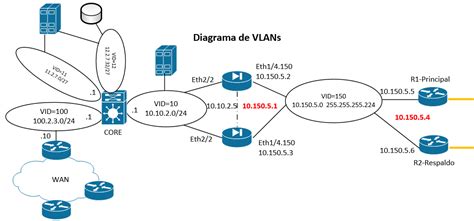
Por ejemplo, en una situación donde tres empresas comparten un servicio de internet con un total de casi 200 usuarios y un ancho de banda de aproximadamente 10 MB, surge la necesidad de dividir este recurso de manera equitativa. Utilizar PF Sense permite crear VLANs (Virtual Local Area Networks) para segmentar la red y asignar cantidades específicas de velocidad a cada empresa. Esto implica configurar la máquina con PF Sense con una tarjeta de entrada (conectada al ISP) y múltiples tarjetas de salida, cada una dirigiendo el tráfico hacia los switches de cada fábrica. Las VLANs se configuran en cada switch para aislar el tráfico de cada empresa.
Por otro lado, la tecnología de Bonding VPN site to site de Peplink permite combinar o agregar el ancho de banda de varias WANs disponibles, ofreciendo una utilización máxima del ancho de banda. Utilizando esta tecnología, el balanceador Peplink combina todos los anchos de banda de las WANs disponibles incluso cuando solo hay un único fichero en transmisión. Esto es especialmente útil en entornos con múltiples usuarios donde la actividad de Internet genera tráfico en múltiples sesiones. Sin embargo, cuando solo hay una descarga única (por ejemplo, cuando un usuario descarga un solo fichero), el tráfico solo irá sobre un enlace WAN.
Consideraciones Finales
La elección de la solución adecuada para expandir y gestionar tu red dependerá de tus necesidades específicas, presupuesto y nivel de conocimiento técnico. Desde la simplicidad y el bajo costo de un Ethernet Splitter hasta la potencia y flexibilidad de un switch gestionable o un sistema basado en PF Sense, existe una opción para cada escenario. Es fundamental evaluar la cantidad de dispositivos a conectar, la velocidad de conexión requerida, y las funcionalidades avanzadas que puedas necesitar para tomar la decisión más informada y asegurar un rendimiento óptimo de tu red.