La configuración de un módem Telmex es un proceso fundamental para asegurar una conexión a internet estable y segura en el hogar u oficina. Ya sea que experimentes problemas con la conexión, desconexiones continuas, sospeches de intrusos en tu red Wi-Fi, o simplemente desees fortalecer la seguridad cambiando la contraseña, acceder al menú de ajustes de tu router Telmex es el primer paso. Este artículo detalla cómo realizar configuraciones avanzadas, incluyendo la habilitación de servidores TCP-IP para dispositivos como el Bolt 18F2550 y el ESP8266, y la gestión de la red Wi-Fi.
Acceso al Menú de Configuración del Router Telmex
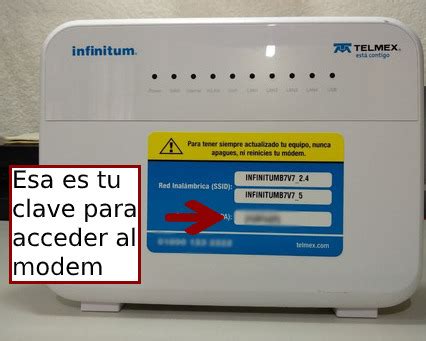
Para comenzar, es esencial acceder a la interfaz de administración de tu router Telmex. El primer paso es identificar la dirección IP de tu módem router. Generalmente, esta información se encuentra impresa en una etiqueta en el propio dispositivo, o puedes acceder a ella a través de la configuración de red de tu computadora o teléfono móvil.
Una vez que conozcas la dirección IP, ábrela en un navegador web. Se te solicitará un nombre de usuario y una contraseña para acceder al router. Si no los conoces, a menudo estos datos de acceso se encuentran también en la etiqueta del router, o puedes consultar la documentación proporcionada por Telmex.
Tras iniciar sesión, tendrás acceso a un menú con diversas opciones. Aquí puedes consultar el estado general de la red, verificar la información detallada del router, y lo más importante para la seguridad, ver todos los dispositivos que están conectados a tu red Wi-Fi. Esta lista te permite identificar y eliminar cualquier dispositivo no reconocido, protegiendo así tu red de accesos no autorizados.
Gestión de Dispositivos y Red Wi-Fi
Dentro de la interfaz de configuración, encontrarás secciones dedicadas a la gestión de la red inalámbrica. Una de las tareas más comunes es cambiar la contraseña de tu Wi-Fi. Es una medida de seguridad crucial, especialmente si sospechas que alguien más está utilizando tu conexión. Al cambiar la contraseña, todos los dispositivos conectados se desconectarán, y deberás volver a conectarlos utilizando la nueva clave.
Además de la seguridad, la configuración del router permite optimizar el rendimiento de tu red. Esto puede implicar ajustar el canal Wi-Fi para evitar interferencias, o configurar la calidad de servicio (QoS) para priorizar ciertos tipos de tráfico, como el streaming de video o las videollamadas.
Habilitación de Servidores TCP-IP para Dispositivos IoT
Para usuarios avanzados y entusiastas de la tecnología del Internet de las Cosas (IoT), la habilitación de servidores TCP-IP en dispositivos como el Bolt 18F2550 y el ESP8266 abre un abanico de posibilidades. Estos microcontroladores, cuando están habilitados como servidores TCP-IP, pueden comunicarse a través de internet.
El proceso implica configurar estos dispositivos para que puedan interactuar con el router. Por ejemplo, un teléfono móvil puede comunicarse vía Wi-Fi con el router, y a su vez, el router puede gestionar la comunicación con estos dispositivos. Para lograr esto, es posible que necesites configurar redireccionamiento de puertos en tu router Telmex.
Si tu conexión a Internet funciona con problemas, se desconecta continuamente, o si hay demasiados dispositivos conectados a tu red Wi-Fi, incluyendo algunos intrusos, es posible que necesites una configuración más específica.
Configuración de DNS Dinámico (DDNS)
En escenarios donde se desea acceder a dispositivos o servicios en tu red local desde fuera de ella (por ejemplo, para controlar un sistema de cámaras de seguridad o acceder a archivos en un servidor doméstico), el uso de un servicio de DNS Dinámico (DDNS) es esencial. Esto es particularmente útil si tu proveedor de internet te asigna una dirección IP pública dinámica, la cual cambia periódicamente.
Para configurar DDNS en tu módem Telmex, deberás seguir pasos similares a los de acceder a la configuración. Busca una sección relacionada con DDNS o "Dynamic DNS".
- Seleccionar el Proveedor de DDNS: En el cuadrito identificado como 'ISP', elige tu proveedor de DDNS. Un ejemplo común es "no-ip.com".
- Ingresar Credenciales: Escribe el nombre de usuario y la contraseña (Clave de Acceso) que utilizas para tu cuenta en el servicio de DDNS.
- Configurar Hostname: En los casilleros identificados como 'Hostname', deberás ingresar el nombre de host que has registrado con tu proveedor de DDNS. Posteriormente, haz clic en 'Agregar'.
- Guardar Cambios: Una vez que los nuevos datos estén indicados, haz clic en el vínculo 'Guardar' para aplicar la configuración.
Es posible que debas reiniciar el router después de guardar los cambios para que la configuración de DDNS se aplique correctamente. Si los datos no se guardan o no funcionan como esperas, puedes usar la opción 'Borrar' y proceder de nuevo a llenar los campos indicados.
Consideraciones sobre Puertos WAN y LAN
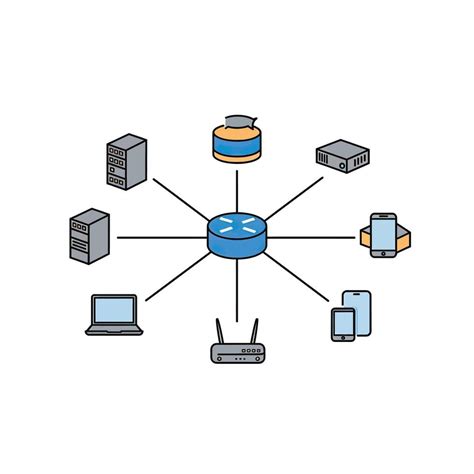
En la configuración de red, los puertos WAN (Wide Area Network) y LAN (Local Area Network) son cruciales. El puerto WAN es la interfaz de tu router que se conecta a la red de tu proveedor de internet, mientras que los puertos LAN son los que conectan tus dispositivos locales (computadoras, consolas de videojuegos, etc.) al router, ya sea por cable o Wi-Fi.
Los números de puerto 2024 y 2026, mencionados en el contexto, podrían referirse a configuraciones específicas de redireccionamiento de puertos o a servicios internos del router. Por ejemplo, si estás configurando el ESP8266 o el Bolt 18F2550 para que actúen como servidores TCP-IP, podrías necesitar redirigir un puerto específico en el router (a través del puerto WAN) a la dirección IP y puerto del dispositivo en tu red local (a través de un puerto LAN virtual).
Por ejemplo, si tu ESP8266 está configurado como un servidor TCP-IP en la dirección IP 192.168.1.100 en el puerto 8080, y deseas acceder a él desde internet a través del puerto 2024 de tu router, deberás configurar una regla de redireccionamiento de puertos en el router para que todo el tráfico que llegue al puerto 2024 de la IP pública del router sea enviado a 192.168.1.100:8080.
Como Redireccionar puertos en el Router | Como abrir puertos en el router
Optimización de la Red Wi-Fi para Múltiples Dispositivos
En hogares modernos, es común tener una gran cantidad de dispositivos conectados a la red Wi-Fi: teléfonos inteligentes, tabletas, computadoras portátiles, televisores inteligentes, consolas de videojuegos, altavoces inteligentes, y dispositivos IoT. Cuando hay demasiados dispositivos conectados, la red puede volverse lenta o inestable.
Para optimizar el rendimiento, considera las siguientes acciones:
- Cambiar el Canal Wi-Fi: Los routers Wi-Fi operan en diferentes canales. Si muchos routers cercanos utilizan el mismo canal, puede haber interferencias. Accede a la configuración de tu router Telmex y busca la opción para cambiar el canal Wi-Fi. Generalmente, los canales 1, 6 y 11 son los menos propensos a interferencias en la banda de 2.4 GHz.
- Utilizar la Banda de 5 GHz: Si tu router Telmex es de doble banda (soporta 2.4 GHz y 5 GHz), conecta los dispositivos que lo permitan a la red de 5 GHz. Esta banda ofrece velocidades más rápidas y menos interferencias, aunque su alcance es menor.
- Actualizar el Firmware del Router: Los fabricantes de routers lanzan actualizaciones de firmware que pueden mejorar el rendimiento, la seguridad y la estabilidad. Verifica si hay actualizaciones disponibles para tu modelo de router Telmex e instálalas.
- Reiniciar el Router Periódicamente: Un reinicio periódico del router puede ayudar a resolver problemas temporales y mejorar el rendimiento general de la red.
Seguridad Avanzada y Monitoreo de la Red
La seguridad de tu red Wi-Fi es primordial. Más allá de cambiar la contraseña, existen otras medidas que puedes implementar:
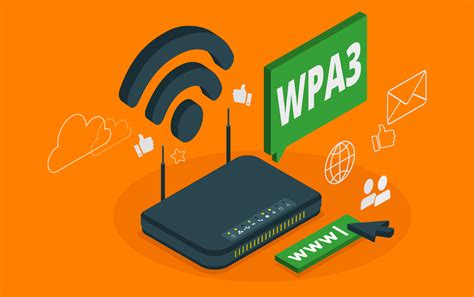
- Encriptación WPA3: Si tu router Telmex soporta WPA3, habilítalo. Ofrece un nivel de seguridad significativamente mayor que WPA2. Si no es compatible, asegúrate de usar WPA2-AES. Evita WEP y WPA, ya que son protocolos obsoletos y vulnerables.
- Desactivar WPS (Wi-Fi Protected Setup): Aunque WPS facilita la conexión de dispositivos, puede ser un punto débil de seguridad. Si no lo utilizas, considera desactivarlo en la configuración de tu router.
- Filtrado MAC: El filtrado MAC permite especificar qué dispositivos tienen permiso para conectarse a tu red basándose en sus direcciones MAC únicas. Si bien añade una capa de seguridad, puede ser tedioso de gestionar y no es infalible, ya que las direcciones MAC pueden ser suplantadas.
- Monitorear Dispositivos Conectados: Como se mencionó anteriormente, revisa regularmente la lista de dispositivos conectados a tu red. Si ves algo sospechoso, cambia inmediatamente la contraseña de tu Wi-Fi y considera revisar la configuración de seguridad del router.
Solución de Problemas Comunes de Conexión
Si tu conexión a Internet está funcionando con problemas o se desconecta continuamente, evalúa los siguientes puntos:
- Verifica el Cableado: Asegúrate de que todos los cables (Ethernet, coaxial, de fibra óptica) estén bien conectados y no dañados.
- Reinicia el Módem y el Router: Desconecta ambos dispositivos de la corriente eléctrica, espera unos 30 segundos y vuelve a conectarlos, primero el módem y luego el router.
- Contacta a tu Proveedor de Internet: Si los problemas persisten, puede haber una interrupción en el servicio de Telmex en tu área o un problema con la línea que llega a tu domicilio.
- Prueba con un Cable Ethernet: Conecta una computadora directamente al router con un cable Ethernet. Si la conexión es estable, el problema podría estar en tu red Wi-Fi.
La configuración de un módem Telmex, especialmente para funcionalidades avanzadas como la habilitación de servidores TCP-IP o la gestión de redes con múltiples dispositivos, requiere una comprensión clara de los conceptos de red. Siguiendo estos pasos y prestando atención a los detalles, puedes optimizar tu conexión, mejorar la seguridad y aprovechar al máximo las capacidades de tu router.
tags: #como #configurar #modem #telcel