La idea de conectar un pendrive a un televisor, especialmente a uno que podría considerarse "antiguo" pero que solo posee una entrada HDMI, surge de la necesidad de reproducir contenido multimedia directamente desde un dispositivo de almacenamiento portátil. Oscarv, en su consulta, plantea la posibilidad de utilizar un adaptador o cable USB-HDMI para lograr este objetivo. Si bien la simplicidad de esta aspiración es atractiva, la realidad técnica presenta matices importantes que es crucial comprender.
La Realidad de los Adaptadores USB a HDMI
La pregunta fundamental es si existe un cable o adaptador directo de USB a HDMI que permita conectar un pendrive a un televisor solo con entrada HDMI. La respuesta directa es que no existe un cable USB a HDMI que funcione de esa manera para conectar un pendrive y que sea universalmente compatible. Los puertos HDMI están diseñados para recibir señales de video y audio de alta definición, mientras que los puertos USB, en el contexto de un pendrive, funcionan como dispositivos de almacenamiento y transferencia de datos.
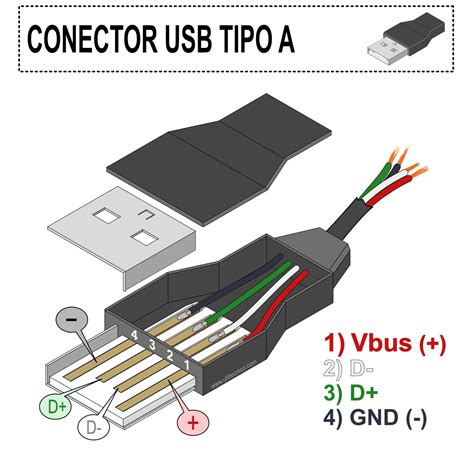
Un adaptador de USB a HDMI, como el que se menciona para conectar un portátil a un televisor, está pensado para que el puerto USB del dispositivo de origen (el portátil) envíe una señal de video y audio procesada a través del cable HDMI. Sin embargo, un pendrive no tiene la capacidad de procesar y enviar estas señales de video de forma nativa. Simplemente almacena datos. Por lo tanto, conectar un pendrive directamente a un puerto HDMI de un televisor, incluso con un adaptador, no es posible porque el pendrive no actúa como una fuente de señal de video compatible con HDMI.
Entendiendo las Limitaciones de los Televisores "Antiguos" con HDMI
Como bien señala MegaAdicto, un televisor "antiguo" que solo disponga de una entrada HDMI podría presentar limitaciones significativas en cuanto a la reproducción de contenido multimedia desde un pendrive. La razón principal radica en los códecs de video que el televisor es capaz de interpretar. Los televisores más antiguos, incluso aquellos con HDMI, a menudo carecen del soporte para los formatos de video y audio más modernos y variados que se encuentran en los archivos actuales.
Si bien un pendrive puede contener películas en diversos formatos (MP4, MKV, AVI, etc.), la capacidad de reproducirlos depende enteramente del software interno del televisor, conocido como firmware. Este firmware incluye los decodificadores (códecs) necesarios para procesar la información de video y audio. Un televisor antiguo, diseñado antes de la popularización de ciertos formatos de archivo, simplemente no tendrá los códecs necesarios para leer la mayoría de las películas modernas. En este escenario, incluso si se lograra una conexión (lo cual, como hemos establecido, no es directo para un pendrive), el resultado sería la incapacidad de reproducir el contenido.
Conexión de Smartphones y Tablets a la TV: Un Escenario Distinto
La información proporcionada también aborda la conexión de smartphones y tablets a televisores, lo cual es un tema relacionado pero distinto. Para estos dispositivos, sí existen diversas formas de enviar contenido a la pantalla grande, y es aquí donde los cables USB a HDMI y adaptadores adquieren relevancia, pero no para pendrives.
Conexión por USB-C y MHL/SlimPort
Los smartphones y tablets modernos, especialmente aquellos con puerto USB-C, a menudo soportan el DisplayPort Alt Mode (Alt-DP). Esta característica permite que el puerto USB-C funcione como una salida de video, similar a un puerto DisplayPort en un ordenador. En este caso, un cable de USB-C a HDMI sí sería funcional para conectar el móvil o tablet a un televisor. Es importante verificar las especificaciones del dispositivo móvil para confirmar la compatibilidad con Alt-DP, ya que no todos los puertos USB-C lo soportan.
Otras tecnologías como MHL (Mobile High-Definition Link) y SlimPort fueron diseñadas específicamente para permitir la salida de video desde dispositivos móviles a pantallas externas a través de sus puertos micro USB o USB-C. MHL, por ejemplo, utiliza un cable específico que se conecta del micro USB del teléfono a un puerto USB y HDMI del televisor. SlimPort ofrece una funcionalidad similar pero con la capacidad de soportar múltiples salidas de video (HDMI, DVI, DisplayPort, VGA). Para utilizar estas tecnologías, es indispensable que tanto el smartphone como el televisor sean compatibles, y se requiere el cable adecuado.
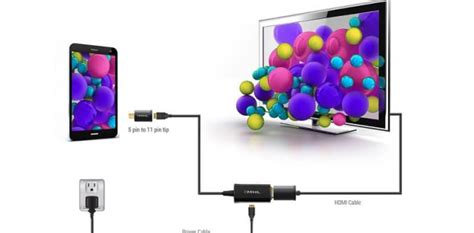
Conexión de iPhones y iPads
Los modelos de iPhone y iPad anteriores al iPhone 15 utilizaban el puerto Lightning propietario de Apple. Para conectar estos dispositivos a un televisor, se necesita un cable oficial de Apple que convierta la señal Lightning a HDMI. Con la llegada del iPhone 15, Apple adoptó el estándar USB-C, lo que permite utilizar cables USB-C a HDMI genéricos, siempre que el iPhone sea compatible con la salida de video a través de este puerto.
La Latencia y la Calidad de Imagen en las Conexiones por Cable
Si bien las opciones de conexión inalámbrica como Chromecast o AirPlay son convenientes, las conexiones por cable, especialmente a través de USB-C a HDMI, ofrecen ventajas significativas. La latencia es considerablemente menor en las conexiones por cable, lo que las hace ideales para videojuegos o cualquier actividad que requiera una respuesta en tiempo real. Además, el mayor ancho de banda de las conexiones por cable puede permitir una mayor calidad de imagen.
El Rol del USB en los Televisores Inteligentes (Smart TVs)
Los televisores modernos, conocidos como Smart TVs, suelen incorporar puertos USB con funcionalidades más allá de la simple carga. Estos puertos pueden servir para:
- Reproducir contenido multimedia directamente desde un pendrive o disco duro externo: Aquí es donde entra en juego la compatibilidad con formatos de archivo.
- Actualizar el firmware del televisor.
- Conectar dispositivos de almacenamiento para grabar programas de TDT.
- Alimentar otros dispositivos USB.
Sin embargo, incluso en las Smart TVs, la reproducción de contenido desde un USB puede presentar desafíos relacionados con los sistemas de archivos.
Formatos de Archivo y Compatibilidad
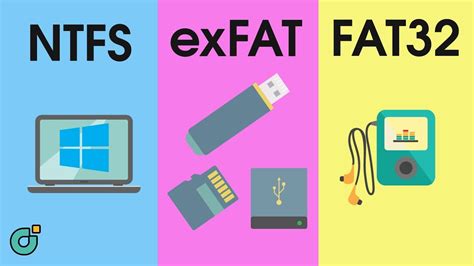
Los sistemas de archivos más comunes para unidades de almacenamiento son FAT32, NTFS y exFAT.
- FAT32: Es el formato más antiguo y universalmente compatible. Casi todos los televisores, incluso los más antiguos, lo reconocen sin problemas. Sin embargo, tiene una limitación en el tamaño máximo de archivo (4 GB), lo que puede ser un inconveniente para videos de alta definición.
- NTFS: Un formato robusto, ideal para discos duros, pero que puede presentar problemas de escritura en macOS sin software adicional. La compatibilidad con televisores varía; algunos lo leen sin problemas, otros solo permiten la lectura.
- exFAT: Diseñado como una mejora de FAT32, es muy recomendado para unidades externas. No obstante, su compatibilidad con televisores es más limitada que FAT32, y muchos modelos, incluso modernos, pueden no reconocerlo.
La compatibilidad específica con estos formatos varía significativamente entre fabricantes y modelos de Smart TV. Algunas marcas como LG (a partir de ciertos modelos recientes) y Xiaomi suelen ofrecer soporte para los tres formatos. Otras, como TCL, oficialmente solo soportan FAT32, aunque algunos usuarios reportan compatibilidad con NTFS. La información sobre los sistemas de archivos soportados por los puertos USB de los televisores no siempre es fácil de encontrar en las especificaciones del producto, lo que a veces requiere contactar directamente con el fabricante.
Alternativas para Reproducir Contenido USB en Televisores sin Puerto USB
Para televisores que carecen de puertos USB, o para aquellos que no son Smart TVs y no tienen la capacidad de reproducir archivos multimedia desde un USB, existen soluciones alternativas:
Uso de Reproductores Blu-ray o Consolas de Videojuegos
Muchos reproductores de Blu-ray y consolas de videojuegos (como PlayStation o Xbox) cuentan con puertos USB. Si tu televisor tiene una entrada HDMI, puedes conectar el reproductor o la consola al televisor mediante un cable HDMI. Luego, conectas el pendrive al puerto USB del reproductor o consola y navegas por los archivos multimedia a través de su interfaz.
Conexión de un Ordenador Portátil
Un ordenador portátil, con el pendrive conectado, puede ser conectado a un televisor, incluso a uno con entrada HDMI. Si el televisor tiene puertos VGA o AV, se puede usar un cable apropiado para esa conexión. Una vez conectado, se selecciona la entrada correspondiente en el televisor. El contenido del pendrive se accede y reproduce desde el portátil, y la imagen se muestra en la pantalla del televisor.
Dispositivos de Streaming (Chromecast, Fire TV Stick)
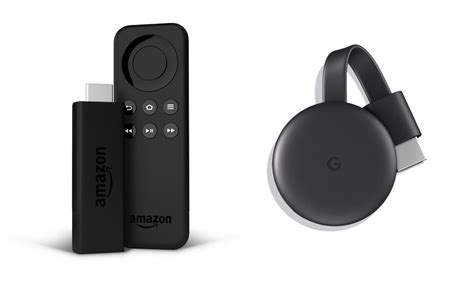
Para televisores que no son Smart, o incluso para Smart TVs con funcionalidades limitadas, los dispositivos de streaming como Google Chromecast o Amazon Fire TV Stick son excelentes opciones. Estos pequeños dispositivos se conectan a un puerto HDMI del televisor y permiten transmitir contenido desde smartphones, tablets u ordenadores a la pantalla grande. Si bien no conectan directamente un pendrive, facilitan la reproducción de archivos almacenados en otros dispositivos o directamente desde servicios de streaming.
Conclusión: No se Puede Conectar un Pendrive Directamente a un Puerto HDMI
En resumen, la idea de conectar un pendrive directamente a un puerto HDMI de un televisor mediante un simple cable USB-HDMI no es factible. Los puertos HDMI y USB operan con diferentes tipos de señales y propósitos. Para reproducir contenido multimedia desde un pendrive, el televisor debe tener un puerto USB y la capacidad de decodificar los formatos de archivo utilizados.
Si tu televisor solo tiene HDMI y es "antiguo", es probable que no pueda reproducir la mayoría de los archivos multimedia modernos. En estos casos, la mejor solución es utilizar dispositivos intermedios como reproductores Blu-ray con USB, consolas de videojuegos, ordenadores portátiles, o dispositivos de streaming como Chromecast o Fire TV Stick, que facilitan la transmisión de contenido a la pantalla del televisor, ya sea de forma cableada o inalámbrica.