La gestión eficiente de las cuentas de correo electrónico es fundamental para la productividad y la seguridad dentro de cualquier organización. Los administradores de Google Workspace desempeñan un papel crucial en este aspecto, especialmente al configurar y controlar el acceso a través de protocolos como IMAP. Este artículo profundiza en los mecanismos y consideraciones para otorgar permisos de acceso IMAP, asegurando que los usuarios puedan sincronizar y administrar sus correos electrónicos de manera segura y efectiva.
Comprensión del Protocolo IMAP y su Relevancia
IMAP (Internet Message Access Protocol) es un protocolo estándar que permite a un cliente de correo electrónico acceder a mensajes de correo electrónico almacenados en un servidor remoto. A diferencia de POP (Post Office Protocol), que descarga los mensajes al dispositivo del usuario y los elimina del servidor, IMAP sincroniza los mensajes entre el servidor y múltiples dispositivos. Esto significa que las acciones realizadas en un cliente (como leer un correo, moverlo a una carpeta o eliminarlo) se reflejan en todos los demás clientes conectados a la misma cuenta.
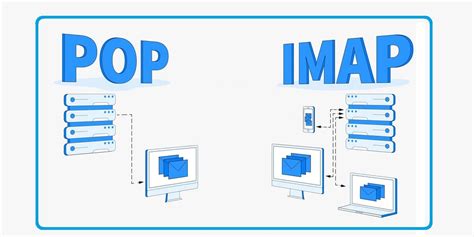
La capacidad de administrar varias cuentas de correo electrónico en el mismo buzón de correo, sincronizarlas en sus dispositivos, administrar firmas únicas, crear respuestas de vacaciones y filtros, hace que IMAP sea una herramienta poderosa para la gestión del correo electrónico. Sin embargo, su flexibilidad también presenta desafíos de seguridad y configuración que los administradores deben abordar.
Control de Acceso a Clientes IMAP en Google Workspace
Los administradores de Google Workspace tienen la capacidad de restringir los clientes IMAP que los usuarios pueden emplear. Esta granularidad en el control permite mejorar la seguridad al limitar la exposición a clientes potencialmente vulnerables o no soportados.
- Permitir todos los clientes IMAP: La opción más permisiva es habilitar todos los clientes IMAP. Sin embargo, esta configuración debe sopesarse cuidadosamente contra los riesgos de seguridad.
- Especificar clientes permitidos: Una práctica más segura es permitir solo clientes IMAP específicos. Es crucial que los clientes de correo electrónico especificados admitan OAuth (Open Authorization). OAuth es un protocolo de autorización estándar que permite a las aplicaciones acceder a los datos del usuario sin necesidad de compartir las credenciales de inicio de sesión (nombre de usuario y contraseña). Esto proporciona una capa adicional de seguridad al evitar la necesidad de contraseñas de aplicación en muchos casos.
Clientes de Correo Electrónico sin OAuth
Los clientes de correo electrónico que no admiten OAuth pueden ser utilizados con POP o IMAP, pero solo cuando se ha optado por permitir todos los clientes. En tales escenarios, puede ser necesario activar las "aplicaciones menos seguras" en la Consola del administrador de Google. Sin embargo, es importante destacar que Google ha estado migrando hacia la eliminación del soporte para aplicaciones menos seguras, priorizando métodos de autenticación más robustos como OAuth. Si se utiliza la administración de extremos de Google, se debe configurar el parámetro de configuración de la Cuenta de Google en la Consola del administrador.
Configuración de IMAP en la Consola del Administrador de Google Workspace
La activación y configuración de IMAP se realiza dentro de la Consola del administrador de Google Workspace. El proceso implica navegar hasta la sección de acceso IMAP y POP y habilitar el protocolo deseado.
- Acceso a la Configuración: Los administradores deben desplazarse hasta la sección "Acceso IMAP y POP".
- Habilitación: Activar la opción para POP, IMAP o ambos, según las necesidades de la organización.
- Restricciones de Clientes: Si se opta por especificar clientes permitidos, esta opción no admite clientes de correo electrónico de terceros que utilizan la delegación en todo el dominio a través de una cuenta de servicio.
- Guardar Cambios: Una vez realizadas las configuraciones, se debe hacer clic en "Guardar". Para restablecer un valor heredado, se utiliza la opción "Heredar".
Es importante tener en cuenta que los cambios en la configuración pueden tardar hasta 24 horas en aplicarse, aunque suelen ser efectivos antes.
[GMAIL] EXPLORAR LA PESTAÑA 'REENVÍO Y CORREO POP/IMAP' DE CONFIGURACIÓN
Consideraciones para la Autenticación y Seguridad
La autenticación es un pilar fundamental en la configuración de IMAP. La forma en que los usuarios se autentican puede variar dependiendo del proveedor de correo electrónico y de las políticas de seguridad implementadas.
Contraseñas de Aplicación: Si la dirección de correo electrónico requiere autenticación de dos factores o multifactor, es probable que se necesite una contraseña de aplicación al autorizar a través de IMAP. Una contraseña de aplicación es un código de 16 dígitos que otorga permiso a una aplicación o dispositivo para acceder a la cuenta.
- Vinculación de Cuentas IMAP: Los miembros y administradores pueden vincular una cuenta IMAP desde las tareas o los ajustes de su entorno de trabajo. Esto implica ingresar el correo electrónico, contraseña, host IMAP, puerto IMAP, host SMTP y especificar si se requiere SSL. Opcionalmente, se puede configurar una contraseña de aplicación.
Cambios en Protocolos de Autenticación: Proveedores como Microsoft están realizando cambios en sus protocolos de autenticación de correo electrónico. Esto puede llevar a que algunos servicios de correo electrónico dejen de admitir el uso de IMAP. Los administradores deben estar al tanto de estas actualizaciones para anticipar posibles interrupciones.
ActiveSync: En algunos contextos, especialmente al considerar la integración con dispositivos móviles, ActiveSync debe estar habilitado. Cuando está conectado, el cliente puede aparecer como un dispositivo móvil, como "python-EAS-Client 1.0". El autodescubrimiento, si está habilitado, se intentará utilizar; de lo contrario, se requerirán ajustes de conexión del servidor de correo.
Configuración de IMAP en Otros Proveedores de Correo Electrónico
Aunque el enfoque principal de este artículo es Google Workspace, es útil comprender cómo se configuran las cuentas IMAP en otros entornos, ya que los principios son similares.
Zoho Mail
Para acceder a cuentas de correo electrónico externas en el buzón de Zoho utilizando IMAP, el proveedor de servicios de correo electrónico debe ser compatible.
- Autenticación OAuth: Para configurar cuentas de Outlook u Office 365, se recomienda el método de autenticación OAuth.
- Configuración Manual: Si se configura IMAP para cualquier otro proveedor, se deben proporcionar los detalles del servidor de entrada (nombre del servidor IMAP y número de puerto) y del servidor saliente (SMTP). Si no se hace, la cuenta se desactivará y requerirá una actualización de contraseña.
- Verificación: Una vez que los detalles del servidor entrante y saliente se verifican correctamente, la cuenta aparecerá en la página de Cuentas IMAP. Si los detalles del servidor saliente no se autentican directamente, se enviará un correo electrónico de verificación.
Outlook.com y Office 365
- OAuth: Se recomienda usar OAuth para configurar cuentas de Outlook u Office 365. Este protocolo proporciona tokens de autorización sin requerir una contraseña.
- Contraseñas de Aplicación: Si la cuenta de Microsoft requiere verificación en 2 pasos, es posible que se necesite una contraseña de aplicación para acceder a clientes de correo electrónico que no aceptan códigos de verificación.
- Configuración POP/IMAP: Para agregar una cuenta de Outlook.com a Outlook u otra aplicación de correo, es posible que se necesiten la configuración POP, IMAP o SMTP. El acceso POP e IMAP está deshabilitado por defecto.
- Errores Comunes: Se pueden experimentar errores de conexión si la cuenta de Outlook.com se ha configurado como IMAP en varios clientes de correo electrónico. En tales casos, se recomienda eliminar la cuenta IMAP conectada y volver a configurarla como una conexión POP.
Errores Comunes de Configuración IMAP
La configuración de IMAP puede presentar varios desafíos, y es útil conocer los errores más comunes para diagnosticarlos y resolverlos eficientemente.
Falla de Conexión: Este error ocurre cuando el servidor no puede conectarse al número de puerto indicado. La solución es verificar los detalles del servidor IMAP entrante y SMTP saliente, así como los números de puerto exactos, consultando la documentación de ayuda o soporte del proveedor de servicios de correo electrónico.
Error de Autenticación: Ocurre cuando el servidor se conecta, pero no acepta las credenciales proporcionadas. Las causas pueden ser:
- Credenciales incorrectas: Verificar si el nombre de usuario o la contraseña están mal escritos.
- Acceso IMAP no habilitado: Algunos proveedores requieren que se habilite explícitamente el acceso IMAP en la configuración de la cuenta.
- Autenticación de dos factores: Si la autenticación de dos factores está activada, se necesita una contraseña de aplicación específica.
- Restricciones del proveedor: Algunos proveedores no permiten la autenticación IMAP incluso con las credenciales correctas. En estos casos, puede ser necesario contactar al proveedor para obtener más pasos.
Puertos Estándar: Solo se permiten puertos estándar (como 110, 995 para POP; 143, 993 para IMAP; 25, 465, 587 para SMTP). Intentar usar puertos no estándar puede resultar en fallos de conexión.
Preconfiguración de Ajustes IMAP/SMTP en Plataformas de Terceros
Plataformas como HubSpot permiten a los administradores preconfigurar los ajustes del servidor IMAP y SMTP. Esto agiliza el proceso para otros usuarios de la organización al conectar sus correos electrónicos personales.
- Configuración IMAP para un Dominio: Los administradores pueden añadir la configuración IMAP para un dominio específico. Esto incluye el nombre y puerto del servidor IMAP entrante, y el nombre y puerto del servidor SMTP saliente. Si el certificado SSL no está firmado por una Autoridad de certificación, se puede seleccionar la casilla de verificación "Confiar en cualquier certificado".
- Configuración Exchange: De manera similar, se pueden preconfigurar los ajustes de Exchange para dominios específicos, lo que facilita la conexión de correos electrónicos o calendarios de Exchange.
- Direcciones IP Permitidas: Si el equipo de TI solo permite el acceso a la cuenta desde direcciones IP específicas, es necesario obtener la lista de direcciones IP que utiliza la plataforma (como HubSpot) y proporcionarla al equipo de TI para que las incluya en una lista de permitidos.
Es importante recordar que se puede configurar la configuración IMAP o la configuración de Exchange para un dominio, pero no ambas para el mismo dominio.
Autenticación SASL y OAuth 2.0
IMAP, POP y SMTP utilizan el estándar SASL (Simple Authentication and Security Layer) para la autenticación. El mecanismo SASL XOAUTH2 es particularmente relevante, ya que permite a los clientes proporcionar credenciales de OAuth 2.0. Cuando la autenticación se realiza con credenciales de OAuth, la sesión se limita al período de validez del token de acceso, que generalmente es de una hora. Después de este período, el cliente puede reconectarse y autenticarse nuevamente.
OAuth, en general, es fundamental para permitir que las aplicaciones y los sitios web compartan datos de la Cuenta de Google sin exponer directamente el nombre de usuario o la contraseña del usuario. Si existe duda sobre si un cliente de correo electrónico admite OAuth, se recomienda contactar al equipo de soporte técnico o consultar la documentación del cliente.
Sincronización y Recuperación de Correos Electrónicos
Una vez que una cuenta IMAP se ha configurado correctamente, el servidor se conectará para recuperar los correos electrónicos. La cantidad de tiempo que tarda esta sincronización depende del tamaño del buzón de correo. En el caso de buzones muy grandes, puede tomar varios días descargar todos los correos electrónicos.
Es importante entender que el cliente IMAP no siempre puede recuperar correos electrónicos basándose en carpetas, fechas o estados específicos de forma nativa. Para una gestión más avanzada y flexible, es crucial comprender las diferencias entre IMAP y POP.
Consideraciones Finales para Administradores
La configuración de permisos de cuentas de correo IMAP es un proceso que requiere atención al detalle y una comprensión clara de los protocolos de seguridad y autenticación. Los administradores de Google Workspace deben equilibrar la necesidad de acceso de los usuarios con la imperativa de proteger los datos corporativos. La adopción de OAuth, la gestión cuidadosa de las contraseñas de aplicación y la monitorización de las actualizaciones de los proveedores son pasos clave para mantener un entorno de correo electrónico seguro y funcional. La documentación de Google, junto con la información de soporte de los proveedores de correo electrónico de terceros, son recursos invaluables para navegar por las complejidades de la configuración IMAP.