En la era digital actual, la capacidad de ampliar tu espacio de trabajo o disfrutar de contenido multimedia en una pantalla más grande es fundamental. Conectar un portátil a un televisor o monitor externo a través de HDMI se ha convertido en un proceso sencillo y esencial para muchos usuarios, ya sea para aumentar la productividad, mejorar la experiencia de entretenimiento o simplemente compartir contenido. Esta guía detallada te llevará paso a paso a través del proceso, abordando desde los requisitos básicos hasta la solución de problemas comunes.
Comprendiendo la Conexión HDMI
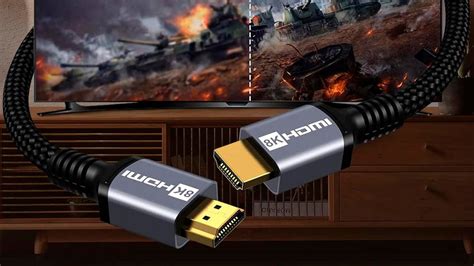
HDMI, que significa Interfaz Multimedia de Alta Definición, es un estándar de conexión que permite la transmisión de señales de audio y video digitales de alta calidad a través de un único cable. Esto significa que, con una sola conexión, puedes disfrutar de imágenes nítidas y sonido claro sin pérdida de calidad, haciendo que la experiencia sea inmersiva tanto para el trabajo como para el entretenimiento. Cada puerto HDMI en tu televisor o monitor actúa como una entrada específica, permitiendo que el dispositivo conectado (tu portátil en este caso) sea la "fuente" de lo que se mostrará en la pantalla.
¿Qué Necesitas para Conectar tu Portátil por HDMI?
Antes de comenzar, asegúrate de tener a mano los siguientes elementos:
- Un portátil con un puerto HDMI: La mayoría de los portátiles modernos vienen equipados con al menos un puerto HDMI.
- Un cable HDMI: Asegúrate de que el cable sea compatible con las versiones de los puertos de tu portátil y tu pantalla. Los cables HDMI de alta velocidad son recomendables para resoluciones 4K y superiores.
- Un puerto HDMI libre en el televisor o monitor: Verifica que tu pantalla tenga un puerto HDMI disponible.
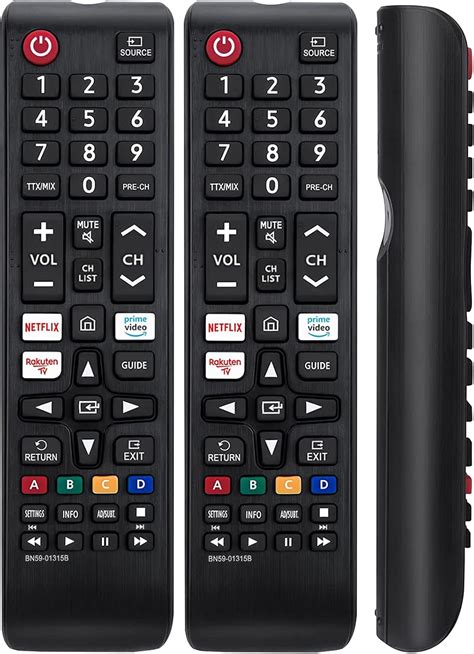
- El mando a distancia de tu televisor: Lo necesitarás para seleccionar la fuente de entrada correcta.
Pasos para Conectar tu Portátil a una Pantalla por HDMI
El proceso de conexión es directo y generalmente se completa en pocos minutos.
1. Identifica los Puertos HDMI
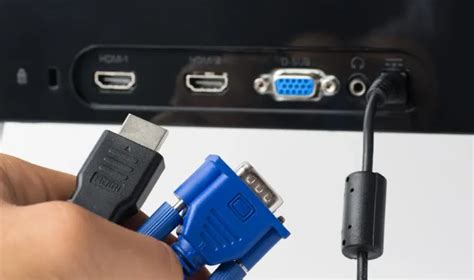
Localiza el puerto HDMI en tu portátil. Suele estar en un lateral. En tu televisor o monitor, identifica los puertos HDMI disponibles, que a menudo están agrupados en la parte trasera o lateral.
2. Conecta el Cable HDMI
Conecta un extremo del cable HDMI a la salida HDMI de tu portátil y el otro extremo a una entrada HDMI libre en tu televisor o monitor. Por ejemplo, si conectas a "HDMI 1" en tu televisor, anota esa conexión.
3. Selecciona la Fuente de Entrada Correcta
Enciende tanto tu portátil como tu televisor o monitor. Utiliza el mando a distancia de tu televisor y busca el botón de "Entrada" o "Fuente" (a menudo representado por una flecha dentro de un rectángulo). Presiona este botón repetidamente hasta que la pantalla del televisor muestre la entrada HDMI a la que has conectado tu portátil (por ejemplo, HDMI 1).
Una vez seleccionada la entrada correcta, deberías ver la pantalla de tu portátil reflejada en la pantalla más grande. Si tu portátil no se reinicia automáticamente o la imagen no aparece, es posible que debas revisar la configuración de pantalla.
Configuración de Pantalla en tu Portátil
Si la imagen no se ve o no es ideal después de seleccionar la entrada HDMI correcta, es probable que necesites ajustar la configuración de pantalla de tu portátil.
Modo Duplicado vs. Extendido
Cuando conectas una pantalla externa, tu sistema operativo (Windows o macOS) te permite elegir cómo quieres utilizarla. Las opciones más comunes son:
- Duplicar: Muestra exactamente lo mismo en ambas pantallas. Esto es útil para presentaciones o cuando quieres compartir lo que estás haciendo en tiempo real.
- Extender: Utiliza la pantalla externa como una extensión de tu escritorio, creando un espacio de trabajo más grande. Puedes arrastrar ventanas de una pantalla a otra.
Cómo Cambiar entre Modos (Windows)
En Windows, puedes cambiar rápidamente entre estos modos presionando la tecla Windows + P. Aparecerá un menú lateral con las opciones:
- Solo pantalla de PC: Utiliza solo la pantalla de tu portátil.
- Duplicar: Refleja la pantalla de tu portátil en la pantalla externa.
- Extender: Crea un escritorio extendido.
- Solo segunda pantalla: Utiliza únicamente la pantalla externa.
Cómo Cambiar entre Modos (macOS)
En macOS, ve a Preferencias del Sistema > Pantallas. Aquí podrás ver las pantallas conectadas y configurar si deseas "Duplicar pantallas" o "Usar como pantalla separada" (extender).
Ajustes Adicionales
Dentro de la configuración de pantalla de tu sistema operativo, también puedes ajustar la resolución, la frecuencia de actualización y la orientación de cada pantalla para optimizar la calidad de imagen y tu comodidad visual.
Solución de Problemas Comunes
Aunque la conexión HDMI suele ser sencilla, pueden surgir algunos problemas.
Sin Imagen o Imagen Deficiente
- Verifica la conexión: Asegúrate de que el cable HDMI esté firmemente conectado en ambos extremos.
- Fuente de entrada incorrecta: Confirma que has seleccionado la entrada HDMI correcta en tu televisor.
- Cable HDMI defectuoso: Prueba con otro cable HDMI. Los cables de baja calidad o dañados pueden causar problemas de señal.
- Controladores gráficos obsoletos: Actualiza los controladores de tu tarjeta gráfica. Puedes descargarlos desde el sitio web del fabricante de tu portátil o de la tarjeta gráfica (NVIDIA, AMD, Intel). En Windows, puedes buscar "Administrador de dispositivos", expandir "Adaptadores de pantalla" y hacer clic derecho en tu tarjeta gráfica para buscar actualizaciones.
- Resolución o frecuencia de actualización incorrecta: Si la resolución o la frecuencia de actualización están configuradas de manera incompatible, puede que no veas imagen. Intenta restablecer la configuración de pantalla a los valores predeterminados.
Problemas de Audio
- Dispositivo de reproducción predeterminado: En Windows, haz clic derecho en el icono del altavoz en la barra de tareas y selecciona "Abrir configuración de sonido". Asegúrate de que tu televisor o monitor HDMI esté seleccionado como dispositivo de reproducción predeterminado. En macOS, ve a Preferencias del Sistema > Sonido > Salida y selecciona tu dispositivo HDMI.
- Volumen: Verifica que el volumen no esté silenciado en tu portátil o en el televisor.
Pérdida Intermitente de Señal o Parpadeo
- Calidad del cable: Un cable HDMI de mala calidad o demasiado largo puede causar interrupciones. Considera un cable certificado de alta velocidad.
- Puertos dañados: Inspecciona los puertos HDMI de tu portátil y pantalla en busca de daños físicos.
- Interferencia: Asegúrate de que el cable HDMI no esté cerca de fuentes de interferencia electromagnética.
Conexiones Alternativas y Adaptadores
Si tu portátil no tiene un puerto HDMI nativo, existen soluciones:
- Adaptadores USB-C a HDMI: Muchos portátiles modernos utilizan puertos USB-C que, si son compatibles con DisplayPort Alternate Mode o Thunderbolt, pueden transmitir video. Un adaptador USB-C a HDMI te permitirá conectar tu portátil a una pantalla HDMI.
- Adaptadores DisplayPort a HDMI: Si tu portátil tiene un puerto DisplayPort, puedes usar un adaptador para conectarlo a una entrada HDMI.
- Conexiones Inalámbricas: Tecnologías como Miracast (integrado en Windows) o AirPlay (para dispositivos Apple) permiten conectar tu portátil a televisores inteligentes de forma inalámbrica, eliminando la necesidad de cables.
Usando tu Portátil como Monitor Externo (Proyección Inversa)
Si bien el propósito principal es conectar un portátil a una pantalla, es posible utilizar la pantalla de tu portátil como monitor para otro dispositivo, como una consola de juegos o un ordenador de sobremesa.
Conexión Inalámbrica (Miracast)
En Windows 10 y versiones posteriores, puedes usar Miracast para proyectar la pantalla de otro dispositivo en tu portátil de forma inalámbrica.
- Configura tu portátil: Ve a Configuración > Sistema > Pantalla > Conectarse a una red inalámbrica. Asegúrate de que la opción "Proyectar en este equipo" esté habilitada y configura las opciones según tus preferencias (por ejemplo, si se requiere PIN).
- Conecta el otro dispositivo: En el dispositivo fuente (ordenador de sobremesa, consola), busca la opción para proyectar o conectar a una pantalla inalámbrica y selecciona el nombre de tu portátil de la lista de dispositivos disponibles.
Este método, una vez configurado, permite usar tu portátil como un monitor adicional sin cables.
✅ACTIVAR PANTALLA INALAMBRICA O MIRACAST EN WINDOWS 10
Proveedores de Soluciones de Pantalla
Para aquellos que trabajan en desarrollo de hardware o necesitan soluciones de visualización personalizadas, empresas como Panox Display ofrecen una gama de pantallas OLED y LCD, así como placas controladoras HDMI. Estos proveedores se especializan en soluciones de conectividad de alta calidad y rentables, lo que facilita la integración de pantallas en diversos dispositivos, asegurando una conectividad confiable para ingenieros y empresas. Su experiencia en la fabricación de paneles y placas controladoras, junto con colaboraciones con fabricantes líderes, garantiza productos de alta calidad y cadenas de suministro confiables.
Conclusión
Conectar tu portátil a una pantalla por HDMI es una habilidad fundamental en el mundo digital actual. Ya sea que busques expandir tu espacio de trabajo, disfrutar de contenido multimedia en una pantalla más grande o presentar información a una audiencia, el método HDMI ofrece una solución confiable y de alta calidad. Comprender los pasos básicos, la configuración de pantalla y la solución de problemas comunes te permitirá aprovechar al máximo tus dispositivos y disfrutar de una experiencia visual mejorada.