¿Quieres saber cómo despedirte de los cables y garantizar una buena conexión? La configuración de un router para una conexión a Internet inalámbrica puede parecer una tarea compleja, pero en realidad, con la información adecuada, es un proceso accesible para la mayoría de los usuarios. Este artículo te guiará a través de los pasos esenciales para asegurar una red doméstica segura y eficiente, desde la conexión física hasta la personalización de la configuración y la solución de problemas comunes.
Comprendiendo los Componentes Básicos: Módem y Router
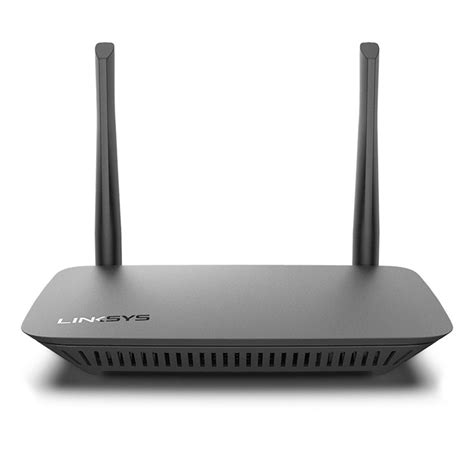
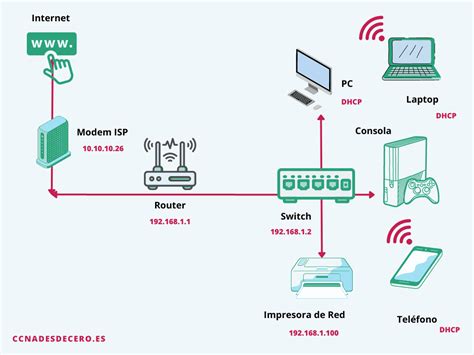
A menudo, los usuarios confunden el módem con el router, pero son dispositivos distintos con funciones complementarias. El módem es el aparato que recibe la señal de Internet de tu proveedor de servicios de Internet (ISP) y la traduce a un formato que tu red doméstica puede utilizar. Los módems se conectan a Internet a través de una línea telefónica convencional, fibra óptica o cable. Por otro lado, el router, también conocido como 'enrutador', es el dispositivo que permite la conectividad recibiendo y emitiendo señales en la red. Su función principal es dirigir el tráfico de datos entre tu red local y Internet, permitiendo que múltiples dispositivos compartan la conexión a Internet de banda ancha.
En la actualidad, muchos ISP ofrecen dispositivos combinados de módem y router inalámbrico, simplificando la instalación. Si tu proveedor de Internet no te proporcionó un dispositivo combinado, deberás conectar ambos dispositivos. Conecta un extremo de un cable Ethernet al puerto LAN del módem, y el otro extremo al puerto WAN del router. El puerto WAN (Wide Area Network) es la conexión a Internet y suele distinguirse del resto de los puertos con un color diferente. Las luces LED del router indican si se estableció con éxito una conexión activa a Internet. Si no ves luces que confirmen dicha conexión, asegúrate de haber conectado el cable en el puerto correcto.
Instalación Física y Colocación Estratégica del Router
Una vez que tengas todos los equipos necesarios, el siguiente paso es la instalación física. Generalmente, tu compañía telefónica o de televisión a través de Internet te ofrecerá un servicio de instalación a domicilio. Sin embargo, algunos operadores ofrecen paquetes de autoinstalación, en cuyo caso tú eres el técnico. Cada sistema es distinto, por lo que te recomendamos que utilices las instrucciones suministradas por el fabricante.
Generalmente, tan solo tendrás que asegurarte de que el router se pueda conectar a una roseta telefónica (si es ADSL) o al receptor correspondiente (si la conexión es de fibra o cable). Una vez realizadas las conexiones físicas, es crucial considerar la ubicación del router. Los problemas de conexión pueden surgir cuando hay varias paredes o plantas entre los dispositivos de recepción y el router, lo que resulta en una conexión inalámbrica deficiente.
El router hay que colocarlo en una parte de la casa o de la oficina donde esté lo más céntrico posible para que todos los equipos reciban más o menos la señal con la misma intensidad. Coloca el router inalámbrico en algún lugar donde reciba la señal más potente con la menor cantidad de interferencia. Coloca el enrutador inalámbrico lejos del suelo y de las paredes, así como de objetos de metal, como archivadores metálicos. Si el router es ADSL, deberás conectarlo con un cable telefónico a una roseta. Si tienes una vivienda de varias plantas o con muchas paredes, considera la posibilidad de adquirir un router con antenas de alta ganancia o explorar opciones como redes de malla.
¿Cuál es la mejor ubicación para tu equipo Wifi en casa?
Configuración Inicial y Acceso al Panel de Control
Para configurar el router o el punto de acceso (un aparato con antenas que se conecta al dispositivo de acceso a Internet en el caso de que tu router no sea inalámbrico), es recomendable conectar el ordenador por cable durante esa primera vez, utilizando un cable Ethernet. Coloca otro cable Ethernet desde cualquiera de las ranuras disponibles en el nuevo router al puerto Ethernet de tu computador o notebook. Es posible que necesites deshabilitar el WiFi en tu computador para este paso. Los usuarios con notebooks que no cuenten con un puerto Ethernet pueden mantener el WiFi del computador encendido y conectarse al router con la configuración de red predeterminada.
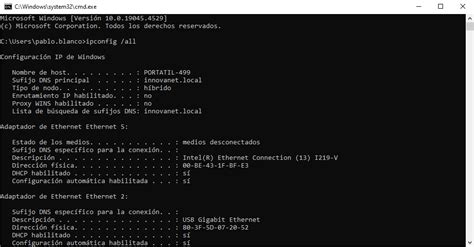
Una vez realizadas las conexiones físicas, hay que encargarse del software y las contraseñas. El fabricante te facilitará un manual sencillo para llevar a cabo la configuración inicial. Para acceder al panel de control del router, abre un navegador web en el ordenador conectado y teclea la dirección IP del router en la barra de direcciones. Las direcciones IP más comunes son 192.168.1.1 o 192.168.0.1. Si no puedes averiguar la dirección IP, el nombre de usuario o la contraseña, busca en Internet el modelo de tu router para determinar cuál es el inicio de sesión predeterminado. La mayoría de los routers tienen una cuenta básica configurada que deberás utilizar para iniciar sesión. Por lo general, el nombre de usuario y la contraseña predeterminados son "admin" en ambos casos, pero es fundamental cambiarlos por razones de seguridad.
Personalización de la Red Inalámbrica: SSID y Contraseña
Al iniciar sesión en tu router, te dirigirás al menú principal o la pantalla de estado del dispositivo, que puede lucir diferente según el fabricante del router. Generalmente, la sección "Internet" puede dejarse en la configuración predeterminada a menos que hayas recibido instrucciones específicas de tu proveedor de servicios.
En la sección "Wireless" (Inalámbrico), deberás configurar el nombre de tu red Wi-Fi, conocido como SSID (Service Set Identifier). Ingresa un nombre único para la red inalámbrica que te permita identificarla fácilmente. Puedes elegir marcar la casilla para habilitar la transmisión SSID, haciendo que tu red sea visible, o dejarla sin marcar para hacer tu red invisible.
A continuación, es crucial configurar una clave de seguridad (contraseña) para tu red. Las redes inalámbricas tienen una clave de seguridad de red para ayudar a protegerlas frente al acceso no autorizado. Elige el método de encriptación más seguro disponible. Los routers modernos suelen admitir WPA2-PSK o WPA3. Te recomendamos que uses WPA3 si es posible, ya que ofrece mayor seguridad que WPA2, WPA o WEP (Wired Equivalent Privacy). Después de elegir el método de seguridad, ingresa una contraseña robusta para la red, combinando letras, números y símbolos.

Medidas de Seguridad Adicionales para tu Red
La seguridad siempre es importante, pero con una red inalámbrica es incluso más crucial, porque la señal de la red podría difundirse fuera de tu hogar. Cambiar el nombre de usuario y la contraseña predeterminados del router es el primer paso para proteger tu red.
Además de proteger el acceso al panel de control del router, debes proteger tu red Wi-Fi. Configura una clave de seguridad (contraseña) robusta. Si el router lo admite, puedes usar la Configuración Protegida de Wi-Fi (WPS), que te guiará en la creación de un nombre de red y una clave de seguridad.
Otra medida de seguridad que puedes tomar es establecer un filtrado de MACs. El filtrado de MAC permite añadir solo las direcciones MAC de los dispositivos que tendrán permiso para conectarse a tu red. Sin embargo, esto puede ser inconveniente si deseas permitir que invitados se conecten o si cambias frecuentemente de dispositivos.
Usa un firewall. Un firewall es hardware o software que puede ayudar a proteger tu equipo de usuarios no autorizados o de software malintencionado (malware). Ejecutar un firewall en cada equipo de la red puede ayudar a controlar la distribución de software malintencionado y proteger los equipos cuando accedas a Internet. Norton Security 360 Premium es un antivirus especialmente diseñado para ocultar nuestros datos en conexiones inalámbricas, evitando la captura de información como números de tarjetas de crédito y contraseñas.
Optimización del Rendimiento y Solución de Problemas
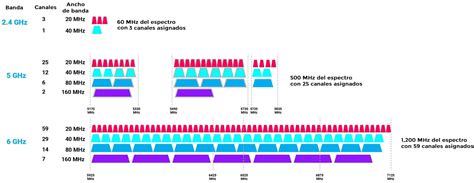
Una de las razones por las que tu Wi-Fi puede no ofrecer toda la velocidad esperada es la saturación de canales que se puede dar en tu entorno. Algunos equipos de red usan radiofrecuencia de 2.4 GHz, la misma que la de la mayoría de los microondas y teléfonos inalámbricos. Si enciendes el microondas o recibes una llamada en un teléfono inalámbrico, la señal inalámbrica puede interrumpirse temporalmente.
La manera más sencilla para comprobar la saturación de canales es mediante una aplicación, como puede ser WiFi Analyzer para Android. Una vez localizado el canal menos saturado, decirle a tu router que lo utilice es bien sencillo. Generalmente, las redes Wi-Fi se mueven entre las bandas de 2.4 GHz y 5 GHz. Estas bandas tienen varios canales que las personas que viven a tu alrededor utilizan. Si tu router no escoge canal automáticamente, debes elegirlo manualmente.
Si tienes un ordenador antiguo y/o sin conectividad WiFi integrada, necesitas un adaptador de red inalámbrica. Este es un equipo de hardware que conecta el dispositivo a una red inalámbrica.
A veces no es posible tener una conexión doméstica a Internet. En esos casos, puedes optar por un módem LTE externo.
Si no logras conectarte, comienza por reiniciar el módem y el router. Apaga ambos dispositivos, espera un minuto y vuelve a encenderlos. En algunos casos, el problema puede deberse al proveedor. Verifica si hay actualizaciones de firmware disponibles para tu router y, si es necesario, actualízalo.
Si has adquirido un router inalámbrico usado, asegúrate de restablecerlo a la configuración de fábrica antes de instalarlo. Es posible que tu red inalámbrica intente configurarse de acuerdo al sistema anterior. Para restablecerlo, usualmente debes presionar el botón "reset" en la parte trasera del dispositivo durante varios segundos.
Si surgen problemas que solo tu proveedor puede resolver, no dudes en contactarlos. Ellos pueden ayudarte a diagnosticar fallos en la zona o configurar el módem desde cero.
Consideraciones Avanzadas y Configuraciones Específicas
Los routers y routers inalámbricos te permiten compartir tu conexión de banda ancha con varios dispositivos. Si hay más de un área que necesitas cubrir o si hay muchas paredes en tu casa, necesitarás un router que te brinde la opción de mejorar la(s) antena(s). Si conectarás más de un dispositivo inalámbrico al mismo tiempo a diferentes velocidades, se recomienda usar un router tipo MiMo (Multiple-Input Multiple-Output).
Para los gamers, es importante saber que a veces se necesita abrir puertos específicos para ciertos videojuegos online o videoconferencias. Esto ocurre porque el router renueva la dirección IP del dispositivo cada vez que este se conecta o cada cierto tiempo. Para evitar problemas, puedes fijar la dirección IP de tu dispositivo. Debes conocer la dirección MAC de tu dispositivo. En el menú de configuración del router, busca la sección LAN dentro del apartado DHCP y asigna una dirección IP estática a tu dispositivo.
Los routers modernos deben ser compatibles con 802.11n, o Wireless-N.
Si tu ISP ofrece una puerta de enlace con router integrado, es posible que necesites configurar la puerta de enlace para deshabilitar su función de router y transferir la dirección IP de WAN y todo el tráfico de red a tu nuevo router. Si no realizas este paso, puede haber conflictos que impidan que los dispositivos funcionen correctamente.
Muchos fabricantes de routers proporcionan aplicaciones móviles o paneles web que pueden usarse para la configuración y la administración. Con una aplicación para teléfonos inteligentes, es posible que no debas conectar el router a una computadora para configurarlo. Consulte la documentación provista con el router para ver si hay una aplicación disponible.

Configurar un nuevo router inalámbrico no tiene por qué ser algo complicado. Siguiendo estos pasos, podrás disfrutar de una conexión a Internet más segura, estable y rápida en tu hogar.