Sabemos que en algunas ocasiones a la hora de instalar una impresora HP, ya sea por USB, Red Ethernet o WiFi, puede que tengamos algunas complicaciones o que no lo consigamos a la primera. Es por ello que en este post queremos mostrarte de forma breve y sencilla los pasos a seguir para llevar a cabo la instalación de cualquier impresora HP LaserJet, sea cual sea la conexión que utilices. Con algunos modelos de impresoras la conexión se realiza prácticamente de forma automática, ya que nuestro ordenador reconoce el nuevo dispositivo.
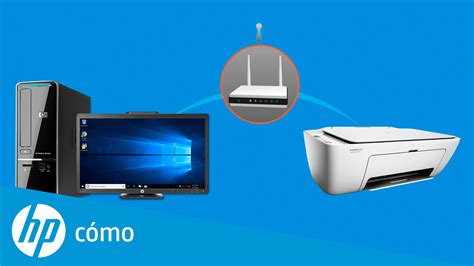
Preparativos Iniciales y Reconocimiento Automático
Qué emoción sentimos cuando vamos a estrenar impresora. La sacamos de la caja, la desempaquetamos, la colocamos en el lugar que teníamos pensado para ella, encendemos el ordenador y ¡zas!, olvidamos que toca instalarla. ¿Y ahora? Probablemente, si hacía tiempo que no renovabas tu aparato de impresión, te quedaste por lo de mete el CD en la ranura de tu ordenador y cuando salte la ventana del instalador en la pantalla le dices a todo que sí. Sin embargo, hoy día, cada vez es menos común realizar la instalación con CD, básicamente porque es innecesario. Las impresoras cada vez son más inteligentes, incorporan su propia memoria de trabajo, y a través de la misma, se conecta con el ordenador para que ambas trabajen juntas. En muchos casos, el sistema operativo de tu ordenador, especialmente si es una versión reciente de Windows o macOS, puede reconocer automáticamente la impresora HP al conectarla mediante USB. Esto suele suceder si el sistema tiene preinstalados los controladores genéricos o si la impresora es compatible con la tecnología Plug and Play. Si este es el caso, es posible que aparezca una notificación indicando que se está instalando un nuevo dispositivo y, tras unos breves instantes, la impresora estará lista para su uso básico.
Instalación mediante Conexión USB: El Método Clásico y Fiable
La forma más sencilla para la mayoría, y sobre todo si es la primera vez que tratas con una impresora inalámbrica es realizar este proceso a través del cable USB. Aunque la tecnología avanza y las conexiones inalámbricas ganan terreno, la conexión por cable USB sigue siendo uno de los métodos más directos y fiables para instalar una impresora HP. A continuación, se detallan los pasos a seguir para una instalación exitosa mediante USB:
Descargar e Instalar el Controlador (Driver): El primer paso para instalar una impresora por conexión USB es descargar e instalar el controlador (driver) de la impresora en tu ordenador. Es fundamental utilizar el controlador correcto para tu modelo específico de impresora HP. Puedes encontrar estos controladores en el sitio web oficial de soporte de HP. Busca la sección de "Soporte y Controladores" e introduce el nombre o número de modelo de tu impresora. Asegúrate de descargar la versión del controlador compatible con tu sistema operativo (Windows, macOS, Linux).

Ejecutar el Instalador y Seleccionar la Conexión: Una vez descargado el archivo del controlador, ejecútalo. Al instalar los controladores, el instalador te solicitará elegir una opción para la conexión de la impresora. En este punto, selecciona la opción de "Conexión USB" o "Por cable". Sigue las instrucciones en pantalla.
Conectar la Impresora por Cable USB: A continuación, conecta la impresora a través de un cable USB. Es crucial no conectar el cable USB a tu ordenador hasta que el asistente de instalación te lo indique explícitamente. Conectar el cable demasiado pronto podría hacer que el sistema operativo intente instalar un controlador genérico e incompatible, interfiriendo con la instalación del controlador específico de HP.
Seguir las Indicaciones del Asistente: El asistente de instalación te guiará a través del proceso, que puede incluir la configuración de opciones de red (si la impresora es multifunción y tiene capacidades de red), la instalación de software adicional como HP Smart, y la realización de una página de prueba para verificar la correcta instalación.
Cómo CONFIGUAR por Cable USB Impresora HP 720/790/580 desde PC o Laptop/Muy Fácil.
Instalación con CD de Instalación: Una Alternativa Tradicional
Instalar impresora HP con CD. Realizar la instalación de nuestra impresora HP con CD a menudo suele ser la opción escogida cuando se carece de la posibilidad de conectar nuestro PC a la red de internet y por tanto, debemos descartar la posibilidad de ejecutar los drivers de forma online. Si tu impresora HP vino con un disco de instalación (CD o DVD), puedes utilizarlo como método principal, especialmente si no tienes acceso a internet o prefieres una instalación offline.
- Insertar el CD de Instalación: Introduce el CD de instalación en la unidad de CD/DVD de tu ordenador.
- Ejecutar el Programa de Instalación: Si el programa de instalación no se inicia automáticamente (mediante la función de Reproducción automática de Windows), deberás navegar hasta la unidad de CD/DVD en el Explorador de Archivos y ejecutar manualmente el archivo de instalación, que generalmente se llama
Setup.exeoInstall.exe. - Seguir el Asistente de Instalación: El asistente te guiará a través del proceso. Es posible que debas aceptar los términos de la licencia, seleccionar el tipo de instalación (recomendada o personalizada) y, en algún momento, se te pedirá que conectes la impresora al ordenador mediante un cable USB. Al igual que con la descarga online, es importante esperar la indicación del asistente antes de conectar el cable.
- Solución de Problemas con Drivers Desactualizados: Si tras realizar este paso, no se ejecuta el programa de impresión, y da fallo en la instalación, es posible que los drivers del CD estén desactualizados. En este caso, la mejor solución es buscar y descargar los controladores más recientes desde el sitio web de HP, como se mencionó en el método de instalación USB.
Instalación sin CD y Conexión Online: Aprovechando las Actualizaciones de Windows
Si por el contrario, decidiste obviar el CD, puedes realizar este paso de varias formas. Las versiones modernas de Windows y macOS simplifican enormemente la instalación de impresoras, a menudo sin necesidad de un disco físico.
Configurar las Actualizaciones de Windows: En Windows, nos dirigiremos a «Configuración», después a «Actualización y Seguridad» y por último pincharemos en «Windows Update». Nos dirigimos a «Opciones Avanzadas» y activamos las actualizaciones. Mantener tu sistema operativo actualizado es fundamental, ya que Windows Update a menudo descarga e instala automáticamente los controladores necesarios para muchos dispositivos, incluidas las impresoras. Cuando conectas una impresora HP por USB por primera vez, Windows buscará en su base de datos de controladores y, si encuentra uno compatible, lo instalará automáticamente.
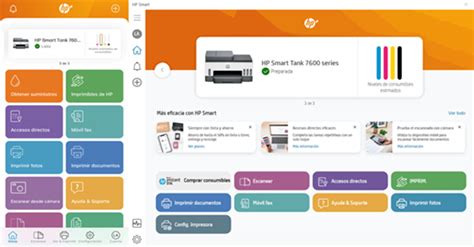
Uso del Asistente HP Smart: El Asistente HP Smart funciona para todos los equipos. Si optas por no usar el CD o si Windows Update no instala automáticamente los controladores, puedes descargar e instalar la aplicación HP Smart desde la Microsoft Store o la App Store de Apple. Esta aplicación está diseñada para simplificar la configuración y gestión de impresoras HP. El Asistente HP Smart te guiará paso a paso, detectará tu impresora (ya sea conectada por USB, Wi-Fi o Ethernet) y te ayudará a descargar e instalar los controladores y el software necesario.
Verificación de la Detección de Red (para conexiones de red): Aunque nos centramos en la conexión por cable, es importante mencionar que para que una impresora conectada a la red (Ethernet o Wi-Fi) sea detectada, debes comprobar que tenemos habilitado el descubrimiento de redes en el equipo. Para ello, nos dirigiremos al «Panel de Control» y seleccionaremos «Centro de Redes y Recursos Compartidos». Entonces, hacemos click en «Cambiar configuración de uso compartido avanzado». En este punto, comprobamos que esté ticada la opción «Activar la detección de redes» y la de «Configuración Automática».
Verificación Final y Solución de Problemas Comunes
Tras finalizar la instalación, realizaremos una impresión y un escáner para comprobar que todo funciona correctamente. Una vez completada la instalación, es una práctica recomendada imprimir una página de prueba. Puedes hacerlo desde las propiedades de la impresora en tu sistema operativo o a través de la propia aplicación HP Smart. Si la página de prueba se imprime correctamente, la instalación ha sido un éxito. Si tienes una impresora multifunción, también es recomendable probar la función de escaneo para asegurar su correcto funcionamiento.
Si experimentas problemas durante la instalación, considera lo siguiente:
- Reinicia tu ordenador y la impresora: A veces, un simple reinicio puede resolver problemas de comunicación entre dispositivos.
- Verifica la conexión del cable USB: Asegúrate de que el cable USB esté firmemente conectado tanto a la impresora como al ordenador. Prueba a utilizar un puerto USB diferente en tu ordenador.
- Desactiva temporalmente el antivirus: En raras ocasiones, el software antivirus puede interferir con el proceso de instalación de controladores. Desactívalo temporalmente y vuelve a intentarlo. Recuerda volver a activarlo después.
- Consulta la documentación de tu impresora: Cada modelo de impresora puede tener particularidades. Consulta el manual del usuario o la página de soporte de HP para obtener instrucciones específicas para tu modelo.
Siguiendo estos pasos, deberías poder conectar y configurar tu impresora HP por cable sin mayores inconvenientes, asegurando así una experiencia de impresión fluida y sin contratiempos.