Mantener los controladores de tu tarjeta de red Wi-Fi actualizados es crucial para asegurar un rendimiento óptimo, solucionar problemas de conexión y aprovechar las últimas funcionalidades de seguridad y compatibilidad. Aunque Windows Update se encarga de muchas actualizaciones de forma automática, en ocasiones es necesario intervenir manualmente para garantizar que se está utilizando la versión más reciente y adecuada. Este artículo te guiará a través de los distintos métodos para actualizar, reinstalar y solucionar problemas con tus controladores Wi-Fi en Windows 10.
¿Por Qué es Importante Mantener Actualizados los Controladores Wi-Fi?
Los controladores, también conocidos como drivers, son programas esenciales que actúan como intermediarios entre el hardware de tu tarjeta Wi-Fi y el sistema operativo Windows. Sin ellos, la comunicación entre ambos sería imposible, generando conflictos y errores. Mantenerlos actualizados ofrece múltiples beneficios:
- Optimización del Rendimiento: Los controladores más recientes permiten que tu hardware funcione de manera óptima, alcanzando el rendimiento especificado por el fabricante.
- Solución de Fallos y Errores: Las actualizaciones a menudo corrigen fallos o errores que pueden surgir en determinadas circunstancias, especialmente aquellas no contempladas durante las pruebas iniciales del componente.
- Corrección de Vulnerabilidades de Seguridad: Internet evoluciona constantemente, y con ello, las amenazas de seguridad. Las actualizaciones de drivers pueden incluir parches para prevenir problemas de seguridad.
- Mejora de la Compatibilidad: Los nuevos controladores aseguran una mejor compatibilidad no solo con el sistema operativo Windows, sino también con otros componentes del equipo y con las últimas versiones de los protocolos de seguridad, como WPA3.
- Acceso a Nuevas Funcionalidades: Los desarrolladores pueden habilitar nuevas funciones o mejorar las existentes a través de actualizaciones de controladores, algunas visibles para el usuario final y otras que mejoran el rendimiento de forma imperceptible.
Métodos para Actualizar Controladores Wi-Fi en Windows 10
Existen varias maneras de actualizar tus controladores Wi-Fi, desde las más automáticas hasta las manuales, que ofrecen un mayor control y aseguran la obtención de la versión más reciente.
1. Actualización Automática a Través de Windows Update
Windows Update es el método principal y más sencillo para mantener actualizados la mayoría de los controladores de hardware, incluyendo los de tu adaptador de red.
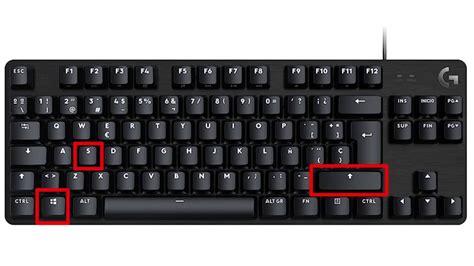
- Abre la Configuración de Windows (puedes buscarla en la barra de búsqueda o presionar
Windows + I). - Haz clic en Actualización y seguridad.
- Selecciona Windows Update en el menú de la izquierda.
- Haz clic en Buscar actualizaciones.
Windows buscará e instalará automáticamente las actualizaciones disponibles, incluyendo las de los controladores. Si se detecta una actualización para tu controlador Wi-Fi, se descargará e instalará sin necesidad de intervención adicional. En muchos casos, se te pedirá reiniciar el equipo para completar la instalación.
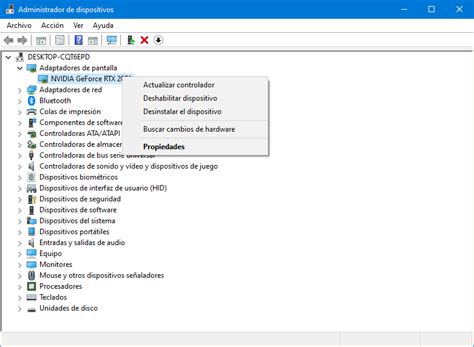
2. Actualización Manual a Través del Administrador de Dispositivos
Si Windows Update no detecta una actualización o si deseas asegurarte de tener la versión más reciente disponible, puedes utilizar el Administrador de Dispositivos.
- Haz clic derecho en el botón Inicio y selecciona Administrador de dispositivos. Alternativamente, puedes escribir "Administrador de dispositivos" en la barra de búsqueda de Windows.
- Expande la sección Adaptadores de red.
- Haz clic derecho sobre tu adaptador de red inalámbrica (puede aparecer como "Wireless Network Adapter", "Wi-Fi", o el nombre específico del fabricante, como "Intel Wi-Fi" o "Qualcomm Atheros").
- Selecciona Actualizar controlador.
- Se te presentarán dos opciones:
- Buscar controladores automáticamente: Windows buscará en tu equipo y en línea los controladores más recientes.
- Buscar controladores en mi equipo: Si has descargado manualmente un controlador desde el sitio web del fabricante, puedes seleccionarlo aquí.
Si Windows no encuentra una versión más reciente, es recomendable verificar la versión del controlador que estás utilizando y compararla con la disponible en la página web oficial del fabricante.
3. Descarga Manual desde el Sitio Web del Fabricante
Este método es el más fiable para obtener la última versión del controlador, especialmente si Windows Update o el Administrador de Dispositivos no la encuentran.
Identificar tu Adaptador Wi-Fi:
- Abre el Administrador de Dispositivos, expande Adaptadores de red, y anota el nombre exacto de tu adaptador Wi-Fi.
- Si no estás seguro, puedes identificar el modelo de tu placa base (por ejemplo, usando el programa HWiNFo) y luego buscar los controladores de red en la web del fabricante de la placa base.
Visitar la Web del Fabricante:
- Fabricantes de Tarjetas Wi-Fi: Si conoces el fabricante específico de tu tarjeta Wi-Fi (Intel, Qualcomm, Realtek, etc.), visita su sitio web oficial en la sección de descargas o soporte. Busca tu modelo de adaptador y descarga el controlador más reciente compatible con Windows 10 (asegúrate de seleccionar la versión correcta de 64 bits si tu sistema es de 64 bits).
- Fabricantes de Ordenadores Portátiles/de Escritorio: Si tu adaptador Wi-Fi es parte de un portátil o un PC de marca (Dell, HP, Lenovo, etc.), es mejor visitar el sitio web de soporte del fabricante de tu equipo. Busca tu modelo específico y descarga los controladores de red inalámbrica proporcionados para tu sistema.
Instalación Manual:
- Una vez descargado el archivo (generalmente un archivo
.exe), haz doble clic sobre él. - Sigue las instrucciones en pantalla del asistente de instalación.
- Es posible que necesites reiniciar tu equipo después de la instalación.
- Una vez descargado el archivo (generalmente un archivo
Aviso importante: Microsoft ha identificado problemas de compatibilidad con algunas versiones de controladores de ciertos adaptadores Wi-Fi de Qualcomm. Si intentas actualizar a versiones recientes de Windows 10 y experimentas una retención por compatibilidad, recibirás un mensaje indicando que "Your PC has a driver that isn't ready for this version of Windows 10. A new version is available". En estos casos, es fundamental descargar e instalar manualmente el controlador actualizado desde el sitio web del fabricante.
Reinstalación de Controladores Wi-Fi
Si experimentas problemas persistentes de conexión o el controlador parece no funcionar correctamente, reinstalarlo puede ser una solución efectiva. Esto reinicia los ajustes del controlador y puede resolver conflictos.
- Abre el Administrador de Dispositivos.
- Expande Adaptadores de red.
- Haz clic derecho sobre tu adaptador inalámbrico.
- Selecciona Desinstalar dispositivo.
- En la ventana emergente, marca la casilla "Eliminar el software de controlador de este dispositivo" si aparece, y luego haz clic en Desinstalar.
- Reinicia tu equipo. Al reiniciar, Windows intentará reinstalar automáticamente el controlador más reciente disponible o un controlador genérico.
Consideración Importante: Si el sistema operativo no reinstala automáticamente un controlador funcional, o si deseas asegurarte de tener la versión específica que descargaste, deberás realizar la instalación manual desde el sitio web del fabricante después de desinstalar el controlador existente.
Precaución: Al reinstalar o desinstalar controladores Wi-Fi, es posible que se borren las contraseñas de Wi-Fi guardadas. Asegúrate de tenerlas a mano o de poder reconectarte fácilmente.
Solución de Problemas Comunes de Conexión Wi-Fi
Si después de actualizar o reinstalar el controlador sigues teniendo problemas de conexión, aquí hay algunos pasos adicionales para solucionar inconvenientes:
1. Reiniciar el Adaptador de Red
A veces, un simple reinicio del adaptador puede resolver problemas temporales.
- Abre el Administrador de Dispositivos.
- Expande Adaptadores de red.
- Haz clic derecho sobre tu adaptador inalámbrico.
- Selecciona Deshabilitar dispositivo.
- Espera unos segundos y luego haz clic derecho nuevamente y selecciona Habilitar dispositivo.
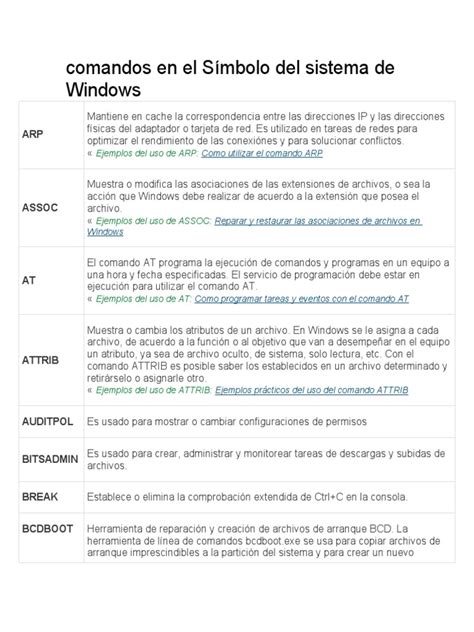
2. Ejecutar Comandos de Red
Comandos como netsh winsock reset y netsh int ip reset pueden ayudar a restablecer la pila de red de Windows.
- Abre el Símbolo del sistema como administrador (busca "cmd", haz clic derecho y selecciona "Ejecutar como administrador").
- Escribe el siguiente comando y presiona Enter:
netsh winsock reset catalog - A continuación, escribe:
netsh int ip resety presiona Enter. - Reinicia tu equipo.
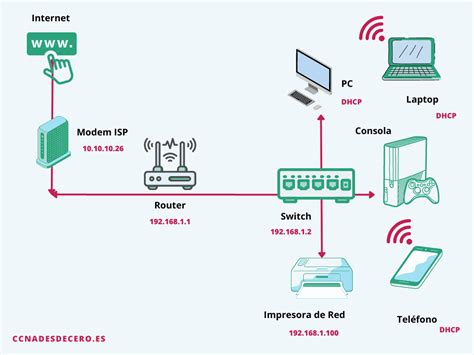
3. Reinicio del Módem y Router
Problemas con tu equipo de red también pueden afectar tu conexión Wi-Fi.
- Desconecta el cable de alimentación de tu módem y router.
- Si tu módem tiene una batería de respaldo, retírala.
- Espera al menos 30 segundos.
- Vuelve a enchufar el módem y espera a que todas las luces se estabilicen.
- Enchufa el router y espera a que se inicie completamente.
- Intenta conectarte nuevamente.
4. Verificación de la Banda de Frecuencia
Los routers Wi-Fi modernos suelen emitir en dos bandas de frecuencia: 2.4 GHz y 5 GHz.
- Intenta conectarte a la otra banda de frecuencia disponible. Aparecerán como redes separadas en la lista de redes Wi-Fi.
- Si ambos adaptadores de tu PC y la red Wi-Fi son compatibles con ambas bandas, prueba a conectarte a la banda de 5 GHz para una mayor velocidad, o a la de 2.4 GHz para un mayor alcance.
5. Comprobación de Conectividad con ping
Puedes verificar si tu PC se comunica correctamente con el router.
- Abre el Símbolo del sistema.
- Escribe
ipconfigy presiona Enter. Busca la "Puerta de enlace predeterminada" de tu red Wi-Fi y anota su dirección IP. - Escribe
ping <dirección_IP_de_la_puerta_de_enlace>(por ejemplo,ping 192.168.1.1) y presiona Enter.- Si recibes respuestas, tu PC se está comunicando con el router, y el problema podría estar en el módem o tu proveedor de Internet (ISP).
- Si no recibes respuesta, el problema podría estar en el router o en la conexión entre tu PC y el router.
6. Restablecimiento de Red
Como último recurso, puedes restablecer todas tus conexiones de red.
- Abre Configuración (
Windows + I). - Ve a Red e Internet.
- En la parte inferior, busca y selecciona Restablecimiento de red.
- Haz clic en Restablecer ahora.
- Tu equipo se reiniciará y se eliminarán y reinstalarán todos los adaptadores de red, configurando la red como si fuera la primera vez que te conectas.

Consideraciones sobre Controladores para Hardware Específico
Controladores Intel Wi-Fi
Intel proporciona paquetes de controladores actualizados para sus adaptadores Wi-Fi. Por ejemplo, el paquete 24.30.1 instala controladores para Windows 10/11 para adaptadores como BE213, BE211, AX411, AX211, AX210, AX203, AX201, AX101, 9560, 9462, 9461, 9260, entre otros. Es importante notar que las versiones más recientes de estos paquetes pueden dejar de incluir controladores para productos descontinuados (como Intel® Wi-Fi 6 AX200 a partir de la versión 24.30.1). Para productos Intel® Wi-Fi 7, se requiere compatibilidad con el sistema operativo Microsoft Windows 11* (a partir de Windows 11* 24H2 para las características de Wi-Fi 7).
Controladores Qualcomm Wi-Fi
Como se mencionó, Qualcomm ha tenido problemas de compatibilidad con ciertas versiones de controladores en Windows 10. Si experimentas estos problemas, la solución principal es acudir al sitio web del fabricante de tu equipo o directamente a Qualcomm para descargar la versión de controlador validada para tu versión específica de Windows 10.
Conclusión Parcial
Mantener tus controladores Wi-Fi actualizados es un paso fundamental para asegurar una experiencia de red fluida y segura en Windows 10. Si bien Windows Update facilita gran parte del proceso, conocer los métodos manuales y de solución de problemas te permitirá abordar cualquier inconveniente y optimizar tu conexión inalámbrica.