El acceso y la correcta configuración de tu módem VTR son pasos fundamentales para disfrutar de una conexión a Internet óptima en tu hogar u oficina. VTR, una de las empresas de telecomunicaciones más reconocidas en Chile, ofrece a sus clientes el router Arris Next Generation, un dispositivo potente capaz de soportar anchos de banda de hasta 1 Gb/s, ideal para usuarios que demandan altas velocidades y la conexión simultánea de múltiples dispositivos. Este router no solo asegura una navegación fluida, sino que también incorpora un firewall para el traspaso seguro de archivos, añadiendo una capa adicional de protección.
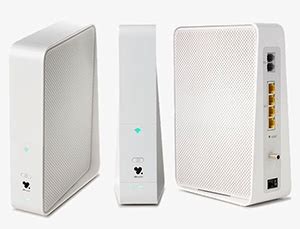
A lo largo de esta guía, exploraremos en detalle cómo ingresar al módem VTR Motorola, cómo realizar cambios en su configuración, incluyendo la modificación de la contraseña del WiFi, y cómo solucionar problemas comunes mediante el reinicio del dispositivo.
Identificando el Router VTR Instalado
Si has contratado el servicio de Internet hogar con VTR, lo más probable es que tengas instalado el router Arris Next Generation. Este equipo está diseñado para ofrecer un rendimiento excepcional, soportando velocidades de hasta 1 Gb/s, lo que lo convierte en una opción perfecta para quienes buscan una experiencia de navegación rápida y estable, incluso con varios dispositivos conectados a la vez. La presencia de un firewall integrado es una característica destacada que garantiza la seguridad en la transferencia de datos.
Es importante diferenciar entre un router y un módem. El router, o enrutador, es el dispositivo encargado de compartir la señal de Internet con los equipos de tu hogar a través de WiFi. Por otro lado, el módem es el que conecta tu red doméstica con el proveedor de servicios de Internet. En muchos hogares, estos dos dispositivos vienen integrados en una sola unidad, como es el caso del Arris Next Generation de VTR.
Acceso a la Configuración del Router VTR
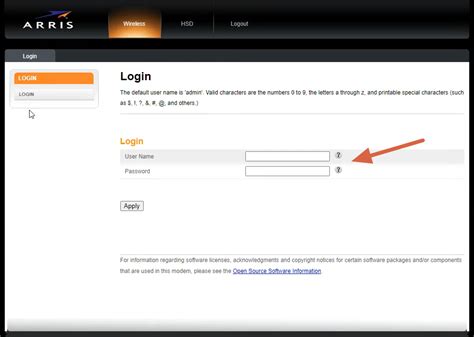
Para acceder a la configuración de tu router VTR Arris, el proceso es bastante directo. Generalmente, se accede a través de un navegador web. Lo primero que debes hacer es abrir tu navegador web preferido y, en la barra de direcciones, escribir la dirección IP del router. La dirección IP predeterminada para acceder a la interfaz de configuración del router Arris suele ser 192.168.0.1 o 192.168.1.1. Una vez que presiones Enter, serás dirigido a una página de inicio de sesión de ARRIS.
En esta página, se te solicitará un nombre de usuario y una contraseña. Para el router Arris proporcionado por VTR, las credenciales de acceso predeterminadas son:
- Usuario:
admin - Contraseña:
123456789arris
Es crucial introducir estas credenciales sin comillas. Tras iniciar sesión, tendrás acceso a la configuración detallada del router, incluyendo las opciones para gestionar tanto la red WiFi de 2.4 GHz como la de 5 GHz.
Una vez dentro de la administración del router, podrás explorar diversas opciones. Por ejemplo, en la sección "Wireless Client List", puedes verificar qué dispositivos están actualmente conectados a tu red WiFi. Esto es útil para identificar si algún dispositivo no autorizado está utilizando tu conexión a Internet.
Modificación de la Contraseña y Nombre de la Red WiFi
Cambiar la contraseña y el nombre de tu red WiFi (SSID) es una práctica recomendada para mejorar la seguridad de tu conexión. Si bien VTR proporciona un nombre y una contraseña de fábrica en una etiqueta adherida al router, modificarlos te permite tener un control más personalizado sobre tu red.
Para cambiar la contraseña del WiFi o el nombre de la red, puedes hacerlo a través de la configuración rápida de tu router VTR. Aunque no es muy recomendable cambiar estos datos, ya que el nombre y la clave vienen escritos en la etiqueta y sirven de recordatorio, te explicamos cómo hacerlo:
- Accede a la configuración del router: Ingresa a la dirección IP del router en tu navegador web y accede con las credenciales de administrador (
adminy123456789arris). - Localiza la configuración WiFi: Dentro de la interfaz de administración, busca la sección de configuración inalámbrica o WiFi.
- Cambiar el Nombre de la Red WiFi: Presiona la opción "Cambiar" o "Editar" al lado del "Nombre de la red WiFi" (SSID). Escribe el nuevo nombre que desees para tu red. Es importante evitar el uso de caracteres especiales o la letra "Ñ" para asegurar la compatibilidad con todos los dispositivos.
- Cambiar la Contraseña WiFi: Busca la opción para modificar la "Contraseña WiFi". Escribe tu nueva contraseña. Se recomienda que la nueva contraseña tenga al menos 12 dígitos y combine letras mayúsculas, minúsculas y números para una mayor seguridad.
- Aplicar Cambios: Una vez que hayas realizado las modificaciones deseadas, asegúrate de presionar el botón "Aplicar cambios" o "Guardar" para que las nuevas configuraciones se implementen.
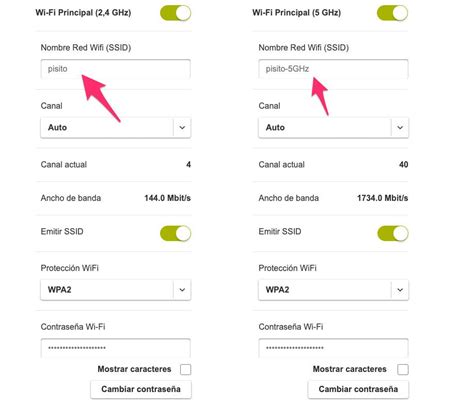
Es importante tener en cuenta que al cambiar la contraseña, deberás reconectar todos tus dispositivos a la red WiFi utilizando la nueva clave.
Reinicio del Router VTR
Si tu router VTR está experimentando problemas de conexión, lentitud o si simplemente deseas restaurar la configuración a sus valores de fábrica (por ejemplo, si has olvidado la contraseña del WiFi), puedes reiniciar el dispositivo de manera sencilla. El reinicio puede solucionar muchos problemas de conectividad comunes.
Existen dos métodos principales para reiniciar tu router VTR:
Reinicio Suave (Reinicio de Energía)
Este método es útil para solucionar problemas temporales de conexión o un rendimiento deficiente.
- Desenchufa el router de la corriente eléctrica: Retira el cable de alimentación del router de la toma de corriente.
- Espera al menos 20 segundos: Este tiempo es crucial para permitir que los componentes internos del router se descarguen completamente y se reinicien correctamente.
- Vuelve a conectar el router: Conecta nuevamente el cable de alimentación a la toma de corriente. El router se iniciará automáticamente.
Este tipo de reinicio no alterará la configuración de red ni las contraseñas que hayas establecido.
Reinicio Completo (Restablecimiento de Fábrica)
Este método restaurará el router a su configuración original de fábrica, incluyendo el nombre y la contraseña del WiFi predeterminados que se encuentran en la etiqueta del dispositivo. Úsalo con precaución, ya que perderás todas las configuraciones personalizadas.
- Localiza el botón de RESET: En la parte posterior o inferior del router VTR, encontrarás un pequeño botón etiquetado como "RESET". A menudo, este botón está empotrado y requiere el uso de un clip o un objeto puntiagudo para presionarlo.
- Presiona y mantén presionado el botón RESET: Mientras el router está encendido, presiona y mantén presionado el botón de RESET durante aproximadamente 10 a 30 segundos.
- Observa el parpadeo de las luces: Deberás observar que las luces del router parpadean. Esto indica que el proceso de restablecimiento se ha iniciado.
- Suelta el botón: Una vez que las luces parpadeen, puedes soltar el botón de RESET.
- Espera a que el router se reinicie: El router se reiniciará y cargará la configuración de fábrica. Esto puede tardar unos minutos.
Después de un reinicio completo, deberás acceder al router utilizando las credenciales predeterminadas (admin y 123456789arris) y volver a configurar tu red WiFi.
CÓMO REINICIAR O RESETEAR EL MODEM DE INTERNET
Interpretación de las Luces del Router VTR
Las luces LED en tu router VTR son indicadores importantes que te ayudan a diagnosticar el estado de tu conexión y el funcionamiento del dispositivo. Comprender su significado puede ser clave para identificar y solucionar problemas.
Luz LED WiFi:
- Apagada: Indica que la función WiFi está desactivada o que el router está en proceso de arranque.
- Verde (fija o parpadeante): Generalmente indica que el WiFi está activo y funcionando correctamente. Puede parpadear durante la configuración del router o cuando se presiona el botón WPS (Wi-Fi Protected Setup).
- Rojo: Señala un problema con la conexión WiFi. Si ves esta luz, intenta reiniciar el router. Si el problema persiste, contacta al servicio técnico de VTR.
Luz LED Internet:
- Apagada: Normalmente la verás apagada cuando no hay conexión a Internet activa.
- Verde (fija o parpadeante): Indica que el router está recibiendo una señal de Internet y que la conexión está activa. Puede parpadear durante la configuración o actualización del router.
- Rojo: Indica que hay un problema con la conexión a Internet. En este caso, se recomienda reiniciar el router. Si el problema persiste, es probable que sea un inconveniente con el servicio de VTR y deberás contactar a su servicio técnico.
Luz LED Telefonía:
- Apagada: Indica que el servicio de telefonía no está habilitado o no está en uso.
- Verde (fija o parpadeante): Señala que el servicio de telefonía está habilitado y funcionando correctamente.
- Rojo: Indica un problema con el servicio de telefonía o que el servicio no está contratado con VTR.
Luz LED Base (Power):
- Blanco (fijo): Generalmente indica que el router está encendido y funcionando correctamente.
- Verde (parpadeante): Algunas veces podrás verla de color verde parpadeando durante el proceso de arranque o actualización. No hay de qué preocuparse.
- Rojo: Si la ves roja, es señal de algún problema. Prueba reiniciando el equipo o llama a VTR si no tienes conexión con tu servicio de Internet.
Ante cualquier problema persistente con tu router VTR, la recomendación principal es contactar al Servicio al Cliente de VTR para que el equipo técnico te asista en la solución.
Optimización de la Señal WiFi: Ubicación del Router
La ubicación de tu router VTR es un factor crucial para asegurar una buena cobertura y una experiencia de navegación fluida en toda tu casa. Una señal WiFi débil o intermitente puede ser frustrante, pero a menudo se puede mejorar con ajustes simples en la ubicación del dispositivo.
Aquí te ofrecemos algunos consejos para optimizar la señal de tu router VTR y mejorar la cobertura en tu hogar:
- Ubicación Centralizada: Coloca tu router en un lugar lo más equidistante posible a todos los puntos de tu hogar donde utilizas Internet. Esto ayuda a distribuir la señal de manera más uniforme, evitando que algunas habitaciones se queden sin señal o con una conexión muy débil.
- Espacio Abierto y Elevado: Sitúa el router en un espacio abierto, lejos de obstáculos. Cuantos menos objetos haya alrededor, menor será la interferencia que afectará a la señal. Evita colocarlo dentro de armarios cerrados, detrás de muebles o en rincones.
- Evita Interferencias: Ciertos objetos pueden interferir significativamente con la señal WiFi. Estos incluyen:
- Muebles de metal: Actúan como barreras que bloquean las ondas de radio.
- Materiales densos: Como vidrio templado o espejado, que pueden atenuar la señal.
- Electrodomésticos: Especialmente el horno de microondas, que opera en una frecuencia similar a la del WiFi y puede causar interferencias.
- Aparatos inalámbricos: Otros dispositivos que emiten ondas de radio, como teléfonos inalámbricos, cámaras de seguridad inalámbricas, monitores para bebés, e incluso algunos dispositivos Bluetooth.
- Altura Adecuada: Colocar el router en una posición elevada, como sobre una estantería o un mueble alto, puede ayudar a que la señal se propague mejor.
Siguiendo estas recomendaciones, la cobertura de VTR dentro de tu hogar será considerablemente mejor, permitiéndote disfrutar de una conexión estable en todos tus dispositivos.
Preguntas Frecuentes sobre el Router VTR
¿Qué es el modo Bridge o Puente?El modo Bridge o Puente es una configuración que permite que un router comparta la conexión a Internet con otro router. En este modo, el router principal (generalmente el módem del proveedor) gestiona la conexión a Internet, mientras que el segundo router se encarga de la red local (WiFi y cableada). Esto puede ser útil si necesitas extender tu red o si deseas utilizar tu propio router para tener más control sobre la configuración de red.
¿Por qué mi router VTR no tiene acceso a todas las configuraciones?En algunos casos, los proveedores de servicios de Internet limitan el acceso a ciertas configuraciones avanzadas de los routers que proporcionan a sus clientes. Esto se hace para evitar configuraciones erróneas que puedan afectar la conexión o la seguridad de la red. Si necesitas realizar una configuración específica que no encuentras disponible, es posible que debas contactar al servicio técnico de VTR para solicitar asistencia.
¿Cómo puedo verificar la velocidad de mi conexión a Internet?Si estás experimentando problemas de conexión o sospechas que tu velocidad de Internet no es la esperada, puedes realizar una prueba de velocidad. VTR ofrece su propia herramienta, el "Speedtest VTR", que te permite comprobar la velocidad de navegación de tu conexión. Accede a la página web de VTR y busca la opción para realizar el test de velocidad.
¿Qué hacer si olvido la contraseña de mi WiFi y no quiero restablecer el router a fábrica?Si has olvidado tu contraseña WiFi y no deseas realizar un restablecimiento completo del router, puedes intentar acceder a la configuración del router a través de la interfaz web (usando las credenciales de administrador) y ver o cambiar la contraseña desde allí. Si no recuerdas la contraseña de administrador del router, es probable que la única opción sea realizar un restablecimiento de fábrica y volver a configurar la red.
La correcta gestión y comprensión de tu router VTR Arris Next Generation te permitirá optimizar tu experiencia de Internet, asegurando una conexión rápida, estable y segura en todos tus dispositivos.