En un hogar cada vez hay más dispositivos inalámbricos conectados. No es raro que en una casa media haya ya más de una decena de dispositivos conectados al WiFi, entre los que encontramos ordenadores, tablets, televisores, móviles y hasta bombillas. Así, al cambiar el router, se hace necesario volver a configurarlos todos desde cero. Pero puedes evitar hacer eso. Al cambiar un router u operador, lo primero que se nos suele pasar por la cabeza es configurar de nuevo todos nuestros dispositivos. Esto podía ser la opción más lógica hace unos años, cuando el cambio de red sólo afectaba a móviles y ordenadores donde la introducción de la nueva contraseña se hacía de manera rápida y sencilla. Por ello, y aunque actualmente podemos pasar la contraseña del WiFi entre móviles, la solución más cómoda en la actualidad es hacerlo a la inversa: volver a poner el mismo SSID y contraseña que teníamos en el anterior router.
Acceso a la Configuración del Router Movistar
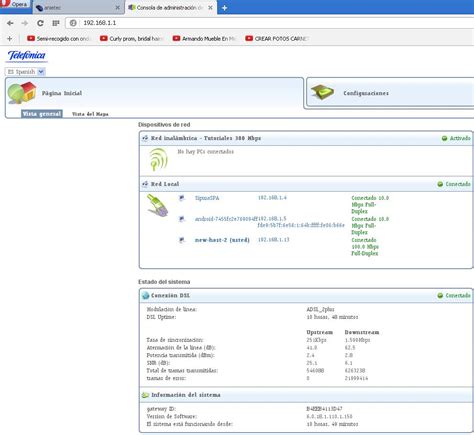
Para llevar a cabo cualquier tipo de modificación en la configuración de tu router Movistar negro, es fundamental acceder a su panel de control. La dirección IP más común para acceder a la configuración local de tu router suele ser 192.168.1.1 o 192.168.0.1. Una vez que hayas introducido esta dirección en la barra de direcciones de tu navegador web, se te solicitará un nombre de usuario y una contraseña. La contraseña inicial para acceder a la configuración se encuentra generalmente impresa en la base del dispositivo. Es altamente recomendable cambiar esta contraseña por defecto lo antes posible por motivos de seguridad.
Configuración Básica del WiFi: SSID y Contraseña
Una vez dentro de la configuración, dependiendo de tu modelo específico de router, tendrás que buscar la sección dedicada al WiFi. Dentro de esta sección, las opciones primordiales que podrás modificar son el SSID (el nombre de tu red WiFi) y la contraseña de acceso. Para mantener la compatibilidad con tus dispositivos existentes y evitar reconfiguraciones tediosas, lo ideal es establecer el mismo SSID y contraseña que utilizabas con tu router anterior.
Cambiar el nombre de red WiFi (SSID):Puedes personalizar el nombre de tu red WiFi para que sea más fácil de identificar. Simplemente busca la opción "SSID" o "Nombre de Red" y escribe el nombre deseado.
Cambiar la contraseña de la red WiFi:Es una práctica de seguridad esencial mantener una contraseña robusta. Podrás cambiar la contraseña en la sección correspondiente, usualmente protegida con cifrado WPA2-PSK por defecto. Para una mayor seguridad, considera utilizar una combinación de letras mayúsculas y minúsculas, números y símbolos.
Protocolos de Seguridad y Compatibilidad
Tras realizar los cambios en el SSID y la contraseña, es probable que sea necesario reiniciar tus dispositivos para que se conecten a la nueva configuración de red. Un aspecto crucial a tener en cuenta es el protocolo de seguridad. Es importante que el nuevo router tenga el mismo protocolo de seguridad que el antiguo (preferiblemente WPA2 o WPA3). Si los protocolos no coinciden, podrías experimentar problemas de conexión y verte obligado a reconfigurar todos tus dispositivos desde cero.
Router Movistar Smart WiFi 6: Innovación y Rendimiento
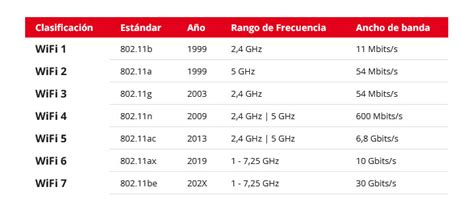
Movistar ofrece en su catálogo de routers el modelo Movistar Router Smart WiFi 6, un equipo que incorpora el estándar Wi-Fi 6 (802.11ax). Este modelo representa una evolución significativa respecto a modelos anteriores como el Movistar HGU. El Wi-Fi 6 mejora sustancialmente la velocidad, la capacidad y la eficiencia energética de las versiones previas.
Ventajas del Wi-Fi 6
Una de las principales ventajas del Wi-Fi 6 es su capacidad para manejar múltiples dispositivos de forma simultánea. Esto se logra a través de tecnologías como el OFDMA (Orthogonal Frequency Division Multiple Access), que divide los canales de frecuencia en subcanales más pequeños, permitiendo que los dispositivos se comuniquen con el router al mismo tiempo sin interferencias. El OFDMA se complementa con el MU-MIMO (Multi-User, Multiple Input, Multiple Output), que permite enviar y recibir datos simultáneamente desde varios clientes, optimizando el tiempo de transmisión y aumentando el rendimiento general de la red inalámbrica.
Otra característica destacada es la modulación de amplitud de cuadratura para alta eficiencia (QAM) de 1024 bits, que permite velocidades de datos significativamente más rápidas. Además, incorpora tecnologías de codificación de canales avanzadas para mejorar la eficiencia del espectro y reducir las interferencias.
Comparado con modelos anteriores, el Smart WiFi 6 de Movistar ofrece una velocidad hasta 3.5 veces superior y un mayor tráfico de datos simultáneo. Su diseño es más compacto y puede colocarse verticalmente para optimizar la cobertura de sus 9 antenas internas.
Adquisición e Instalación del Router Smart WiFi 6
El router Smart WiFi 6 se incluye en todas las tarifas miMovistar y en los planes de solo fibra del catálogo de Movistar. En caso de experimentar problemas de conexión con tu router actual, el operador podría proporcionarte un nuevo Smart WiFi 6. Si deseas adquirirlo por cuenta propia, tienes dos opciones de pago: comprarlo e instalarlo tú mismo por 50 euros, o comprarlo y solicitar la instalación profesional por 100 euros.
Configuración Avanzada del Router Movistar
El router Movistar Smart WiFi 6 ofrece un firmware básico para las opciones de configuración principales y un firmware más avanzado para ajustes detallados.
Acceso a la Configuración Avanzada
Desde el panel de control principal, accesible a través de la IP 192.168.1.1, podrás acceder a la configuración avanzada a través de un menú desplegable en la parte izquierda.
Aplicación Movistar Smart WiFi y Portal Alejandra
Una alternativa cómoda para la gestión y configuración de tu router es la aplicación Smart WiFi de Movistar, disponible para smartphones y tablets. Desde esta app, puedes gestionar dispositivos conectados, controlar el uso de la conexión y personalizar el WiFi, incluyendo el cambio de clave. Adicionalmente, puedes configurar el router a través del Portal Alejandra.
Firmware Básico vs. Avanzado
El menú básico del router contiene las opciones más utilizadas por los usuarios, mientras que el modo de "Configuración avanzada" proporciona acceso a todas las opciones en detalle.
Funcionalidades Específicas del Router Smart WiFi 6
El Smart WiFi 6 de Movistar presenta varias funcionalidades interesantes:
Band-Steering
La característica band-steering permite tener un único SSID, método de cifrado y contraseña para ambas bandas de frecuencia WiFi (2.4 GHz y 5 GHz). Esto simplifica la conexión de dispositivos, ya que el router se encarga de asignar cada dispositivo a la banda más adecuada. En modelos anteriores, existían dos SSIDs distintos: MOVISTAR_XXXX (2.4 GHz) y MOVISTAR_PLUS_XXXX (5 GHz).
Instalación de Dispositivos IoT
Esta funcionalidad, disponible en la configuración avanzada, permite desactivar temporalmente la banda de 5 GHz durante 10 minutos para facilitar la conexión de dispositivos IoT (Internet de las Cosas) que no soportan esta banda de frecuencia. Esto es especialmente útil cuando el band-steering está habilitado, ya que algunos dispositivos IoT pueden tener problemas para conectarse a la banda de 5 GHz.
WPS (Wi-Fi Protected Setup)
El botón WPS está habilitado por defecto para facilitar la conexión rápida y sencilla de clientes inalámbricos. Sin embargo, si se elige un método de cifrado diferente a WPA2, esta característica podría no estar disponible.
Filtrado MAC
Puedes habilitar el filtrado MAC para permitir la conexión a tu red inalámbrica únicamente de dispositivos con direcciones MAC específicas.
Configuración por Bandas de Frecuencia
El router te permite configurar de forma independiente las bandas de 2.4 GHz y 5 GHz.
Banda de 2.4 GHz
En la configuración avanzada de la banda de 2.4 GHz, encontrarás opciones como:
- 802.11 mode: Por defecto, puede estar configurado como 802.11n (Wi-Fi 4). Para aprovechar al máximo el Wi-Fi 6, se recomienda configurarlo en 802.11ax (Auto).
- OBSS Coexistence: Permite activar o desactivar la coexistencia de redes, afectando el ancho de canal (20MHz o 40MHz).
- More AP: Aquí se gestiona la red WiFi de invitados para la banda de 2.4 GHz.
- Advanced: Contiene todas las opciones de configuración avanzadas para esta banda.
Banda de 5 GHz
Las opciones de configuración para la banda de 5 GHz son similares a las de la banda de 2.4 GHz, con la excepción de la funcionalidad "Instalación de dispositivos IoT". Dentro de las opciones avanzadas, se puede encontrar la posibilidad de habilitar anchos de canal de 160 MHz, aunque su funcionamiento puede variar y requerir tiempo para sincronizar.
Red WiFi de Invitados
Puedes habilitar un SSID adicional para invitados con su propia contraseña WPA2-PSK. Es importante notar que esta red de invitados generalmente solo se activa en la banda de 2.4 GHz.
Opciones de Seguridad Avanzadas
El router Movistar Smart WiFi 6 soporta diferentes opciones de seguridad:
- WPA2-PSK: Es el protocolo más común y recomendado para mantener la compatibilidad con band-steering y WPS.
- WPA3-SAE: La opción de configuración más segura, pero requiere que los clientes inalámbricos sean compatibles.
Configuración de IP Estática y Reenvío de Puertos
Para asegurar que ciertos dispositivos siempre tengan la misma dirección IP privada, puedes configurar una IP estática a través del menú avanzado. Esto es especialmente útil si necesitas abrir puertos en la NAT (Network Address Translation) o configurar el reenvío de puertos (Port Forwarding).
Reenvío de Puertos (Port Forwarding):En el menú básico, encontrarás la sección "Puertos" donde podrás configurar los diferentes puertos necesarios para aplicaciones específicas o servicios en línea.
TODAS las OPCIONES del nuevo Movistar Router Smart WiFi 6, así es el firmware de configuración
Modo Monopuesto y DNS Dinámico
- Modo Monopuesto: Si deseas utilizar otro router de terceros y que este router Movistar actúe como punto de acceso, puedes activar el modo monopuesto en el menú "Multipuesto / Monopuesto".
- DNS Dinámico: Para utilizar servicios de DNS dinámico como DynDNS, ZoneEdit o No-IP, encontrarás las opciones de configuración en el menú "Network Settings / Dynamic DNS" dentro de la configuración avanzada.
Programación del Horario WiFi
Una función útil del router Movistar es la posibilidad de configurar el horario de funcionamiento del Wi-Fi. Esto te permite programar cuándo la red inalámbrica estará activa y cuándo se desactivará automáticamente. Por ejemplo, podrías configurarlo para que no funcione durante la noche o en determinados días de la semana. La conexión por cable seguirá funcionando, pero la red inalámbrica se desconectará.
Consideraciones de Seguridad Adicionales
Es fundamental cambiar la contraseña de acceso al router y no utilizar la que viene por defecto para garantizar la seguridad de tu red. Además, asegúrate de que tus dispositivos y el router utilicen protocolos de seguridad actualizados como WPA3 siempre que sea posible. Mantener el firmware del router actualizado también es crucial para protegerte contra vulnerabilidades de seguridad. La gestión de contraseñas y la actualización periódica de las mismas son prácticas recomendadas para mantener la privacidad y la seguridad de tu red doméstica. La constante evolución del panorama de las amenazas cibernéticas hace que la proactividad en la seguridad sea más importante que nunca.
El Futuro de la Conectividad: IPv6
Una pregunta recurrente es sobre la implementación del protocolo IPv6 en la red de Movistar. Si bien su despliegue está en marcha, la adopción generalizada aún puede llevar tiempo. El IPv6 ofrece un espacio de direcciones mucho mayor que el IPv4, lo que es esencial para el creciente número de dispositivos conectados a Internet.
En resumen, la configuración de tu router Movistar negro, especialmente si se trata del modelo Smart WiFi 6, te ofrece una gran flexibilidad y control sobre tu red inalámbrica. Desde ajustes básicos como el cambio de contraseña hasta configuraciones avanzadas para optimizar el rendimiento y la seguridad, tienes a tu disposición herramientas para adaptar tu conexión a tus necesidades específicas.