La era digital ha transformado la forma en que consumimos contenido, y la capacidad de compartir nuestras experiencias digitales desde dispositivos personales a pantallas más grandes se ha vuelto cada vez más deseada. Ya sea para disfrutar de películas, presentar proyectos o compartir fotos y videos con amigos y familiares, la transmisión inalámbrica ofrece una solución conveniente. En este contexto, Anycast, un dispositivo de recepción de pantalla inalámbrica, junto con aplicaciones como EZMira, emerge como una herramienta poderosa para lograr esta funcionalidad. Este artículo explorará en detalle cómo utilizar Mirror App con Anycast, prestando especial atención a la transmisión de audio y video, para transformar cualquier televisor en una extensión de su dispositivo inteligente.
Entendiendo Anycast y su Integración con EZMira
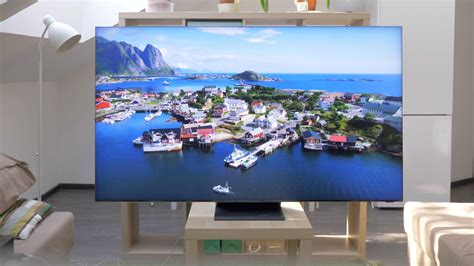
Anycast es un dispositivo diseñado para facilitar la duplicación de pantalla inalámbrica. En esencia, actúa como un puente, permitiendo que la imagen y el sonido de su computadora o dispositivo móvil se reflejen en su televisor a través de la tecnología Wi-Fi. Su diseño compacto y discreto se conecta a la entrada HDMI de su televisor, manteniéndose fuera de la vista para una estética limpia. La compatibilidad de Anycast se extiende a múltiples sistemas operativos, incluyendo Windows, macOS, Android e iOS, lo que lo hace accesible para una amplia gama de usuarios.
Los productos Anycast más recientes, como el AnyCast M9, están respaldados por la aplicación EZMira. Esta aplicación es crucial para la configuración y operación del dispositivo. El AnyCast M9, en particular, es un receptor de pantalla inalámbrica que ofrece resolución Full HD, permitiendo a los usuarios proyectar videos o juegos desde la pantalla de su dispositivo a una pantalla grande sin la necesidad de cambiar entre diferentes modos de duplicación. Esta simplicidad es una de las características clave que hacen que Anycast sea atractivo para los usuarios que buscan una experiencia de transmisión fluida.
Configuración Inicial: Conectando Anycast a su Red
El primer paso para aprovechar al máximo su Anycast es conectarlo correctamente a su televisor y a su red Wi-Fi. Como se indica en las instrucciones, el proceso comienza conectando físicamente el dispositivo Anycast a la entrada HDMI de su televisor. Una vez conectado, es fundamental encender el Anycast.
El siguiente paso implica la selección de la fuente HDMI correcta en su televisor. Deberá asegurarse de que el televisor esté configurado para recibir la señal del puerto HDMI al que está conectado el Anycast. Este es un paso fundamental que a menudo se pasa por alto, pero es esencial para que la imagen aparezca en la pantalla.
Una vez que el Anycast está conectado y la fuente HDMI es correcta, deberá configurar la conexión a su red Wi-Fi. Este proceso generalmente se inicia abriendo la aplicación EZMira en su dispositivo inteligente (smartphone, tablet u ordenador). La aplicación EZMira es la interfaz principal para interactuar con el Anycast y guiará al usuario a través de la conexión.
Conexión del Dispositivo a Anycast
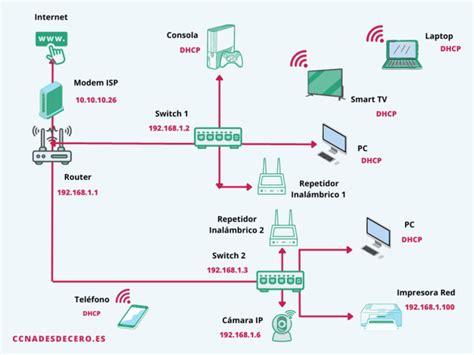
Una vez que la aplicación EZMira está activa en su dispositivo inteligente, el siguiente paso es establecer la conexión Wi-Fi entre su dispositivo y el Anycast. La aplicación detectará el Anycast y le pedirá que se conecte a su red Wi-Fi. Es importante notar que, durante este proceso, su dispositivo podría conectarse temporalmente a la red Wi-Fi propia del Anycast para la configuración inicial.
Como se describe en el proceso, deberá buscar la red Wi-Fi del Anycast en su dispositivo y conectarse a ella. Después de conectarse a la red del Anycast, deberá abrir un navegador web en su dispositivo. En la barra de direcciones, deberá teclear la dirección IP correspondiente al Anycast. Esta dirección IP le permitirá acceder a la página de configuración del Anycast.
En la página web del Anycast, se le presentará la opción de seleccionar la red Wi-Fi a la que desea conectarse. Aquí, deberá elegir la red Wi-Fi de su hogar u oficina. Una vez seleccionada y proporcionada la contraseña, el Anycast se conectará a su red Wi-Fi principal. Después de que el Anycast se haya conectado a su teléfono a través de Wi-Fi, deberá confirmar la conexión tocando el icono "Done" (Hecho) en la aplicación EZMira.
Duplicación de Pantalla y Transmisión de Audio y Video
Con la configuración inicial completada, está listo para comenzar a duplicar la pantalla de su dispositivo y transmitir contenido. Anycast soporta multi-OS mirroring, lo que significa que puede conectar dispositivos que ejecutan Windows, macOS, Android o iOS. La capacidad de duplicar sin cambiar modos de espejo es una característica destacada del AnyCast M9, simplificando enormemente la experiencia del usuario.
Para iniciar la transmisión, una vez que su dispositivo esté conectado al mismo Wi-Fi que el Anycast, puede usar la función de duplicación de pantalla nativa de su sistema operativo o la aplicación EZMira. En dispositivos Android, esto a menudo se llama "Screen Cast", "Smart View" o "Mirroring". En iOS, se conoce como "AirPlay Mirroring". En Windows y macOS, puede usar la funcionalidad de proyección inalámbrica integrada.
La clave para una experiencia de audio y video fluida radica en una conexión Wi-Fi estable y una buena velocidad de Internet. Anycast, al ser un dispositivo Full HD, está diseñado para manejar transmisiones de alta calidad. Si experimenta tartamudeos o interrupciones, puede ser útil acercar su dispositivo al router Wi-Fi, asegurarse de que no haya interferencias de otros dispositivos inalámbricos o, en casos extremos, considerar actualizar su router.
Consideraciones Adicionales y Solución de Problemas
Es importante tener en cuenta que Anycast, como cualquier tecnología inalámbrica, puede verse afectado por factores ambientales. La distancia entre su dispositivo, el Anycast y el router Wi-Fi, así como la presencia de obstáculos físicos (paredes, muebles), pueden influir en la calidad de la conexión.
La provisión de firmware gratuito para mantener la compatibilidad con dispositivos actualizados es una ventaja significativa de los productos Anycast. Los fabricantes a menudo lanzan actualizaciones de firmware para mejorar el rendimiento, corregir errores y agregar nuevas funciones. Es recomendable verificar periódicamente si hay actualizaciones de firmware disponibles para su dispositivo Anycast a través de la aplicación EZMira o el sitio web del fabricante.
Si encuentra problemas, como la incapacidad de conectarse o una transmisión intermitente, aquí hay algunos pasos de solución de problemas que puede intentar:
- Reinicie todos los dispositivos: Apague y vuelva a encender su televisor, el dispositivo Anycast, su router Wi-Fi y su dispositivo inteligente.
- Verifique la conexión Wi-Fi: Asegúrese de que su dispositivo y el Anycast estén conectados a la misma red Wi-Fi.
- Actualice la aplicación EZMira: Asegúrese de tener la última versión de la aplicación EZMira instalada en su dispositivo inteligente.
- Verifique la configuración de red: Asegúrese de que no haya configuraciones de firewall o red en su router que puedan estar bloqueando la conexión.
- Restablezca el Anycast a la configuración de fábrica: Si otros pasos fallan, puede considerar restablecer el Anycast a su configuración de fábrica. Consulte el manual del usuario de su dispositivo Anycast para obtener instrucciones sobre cómo hacerlo.
📲💻 Uso y configuración del Anycast M9 plus para Netflix y Flow - simil Crhomecast
Ampliando las Posibilidades: Más Allá de la Duplicación Básica
Si bien la duplicación de pantalla es la función principal, la combinación de Mirror App con Anycast abre un abanico de posibilidades. Los juegos móviles, por ejemplo, pueden ofrecer una experiencia mucho más inmersiva en una pantalla grande. Las presentaciones de negocios o académicas se vuelven más dinámicas al poder compartir contenido directamente desde su laptop o tablet. Incluso las videollamadas pueden beneficiarse de una pantalla más grande, permitiendo a todos los participantes verse con mayor claridad.
La resolución Full HD del AnyCast M9 asegura que el contenido de video se vea nítido y claro, lo que lo hace ideal para ver películas, series o cualquier otro contenido multimedia. La capacidad de transmitir sin cambiar modos de espejo significa que puede pasar fluidamente de ver un video a jugar un juego sin interrupciones, lo que añade un nivel de conveniencia que no se encuentra en todos los dispositivos de transmisión.
La compatibilidad multi-OS es un factor clave que democratiza el acceso a esta tecnología. Ya sea que esté utilizando un iPhone, un teléfono Android, una Mac o una PC con Windows, puede integrar sin problemas su dispositivo en la experiencia de pantalla grande. Esta universalidad asegura que el Anycast sea una solución viable para hogares y oficinas con diversos ecosistemas de dispositivos.
El Futuro de la Transmisión Inalámbrica con Anycast
El Anycast representa un paso adelante en la democratización de la transmisión inalámbrica. Al ofrecer una solución Full HD, compatible con múltiples sistemas operativos y respaldada por una aplicación dedicada como EZMira, se posiciona como una opción atractiva para quienes buscan mejorar su experiencia de visualización. La simplicidad de uso, especialmente con modelos como el AnyCast M9 que eliminan la necesidad de cambiar modos de espejo, reduce la barrera de entrada para los usuarios menos experimentados.
La continua provisión de firmware gratuito para mantener la compatibilidad con los dispositivos más recientes asegura que el Anycast siga siendo una solución relevante a medida que la tecnología evoluciona. Esto significa que su inversión en un dispositivo Anycast tiene el potencial de seguir siendo útil durante un período prolongado, adaptándose a las nuevas demandas y características de los dispositivos inteligentes.
En resumen, el uso de Mirror App con Anycast proporciona una forma accesible y efectiva de expandir su contenido digital a una pantalla más grande. Desde la configuración inicial hasta la transmisión fluida de audio y video, el proceso está diseñado para ser lo más sencillo posible. Con la creciente demanda de experiencias de entretenimiento y productividad en pantalla grande, Anycast se presenta como una herramienta valiosa en el arsenal tecnológico del consumidor moderno.