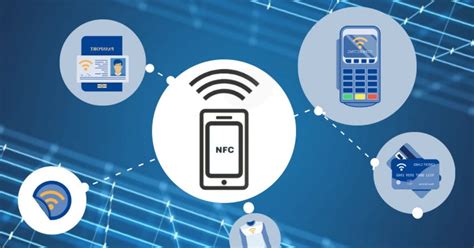
La tecnología NFC (Near Field Communication) se ha consolidado como una herramienta fundamental en el día a día de muchos usuarios de teléfonos Android, incluido el Moto G6 Plus. Su versatilidad permite una amplia gama de aplicaciones, desde realizar pagos sin contacto hasta emparejar dispositivos y compartir información de forma rápida. Sin embargo, como ocurre con cualquier función tecnológica, en ocasiones pueden surgir problemas que impiden su correcto funcionamiento. Cuando el NFC del Moto G6 Plus deja de responder, puede ser una fuente de frustración, especialmente si se depende de él para tareas cotidianas como los pagos móviles. Afortunadamente, existen diversas soluciones y pautas a seguir para diagnosticar y resolver estos inconvenientes.
Verificando la Compatibilidad y Configuración Básica del NFC
Antes de profundizar en soluciones más complejas, es crucial asegurarse de que el NFC está correctamente configurado y que el dispositivo es compatible con las funciones que se intentan utilizar.
Comprobación de la Presencia y Activación del NFC
Para verificar si tu teléfono Moto G6 Plus es compatible con NFC y si la función está activada, puedes seguir estos pasos: ve a Ajustes > Dispositivos conectados > Preferencias de conexión > NFC. En este menú, podrás confirmar la presencia del chip NFC en tu dispositivo y activar o desactivar la función según sea necesario. Es importante destacar que el NFC suele permanecer desactivado por defecto en muchos teléfonos Android, incluido el Moto G6 Plus, para preservar la batería. Si el icono de esta función no aparece en la persiana de notificaciones, es muy probable que necesites activarlo manualmente.
Configuración de Aplicaciones de Pago
El uso más común del NFC es para realizar pagos móviles. Para que esto funcione, es necesario tener configurada una aplicación de pago en tu teléfono, como Google Pay o la aplicación de tu banco.
- Configura una aplicación de pago: Asegúrate de haber configurado una aplicación de pago en tu teléfono, como Wallet (Google Pay).
- Administración de aplicaciones de pago: La opción "Preferencias de conexión" dentro de los ajustes de NFC a menudo permite administrar las aplicaciones de pago.
- Desactivar pago sin contacto (opcional): Si experimentas problemas o prefieres no usar esta función de forma continua, puedes abrir tu aplicación de pago y desactivar el pago sin contacto desde allí.

Diagnóstico de Problemas Comunes del NFC
Cuando el NFC deja de funcionar en el Moto G6 Plus, las causas pueden ser variadas, abarcando desde errores de software hasta problemas de hardware o interferencias externas.
Errores de Configuración y Software
Una de las razones más frecuentes por las que el NFC puede fallar son los errores de configuración o problemas de software subyacentes.
- Ajustes incorrectos: Los ajustes de tu teléfono pueden estar mal configurados, desactivando la función NFC sin que seas consciente de ello. Asegúrate de que la opción NFC esté activada en los ajustes de conexión.
- Interferencias de aplicaciones de terceros: Es posible que algunas aplicaciones instaladas en tu dispositivo causen conflictos con el funcionamiento del NFC. Si el problema comenzó después de instalar una nueva aplicación, intenta desactivarla o eliminarla temporalmente para ver si eso resuelve el problema.
- Actualizaciones del sistema operativo o de aplicaciones: Las actualizaciones, tanto del sistema operativo del teléfono como de las aplicaciones que utilizan NFC (como Google Pay), pueden ser una fuente de fallos. Si el problema comenzó justo después de una actualización, podría ser la causa. Intenta verificar si hay actualizaciones pendientes del sistema o de las aplicaciones relacionadas y, si es posible, revierte la actualización o espera un parche.
- Restablecimiento de la configuración de red: En ocasiones, los errores en las configuraciones de red pueden afectar indirectamente el funcionamiento del NFC. Restablecer la configuración de red desde los ajustes del teléfono puede resolver problemas relacionados con la conectividad general.
Problemas de Hardware y Sensores NFC
Aunque menos común, el mal funcionamiento del NFC también puede ser causado por fallos en el hardware o los sensores del dispositivo.
- Daños físicos en el teléfono: Si tu Moto G6 Plus ha sufrido una caída o está dañado físicamente, es posible que el sensor NFC, que suele ubicarse en la parte posterior del dispositivo, cerca de la cámara o en la zona central, haya sufrido daños. Si has notado otros problemas en esa área del teléfono, podría estar relacionado.
- Fallos en el componente NFC: En el caso de que el daño sea interno, es posible que el propio chip NFC esté averiado. Esto requeriría una reparación técnica profesional o, en algunos casos, la sustitución del chip NFC.
Interferencias Externas y Factores Ambientales
Aunque menos frecuente, las interferencias externas o factores ambientales pueden afectar la conectividad NFC.
- Fundas o carcasas: Algunas fundas de móvil, especialmente las fabricadas con materiales metálicos, pueden bloquear la señal NFC. Si utilizas una funda de este tipo, intenta retirarla y prueba nuevamente el NFC para descartar esta posibilidad.
- Interferencias de otros dispositivos: En entornos con alta actividad electromagnética, como cerca de fuentes de energía potentes o dispositivos que emiten señales inalámbricas intensas, el NFC puede no funcionar correctamente. Intenta usar el NFC en un lugar con menos interferencias.
- Distancia insuficiente: El NFC es una tecnología de comunicación de corto alcance, que opera generalmente a unos pocos centímetros. Si no estás acercando lo suficiente el teléfono al terminal de pago u otro dispositivo NFC, es posible que la conexión no se establezca.
Pasos para Solucionar Problemas con el NFC
Cuando el NFC no funciona correctamente en tu Moto G6 Plus, seguir una serie de pasos ordenados puede ayudarte a identificar y resolver la causa del problema.
Reiniciar el Teléfono
Una de las soluciones más básicas y efectivas para muchos problemas técnicos en Android es reiniciar el dispositivo.
- Pausa y reinicia: Si has usado el NFC para realizar pagos móviles en más de una ocasión y el problema es puntual, prueba a reiniciar tu teléfono. Puede que haya habido algún fallo temporal en el proceso de esta función o con la aplicación asociada, que está impidiendo su uso normal.
- Verifica después del reinicio: Mantén pulsado el botón de apagado de tu móvil, selecciona la opción "Reiniciar" y espera a que el dispositivo vuelva a encenderse. Una vez que el teléfono esté operativo, intenta usar el NFC de nuevo. En muchos casos, esto habrá resuelto el inconveniente.
Activar y Desactivar los Pagos Móviles
Si el reinicio no soluciona el problema, es recomendable reconfigurar el sistema de pagos móviles.
- Reconfigura desde la app de tu banco: Dependiendo de tu banco, puede ser necesario que elijas la tarjeta que quieres asociar a tu smartphone. Si ya la tenías configurada, retírala y sigue los pasos para volverla a activar como método de pago principal.
- Activa y desactiva la tarjeta desde tu app de pagos: Si utilizas una aplicación como Google Pay, es posible que esta no esté funcionando correctamente. Deberás reconfigurarla en el apartado Ajustes > Conexiones > NFC. Activa y desactiva la tarjeta desde tu app de pagos para forzar una nueva sincronización.
Comprobar la Compatibilidad con Google Pay y Bancos
Es importante tener en cuenta que no todos los teléfonos Android son compatibles con Google Pay, a pesar de tener NFC. Además, tu banco debe ser compatible con Google Pay para que puedas realizar pagos a través de esta plataforma.
- Limitaciones de Google Pay: Google Pay es la aplicación de pagos móviles por excelencia en Android, pero no es compatible con todos los teléfonos, incluso si tienen NFC. Esta puede ser una primera limitación.
- Compatibilidad bancaria: Actualmente, Google Pay es compatible con un número significativo de bancos en España, que cubren las principales entidades financieras. Sin embargo, podría darse el caso de que tu banco no sea uno de los compatibles, lo que te impediría usar el NFC con normalidad a través de esta aplicación.
- Aplicaciones bancarias: Si prefieres usar la aplicación de tu propio banco para realizar pagos móviles, es importante comprobar si esta aplicación es compatible con NFC. Algunas aplicaciones bancarias solo permiten ver operaciones y realizar transacciones online, pero no pagos móviles directos.
Uso del Modo Seguro para Diagnóstico
Si has probado las soluciones anteriores y el NFC sigue sin funcionar, el modo seguro de Android puede ser una herramienta valiosa para diagnosticar si el problema es de software o de hardware.
¿Qué es el Modo Seguro?
El modo seguro genera un entorno de funcionamiento limitado en tu teléfono, cargando solo las aplicaciones y servicios esenciales del sistema. Esto te permite probar el funcionamiento del NFC sin la interferencia de aplicaciones de terceros que podrían estar causando conflictos.
Cómo Acceder al Modo Seguro
La manera de acceder al modo seguro puede variar entre marcas e incluso entre modelos de una misma marca, aunque suele ser idéntica en la mayoría de los casos. Generalmente, implica mantener pulsado el botón de encendido hasta que aparezca la opción de apagar, y luego mantener pulsada la opción de "Apagar" hasta que aparezca la advertencia de entrar en modo seguro.
- Activa el modo seguro: Consulta con tu fabricante o busca en foros específicos de tu modelo de Moto G6 Plus la forma exacta de acceder al modo seguro.
- Prueba el NFC en modo seguro: Una vez en modo seguro, intenta activar y utilizar la función NFC. Si el NFC funciona correctamente en este entorno, es muy probable que el problema se deba a una aplicación de terceros que instalaste. Si el NFC sigue sin funcionar incluso en modo seguro, esto podría indicar un problema de software más profundo del sistema o, potencialmente, un fallo de hardware.
Cómo desactivar y activar el MODO SEGURO en Android (paso a paso 2026)
Consideraciones Adicionales sobre el NFC
La tecnología NFC ofrece más posibilidades que solo los pagos móviles, y comprender sus limitaciones y características puede ayudar a resolver problemas.
Otros Usos del NFC
Algunas empresas incluyen etiquetas NFC en terminales o expositores. Al pasar tu teléfono por estas etiquetas, puedes acceder a información sobre eventos, realizar registros o incluso usarlo para el transporte público. Si estas funciones no te responden, además de las soluciones generales, verifica que la aplicación específica para estos usos esté correctamente configurada y sea compatible.
Actualizaciones y Rendimiento
Mantener tu dispositivo y sus aplicaciones actualizados es fundamental para asegurar un rendimiento óptimo y minimizar errores. Las nuevas versiones de software suelen corregir fallas de compatibilidad y mejorar la integración de funciones como el NFC. Por ello, es importante revisar periódicamente si hay actualizaciones disponibles para tu Moto G6 Plus y las aplicaciones que utilizas.
La Importancia de la Distancia y Orientación
Recordemos que el NFC es una tecnología de comunicación de corto alcance. Para que la transferencia de datos o el pago se realicen, es necesario que la parte posterior de tu teléfono (donde se ubica el chip NFC) esté muy cerca del lector o terminal. Experimenta con la posición exacta y la orientación de tu teléfono respecto al punto de lectura para asegurar una conexión adecuada.
En resumen, aunque el fallo del NFC en un Moto G6 Plus puede ser desconcertante, una aproximación sistemática a la solución de problemas, comenzando por las configuraciones básicas y avanzando hacia diagnósticos más complejos como el modo seguro, suele permitir identificar y resolver la causa del inconveniente, devolviendo la funcionalidad a esta útil característica.