Si te encuentras con la frustrante situación de no poder acceder a Internet a través de tu dispositivo móvil, es muy probable que la solución resida en una correcta configuración del APN (Access Point Name) de Entel Chile. El APN actúa como una puerta de enlace, permitiendo que tu teléfono se comunique eficazmente con la red de Entel, facilitando así tu conexión a Internet. La configuración puede presentar ligeras variaciones en función de si el dispositivo que utilizas es un iPhone o un Android. Es fundamental asegurarse de que la opción "Automática" esté activada, ya que esto simplifica el proceso y minimiza la posibilidad de errores manuales. Siguiendo los pasos adecuados, podrás disfrutar de una conexión a Internet estable y sin interrupciones con Entel Chile, permitiéndote navegar, comunicarte y acceder a todos los servicios en línea que necesitas.
Catalina Carrasco, una figura clave en la estrategia digital de Comparaiso Chile, dedica sus esfuerzos a proporcionar a los consumidores información fiable y de fácil acceso sobre servicios de telecomunicaciones. Su experiencia en SEO y optimización de contenidos digitales es fundamental para mejorar la visibilidad del sitio web y asegurar que los usuarios dispongan de los recursos necesarios para tomar decisiones bien fundamentadas al momento de contratar servicios esenciales como Internet, telefonía y televisión. Desde el año 2020, Catalina se ha sumergido en el dinámico mercado chileno, impulsando iniciativas diseñadas para conectar a las familias con soluciones tecnológicas que se adaptan de manera precisa a sus necesidades individuales y colectivas.
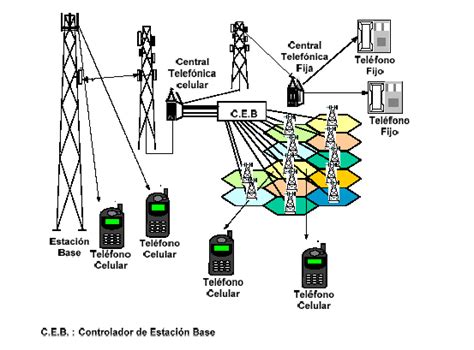
Entendiendo el APN: La Clave de tu Conexión a Internet Móvil
El APN, o "Access Point Name" (Nombre de Punto de Acceso), es un conjunto de configuraciones que tu dispositivo móvil necesita para conectarse a la red de datos de tu proveedor de servicios, en este caso, Entel Chile. Piensa en él como una dirección específica que tu teléfono utiliza para encontrar el camino correcto hacia la red de Internet de Entel. Sin esta configuración correcta, tu teléfono no sabrá cómo acceder a los datos móviles, dejándote desconectado, incluso si tienes un plan de datos activo.
La importancia del APN radica en su rol como intermediario. Cuando intentas acceder a una página web o usar una aplicación que requiere conexión a Internet, tu dispositivo envía una solicitud. Esta solicitud viaja a través del APN configurado, que le indica a la red de Entel cómo enrutar esa solicitud a Internet. Si el APN es incorrecto o está ausente, la solicitud no llega a su destino, y por lo tanto, no hay conexión.
La configuración del APN puede parecer técnica, pero en la mayoría de los casos, los teléfonos modernos están diseñados para detectarla automáticamente. Sin embargo, en ocasiones, especialmente con nuevos chips o después de ciertas actualizaciones de software, esta configuración automática puede fallar o requerir una intervención manual. Es aquí donde entender los componentes básicos de un APN se vuelve útil. Los campos comunes en la configuración de un APN incluyen:
- Nombre: Un nombre descriptivo para la conexión (por ejemplo, "Entel Internet").
- APN: La dirección real del punto de acceso (por ejemplo, "internet.entel.cl").
- Proxy: La dirección de un servidor proxy, si Entel lo utiliza.
- Puerto: El puerto asociado al proxy.
- Nombre de usuario: Credenciales de autenticación, si son requeridas.
- Contraseña: La contraseña asociada al nombre de usuario.
- Servidor: Otro tipo de servidor, menos común.
- MMSC: Dirección del centro de servicio de mensajes multimedia.
- Proxy MMS: Dirección del proxy para mensajes multimedia.
- Puerto MMS: Puerto para el proxy MMS.
- MCC (Mobile Country Code): Código del país del operador móvil.
- MNC (Mobile Network Code): Código de la red del operador móvil.
- Tipo de autenticación: Método de autenticación (PAP, CHAP, etc.).
- Tipo de APN: Indica el propósito del APN (default, supl, mms, etc.).
- Protocolo de APN: El protocolo utilizado para la transferencia de datos (IPv4, IPv6).
Entender estos campos, aunque no siempre necesites modificarlos todos, ayuda a comprender la complejidad subyacente a una conexión de datos móvil aparentemente simple.

Pasos para Activar y Configurar el APN de Entel Chile en Dispositivos Android
Configurar el APN de Entel Chile en un dispositivo Android es generalmente un proceso sencillo, diseñado para ser accesible para la mayoría de los usuarios. Aunque la interfaz y la ubicación exacta de los menús pueden variar ligeramente entre las diferentes versiones de Android y las capas de personalización de cada fabricante (como Samsung, Xiaomi, Motorola, etc.), los pasos generales son consistentes.
Acceso a la Configuración de Red Móvil
- Abre la aplicación "Configuración" o "Ajustes" en tu dispositivo Android. Este es el ícono con forma de engranaje.
- Busca la sección relacionada con "Redes e Internet", "Conexiones" o similar.
- Dentro de esta sección, localiza la opción "Redes móviles" o "Datos móviles".
Configuración del Nombre de Punto de Acceso (APN)
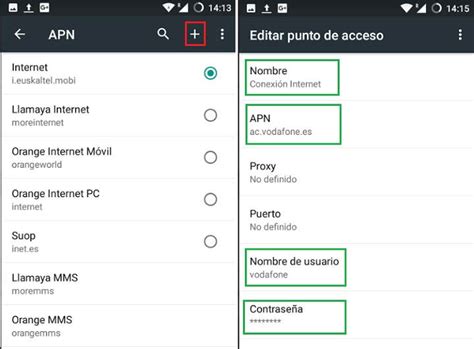
- Una vez dentro de "Redes móviles", busca la opción "Nombres de puntos de acceso" o "APN". A veces, puede estar oculta dentro de un menú secundario o bajo la etiqueta "Avanzado".
- Verás una lista de APN existentes. Deberías ver uno preconfigurado para Entel si tu SIM ya ha sido reconocida. Si no hay ninguno o si quieres asegurarte de que sea el correcto, debes crear uno nuevo o editar el existente.
- Para crear un nuevo APN, busca un botón o ícono con un signo "+" o la opción "Añadir" o "Crear APN".
Ingreso de los Datos del APN de Entel Chile
Aquí es donde deberás ingresar la información específica para Entel Chile. Los campos más importantes a configurar son:
- Nombre: Puedes ponerle un nombre descriptivo, como "Entel Chile" o "Entel Internet".
- APN: Este es el campo crucial. Para Entel Chile, el APN generalmente es
internet.entel.cl. - Proxy: Normalmente se deja en blanco a menos que Entel especifique lo contrario.
- Puerto: Generalmente se deja en blanco.
- Nombre de usuario: Normalmente se deja en blanco para Entel.
- Contraseña: Normalmente se deja en blanco para Entel.
- Servidor: Se deja en blanco.
- MMSC: Se deja en blanco.
- Proxy MMS: Se deja en blanco.
- Puerto MMS: Se deja en blanco.
- MCC: Para Chile, este valor suele ser
730. - MNC: Para Entel Chile, este valor suele ser
02o06. - Tipo de autenticación: Si se requiere, puede ser
PAPoCHAP. Sin embargo, para la mayoría de las configuraciones de datos de Entel, este campo se deja sin especificar o enPAP. - Tipo de APN: Este campo es importante. Generalmente, debes ingresar
default,supl. Algunos dispositivos pueden requerirdefault,internetodefault,dun. Si no estás seguro,default,suples un buen punto de partida. - Protocolo de APN: Selecciona
IPv4oIPv4/IPv6.IPv4es la opción más común y compatible.
Guardar y Seleccionar el APN
- Una vez que hayas ingresado la información, busca el menú de opciones (generalmente tres puntos verticales en la esquina superior derecha) y selecciona "Guardar".
- Regresa a la lista de APN. Ahora deberías ver el APN de Entel que acabas de crear o editar.
- Toca el círculo o la casilla junto al APN de Entel para seleccionarlo como el punto de acceso activo. Asegúrate de que el punto esté marcado o seleccionado.
Verificación y Solución de Problemas
- Reinicia tu teléfono: Después de guardar y seleccionar el APN, es recomendable reiniciar tu dispositivo para que los cambios surtan efecto por completo.
- Verifica la conexión de datos: Una vez reiniciado, intenta navegar por Internet o usar una aplicación que requiera datos. Deberías ver el ícono de datos móviles (como 4G, LTE, H+) en la barra de estado.
- Opciones Automáticas: Asegúrate de que la opción "Datos móviles" esté activada en la configuración de redes móviles.
- Si aún no funciona: Revisa cuidadosamente cada campo ingresado. Un solo error tipográfico puede impedir la conexión. Confirma los valores de MCC y MNC para tu región específica si es posible. Si el problema persiste, puede ser útil contactar al servicio de atención al cliente de Entel Chile para obtener los valores exactos del APN o verificar si hay algún problema con tu línea o la red.
Configurar APN Entel Chile 3G/4G LTE y MMS Entel I Solución 2025
Configuración del APN de Entel Chile en Dispositivos iPhone
Los usuarios de iPhone también pueden necesitar configurar el APN de Entel Chile manualmente si experimentan problemas con su conexión de datos móviles. A diferencia de Android, la configuración del APN en iOS se encuentra en una sección ligeramente diferente y los nombres de los campos pueden variar. Sin embargo, el principio es el mismo: proporcionar a tu iPhone la información correcta para que pueda conectarse a la red de datos de Entel.
Acceso a la Configuración de Red de Datos Móviles
- Abre la aplicación "Configuración" en tu iPhone.
- Selecciona "Datos móviles" (o "Celular" en versiones más recientes de iOS).
- Dentro de esta sección, busca y selecciona "Red de datos móviles". Aquí es donde encontrarás las opciones para configurar el APN.
Ingreso de los Datos del APN de Entel Chile
En la pantalla "Red de datos móviles", verás secciones para "Datos móviles", "Itinerancia de voz" y "APN de Internet". Deberás completar la información en la sección "APN de Internet".
- APN: Ingresa
internet.entel.cl. - Nombre de usuario: Deja este campo en blanco para Entel.
- Contraseña: Deja este campo en blanco para Entel.
Es importante notar que en iOS, la configuración del APN es bastante simplificada. No encontrarás tantos campos como en Android. Los campos de MCC, MNC, proxy y puerto suelen estar gestionados automáticamente por el sistema operativo o la configuración de la red de Entel.
Verificación y Activación
- Una vez que hayas ingresado
internet.entel.clen el campo APN, simplemente sal de la pantalla de configuración. Los cambios se guardan automáticamente. - Asegúrate de que la opción "Datos móviles" esté activada en la sección "Datos móviles".
- Reinicia tu iPhone: Al igual que con Android, un reinicio puede ayudar a que los cambios se apliquen correctamente.
- Verifica la conexión: Intenta acceder a Internet. Deberías ver el indicador de red (3G, 4G, LTE) en la barra de estado.
Consideraciones Adicionales para iPhone
- Actualizaciones de Software: A veces, una actualización de software de iOS puede restaurar la configuración predeterminada del APN. Si dejas de tener conexión después de una actualización, revisa esta configuración nuevamente.
- Restablecer Ajustes de Red: Si sigues teniendo problemas, una opción más drástica es ir a "Configuración" > "General" > "Transferir o Restablecer iPhone" > "Restablecer" > "Restablecer ajustes de red". Advertencia: Esto eliminará todas tus contraseñas de Wi-Fi guardadas y otras configuraciones de red, por lo que deberás volver a conectarte a tus redes Wi-Fi habituales. Después de restablecer, deberás reingresar la configuración del APN de Entel.
- Opción Automática: Si bien la configuración manual es necesaria en algunos casos, muchos iPhones están configurados para detectar automáticamente los ajustes del operador. Si la opción "Automática" (si está disponible en tu modelo específico y versión de iOS) no está funcionando, la configuración manual es la siguiente mejor opción. Los nombres de los campos pueden variar según el modelo del iPhone y la versión de iOS.
Solución de Problemas Comunes y Consejos Adicionales
Incluso después de configurar el APN correctamente, pueden surgir otros problemas que impidan el acceso a Internet. Aquí exploramos algunas de las causas más comunes y cómo abordarlas para asegurar una conexión a Internet estable con Entel Chile.
Verificación del Plan de Datos y Saldo
La causa más fundamental de la falta de conexión a Internet móvil es, a menudo, la ausencia de un plan de datos activo o la falta de saldo suficiente para utilizar los datos.
- Consulta tu Plan: Asegúrate de que tu línea Entel tenga un plan de datos vigente. Puedes verificar esto a través de la aplicación Mi Entel, llamando al servicio al cliente de Entel, o enviando un SMS con la consulta correspondiente (el comando puede variar, consulta con Entel).
- Saldo Disponible: Si utilizas un sistema de prepago o si tu plan tiene un límite de datos, verifica que tengas saldo suficiente para navegar. Si te has quedado sin datos, deberás recargar tu cuenta o contratar un nuevo paquete de datos.
Problemas con la Tarjeta SIM
Una tarjeta SIM defectuosa o mal insertada puede ser la causa de varios problemas de conexión, incluyendo la imposibilidad de acceder a Internet.
- Reinserta la SIM: Apaga tu teléfono, retira la tarjeta SIM, límpiala suavemente con un paño seco y vuelve a insertarla asegurándote de que esté bien colocada en su ranura.
- Prueba en Otro Dispositivo: Si es posible, prueba tu tarjeta SIM en otro teléfono desbloqueado. Si funciona en otro dispositivo, el problema podría estar en tu teléfono. Si tampoco funciona en otro teléfono, la tarjeta SIM podría estar dañada y necesitar un reemplazo.
- Tarjeta SIM Desactualizada: En casos raros, una tarjeta SIM muy antigua podría no ser compatible con las últimas tecnologías de red de Entel.
Configuración de Red Incorrecta en el Dispositivo
A veces, la configuración general de red del teléfono puede interferir con la conexión de datos.
- Modo Avión: Asegúrate de que el modo avión esté desactivado. Si accidentalmente se activó, puede cortar todas las conexiones inalámbricas.
- Datos Móviles Activados: Verifica que la opción "Datos móviles" esté habilitada en la configuración de tu teléfono.
- Selección de Red: En algunos casos, tu teléfono podría estar intentando conectarse a una red incorrecta. Ve a la configuración de redes móviles y asegúrate de que la selección de red esté configurada en "Automático" o selecciona manualmente Entel Chile si la opción está disponible.
Problemas con la Red de Entel
Aunque menos común, es posible que haya problemas temporales con la red de Entel en tu área.
- Verifica la Cobertura: Consulta el mapa de cobertura de Entel Chile en su sitio web oficial para asegurarte de que haya buena señal en tu ubicación.
- Consulta con Entel: Si has probado todas las soluciones anteriores y sigues sin conexión, es aconsejable contactar directamente con el servicio de atención al cliente de Entel Chile. Ellos podrán verificar el estado de tu línea, la red en tu zona y proporcionarte la asistencia técnica más adecuada.
Consejos para una Conexión Óptima
- Mantén tu Software Actualizado: Tanto el sistema operativo de tu teléfono (Android o iOS) como las aplicaciones del operador (como Mi Entel) deben estar actualizadas. Las actualizaciones a menudo incluyen mejoras en la conectividad y correcciones de errores.
- Reinicios Periódicos: Reiniciar tu teléfono de vez en cuando puede resolver problemas temporales de software que podrían estar afectando tu conexión de datos.
- Desactiva y Reactiva los Datos Móviles: A veces, simplemente apagar y volver a encender la opción de datos móviles puede forzar al teléfono a restablecer la conexión con la red.
Siguiendo estos pasos y consejos, podrás resolver la mayoría de los problemas relacionados con la configuración del APN de Entel Chile y asegurar una conexión a Internet móvil fiable. La clave está en la paciencia y en seguir metódicamente cada posible causa hasta dar con la solución.